iOS non ha un accorciatore di URL integrato, e il foglio Condividi di Safari copia l'indirizzo completo. La soluzione è l'app Comandi Rapidi: un comando a quattro azioni che prende qualsiasi URL tu stia guardando, lo invia all'API di un accorciatore e mette il link breve sui tuoi appunti. Dopo una configurazione di tre minuti, bastano due tocchi da qualsiasi app che possa condividere un link.
Questa è la versione per telefono di come accorciare un URL, che copre il percorso da desktop e dashboard. Se vuoi la stessa cosa dentro un'app che stai costruendo anziché sul tuo telefono, le guide in JavaScript e Python coprono la stessa chiamata API in codice.
Prima di iniziare serve una sola cosa: una chiave API. Funziona con qualsiasi accorciatore dotato di API REST; i nomi dei campi qui sotto sono quelli di Elido, e la panoramica sull'API gratuita per accorciare URL documenta la struttura della richiesta.
Crea il comando rapido: quattro azioni
Apri Comandi Rapidi, tocca il più, poi aggiungi queste azioni in ordine.
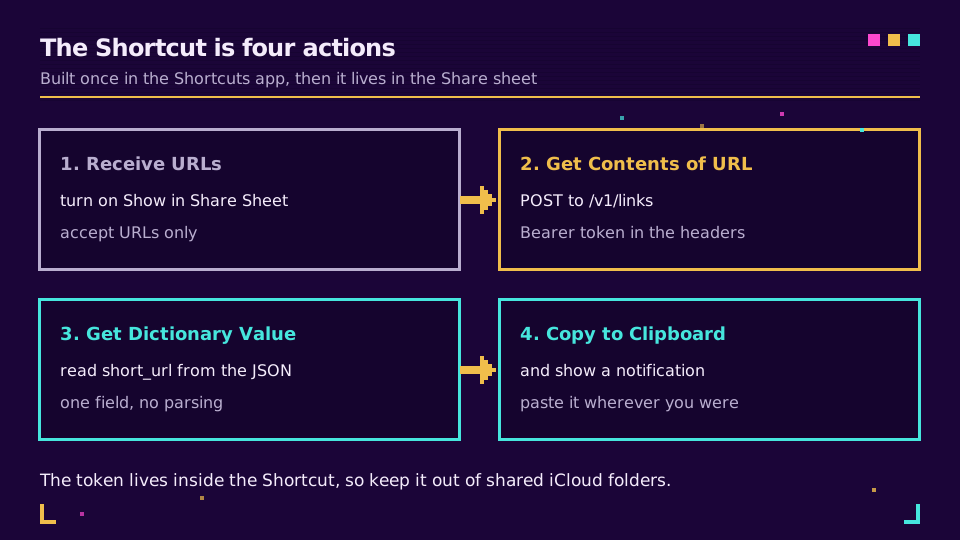
1. Ricevi URL. Nel pannello dei dettagli del comando (il pulsante info), attiva Mostra nel foglio Condividi, poi imposta l'input accettato solo su URL. Quest'ultima parte conta: lascialo su Qualsiasi e il comando rapido comparirà anche quando condividi una foto, il che è solo rumore.
2. Ottieni contenuti dell'URL. Puntala su https://api.elido.app/v1/links e apri la freccia per espandere le opzioni:
- Metodo: POST
- Intestazioni:
Authorization=Bearer YOUR_API_KEY, eContent-Type=application/json - Richiedi corpo: JSON, con un unico campo,
destination_url, il cui valore è la variabile Input del comando rapido
3. Ottieni valore dizionario. Chiave short_url, dall'output dell'azione precedente. La risposta è già analizzata, quindi non c'è nessun passaggio JSON da scrivere.
4. Copia negli appunti. Aggiungi Mostra notifica subito dopo se vuoi una conferma; senza di essa il comando rapido viene eseguito in silenzio e non sei mai del tutto sicuro che abbia funzionato.
Dagli un nome breve. È il nome che toccherai nel foglio Condividi, ed è quello che dirai a Siri.
Ti serve una chiave da usare? Creane una sul piano gratuito, incollala nel campo dell'intestazione, e il comando rapido funzionerà al primo tentativo.
Come si usa
Apri una pagina in Safari, premi Condividi, scorri fino al tuo comando rapido, tocca. Il link breve è sui tuoi appunti; incollalo dove dovevi.
Funziona da qualsiasi punto offra un foglio Condividi, cioè quasi tutto iOS: Mail, Note, App Store, Foto con il link di un album condiviso, browser di terze parti, la maggior parte delle app di lettura. La guida utente di Comandi Rapidi di Apple copre i dettagli dell'integrazione con il foglio Condividi, e i comandi rapidi possono anche essere eseguiti da uno schema URL se vuoi attivarli da un'altra automazione.
Due rifiniture che vale la pena aggiungere una volta che la versione base funziona:
- Tag UTM automatici. Inserisci un'azione Testo prima della chiamata API che accoda
?utm_source=…&utm_medium=…all'Input del comando rapido, poi passa quel testo comedestination_url. Ogni link condiviso dal telefono porterà così gli stessi tag di quelli creati da desktop, ed è questa la differenza tra un report pulito e un mucchio di traffico senza tag. Vedi le convenzioni di denominazione UTM per uno schema che regge anche in un team. - Uno slug scelto da te. Aggiungi un secondo campo al corpo JSON se vuoi una parte finale leggibile invece di una casuale. Cos'è una parte finale personalizzata spiega dove si vede.
Quando non funziona
Due errori spiegano quasi tutte le esecuzioni fallite.
Il primo è un'azione Ottieni contenuti dell'URL lasciata su GET. Il valore predefinito è GET, la riga Metodo è facile da saltare, e l'API risponde con un 404 o un 405 che Comandi Rapidi segnala come un errore poco chiaro.
Il secondo è Richiedi corpo impostato su Modulo invece che JSON. Modulo invia application/x-www-form-urlencoded, l'API non riesce a leggerne la destinazione, e ottieni un 400 che sembra un problema del server.
Se entrambi sono corretti e continua a fallire, aggiungi un'azione Visualizzazione rapida subito dopo Ottieni contenuti dell'URL. Mostra la risposta grezza, e il messaggio di errore dell'API di solito indica il campo contestato.
Le alternative, onestamente
Il comando rapido non è l'unica strada, e non è sempre quella giusta.
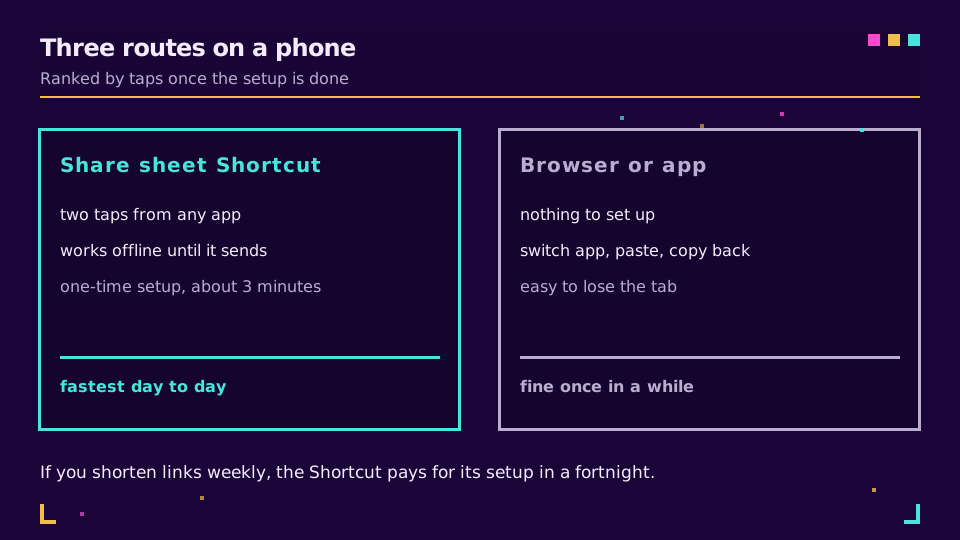
Se accorci un link una volta al mese, aprire il sito dell'accorciatore in Safari e incollare va benissimo e non costa nulla da configurare. Se lo fai ogni settimana, il comando rapido ripaga i suoi tre minuti nel giro di due settimane. E se stai gestendo campagne anziché condividere qualche link occasionale, una dashboard con cartelle, tag e report sui clic è una sede migliore di un telefono; l'app mobile copre lo stesso terreno con una vera gestione dei link alle spalle.
Una nota sulla sicurezza. La chiave API vive dentro il comando rapido, quindi trattalo come una credenziale. Non pubblicarlo su un link iCloud condiviso o in una galleria pubblica, e se un collega lo vuole, mandagli la ricetta invece del file, così incolla la propria chiave. Usa una chiave con permessi limitati alla sola creazione di link, dove l'API supporta questa limitazione.
Leggi la serie cardine
Questo articolo fa parte del cluster tutorial. La versione generale è come accorciare un URL, il lato della misurazione è come tracciare i clic sui link, e API gratuita per accorciare URL documenta la richiesta che il comando rapido sta inviando.
Correlati sul Blog
Domande frequenti
Come accorcio un URL su iPhone?
Crea in Comandi Rapidi un comando a quattro azioni che riceve URL, invia l'URL all'API di un accorciatore, legge short_url dalla risposta e lo copia negli appunti. Attiva Mostra nel foglio Condividi e diventa un'azione a due tocchi da Safari o da qualsiasi app che possa condividere un link.
L'iPhone ha un accorciatore di URL integrato?
No. iOS non ha un accorciatore di sistema, e il foglio Condividi di Safari copia l'URL completo. L'app Comandi Rapidi è il modo integrato per aggiungerne uno, perché può richiamare qualsiasi API HTTP e mettere il risultato sui tuoi appunti senza un'app di terze parti in mezzo.
Posso accorciare un link su iPhone senza un'app?
Sì, aprendo il sito di un accorciatore in Safari e incollandoci l'URL. Funziona, ma ogni volta ti costa un cambio di scheda, un incolla e una copia. Il comando rapido esiste per eliminare questi tre passaggi a chi accorcia link più che occasionalmente.
L'approccio con Comandi Rapidi è sicuro per la mia chiave API?
La chiave è memorizzata all'interno del comando rapido, quindi trattalo come una credenziale. Non pubblicarlo su un link iCloud condiviso o in una galleria di Comandi Rapidi, e usa una chiave con permessi limitati alla sola creazione di link. Se condividi il comando rapido con un collega, fagli incollare la propria chiave.
Perché il mio comando rapido non restituisce nulla o dà errore?
Le due cause più comuni sono un'azione Ottieni contenuti dell'URL impostata su GET invece che su POST, e un corpo della richiesta inviato come Modulo invece che JSON. Controlla che Richiedi corpo sia impostato su JSON con un campo destination_url, e che l'intestazione Authorization riporti Bearer seguito da uno spazio e dalla chiave.
Il comando rapido può aggiungere automaticamente i tag UTM?
Sì. Aggiungi un'azione Testo che accoda i parametri della tua campagna all'URL ricevuto prima della chiamata API, poi passa quel testo come destinazione. È il modo più semplice per assicurarti che ogni link condiviso dal telefono porti gli stessi tag di quelli creati da desktop.
Prova Elido
Incolla un URL, ottieni un link breve
Senza registrazione. Il link vive 30 giorni. Iscriviti per conservarlo.
Gratis, nessuna registrazione richiesta · 2 al giorno