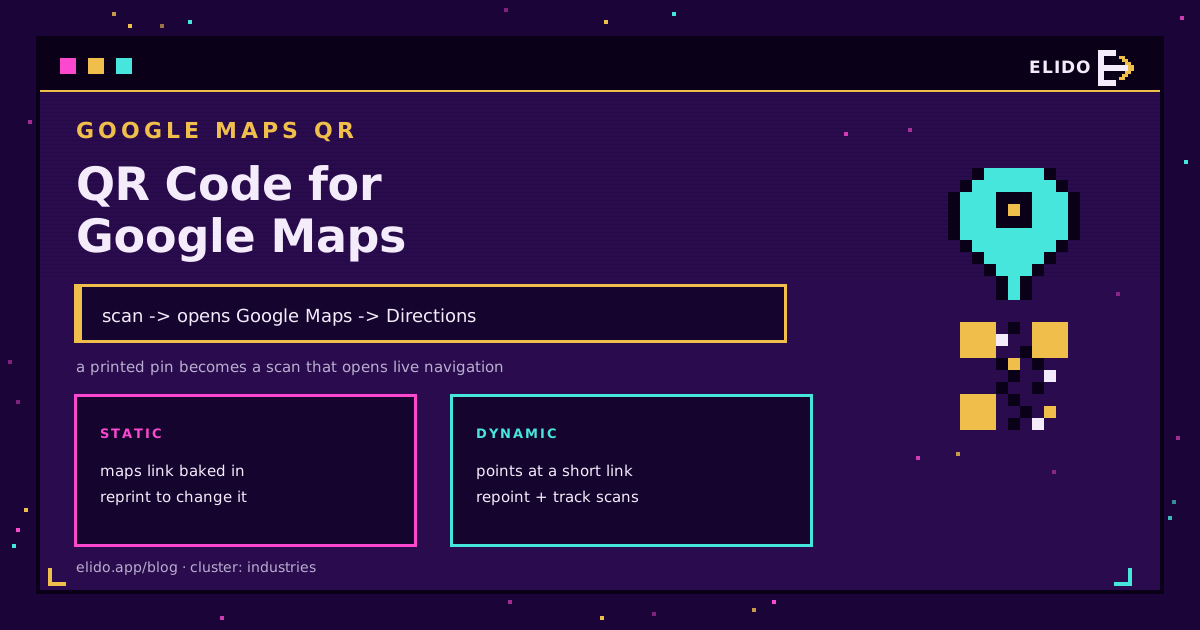
Pour créer un QR code pour Google Maps : ouvrez Maps, trouvez votre lieu, appuyez sur Partager, et copiez le lien. Collez ce lien dans un générateur de QR code, et vous obtenez un code qui ouvre votre emplacement exact sur un téléphone, avec l'itinéraire à un tap. C'est tout le processus, et le reste de ce guide traite des détails qui décident si le code envoie les gens à votre porte ou du mauvais côté de la rue.
Ceci est un guide pratique du cluster industries pour les commerces locaux, les événements, et quiconque imprime une adresse. Si les QR codes sont nouveaux pour vous, comment créer un QR code couvre les bases ; ici, nous nous concentrons sur les parties spécifiques à Maps.
Obtenir le bon lien Google Maps
Le lien est ce qui fait la réussite ou l'échec d'un QR code Maps. Ne tapez pas votre adresse dans un générateur ; copiez le lien que Google Maps vous donne pour le repère exact.
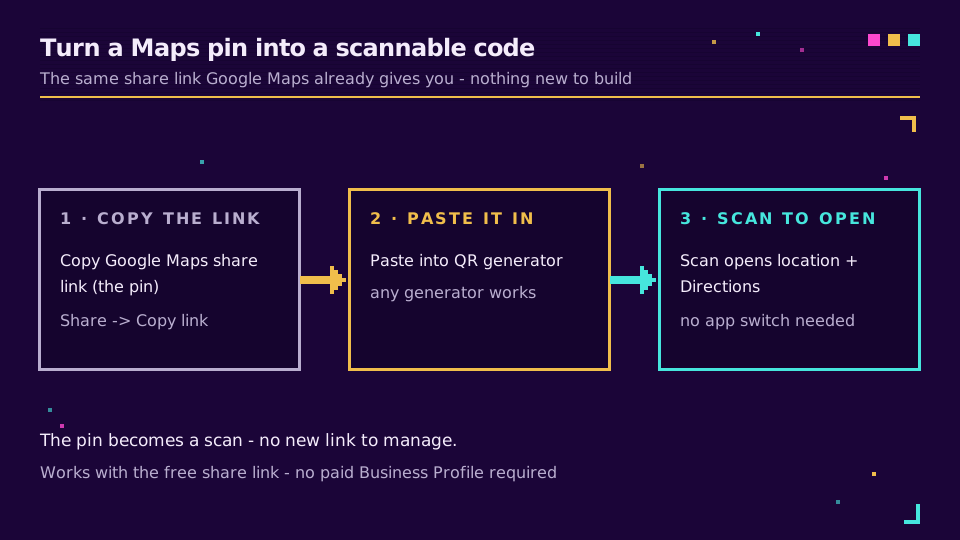
- Ouvrez Google Maps et recherchez votre commerce ou placez un repère à l'endroit précis.
- Appuyez ou cliquez sur Partager.
- Copiez le lien. L'aide de Google sur le partage d'un lieu ou d'une carte détaille le menu sur chaque plateforme.
Pourquoi le lien de partage et pas l'adresse ? Une adresse tapée est géocodée à nouveau par le téléphone du scanner, et les adresses ambiguës atterrissent sur la mauvaise succursale, la mauvaise unité, ou le côté opposé d'une route divisée. Le lien de partage se résout vers le repère que vous avez choisi, à chaque fois.
Repère d'emplacement vs itinéraire
Google Maps vous propose deux types de lien, et ils se comportent différemment une fois scannés.
- Un lien d'emplacement ouvre votre repère. Le visiteur voit où vous êtes et appuie pour naviguer depuis l'endroit où il se trouve. C'est le bon choix par défaut pour une vitrine, un lieu d'événement, ou une carte de visite.
- Un lien d'itinéraire (construit en définissant un départ et une arrivée dans Maps) ouvre directement la navigation le long d'un trajet fixe. Utile quand le point de départ est connu - un parking vers l'entrée d'un stade, une gare vers un lieu - mais inadapté à un usage général, car il suppose que tout le monde part d'où vous êtes parti.
Choisissez le lien d'emplacement, sauf si vous avez une raison précise de figer l'itinéraire. Dans le doute, le repère est plus flexible.
Transformer le lien en code scannable
Collez le lien copié dans un générateur de QR code et exportez le code. Deux choses décident s'il tient la route dans le monde réel :
- Taille et marge. Dimensionnez le code selon la distance de scan et gardez la marge de zone de silence, comme expliqué dans quelle taille doit avoir un QR code. Un autocollant de porte lu à un mètre veut environ 10 cm ; une carte de table à bout de bras, 2-3 cm.
- Statique vs dynamique. Un code statique fige le lien Maps dans le motif, si bien que si vous déménagez, changez de marque, ou que le lien change, vous réimprimez tout. Un QR code dynamique encode un lien court que vous pouvez repointer plus tard et dont vous pouvez suivre les scans, afin de voir combien de personnes l'autocollant de vitrine a réellement amenées.
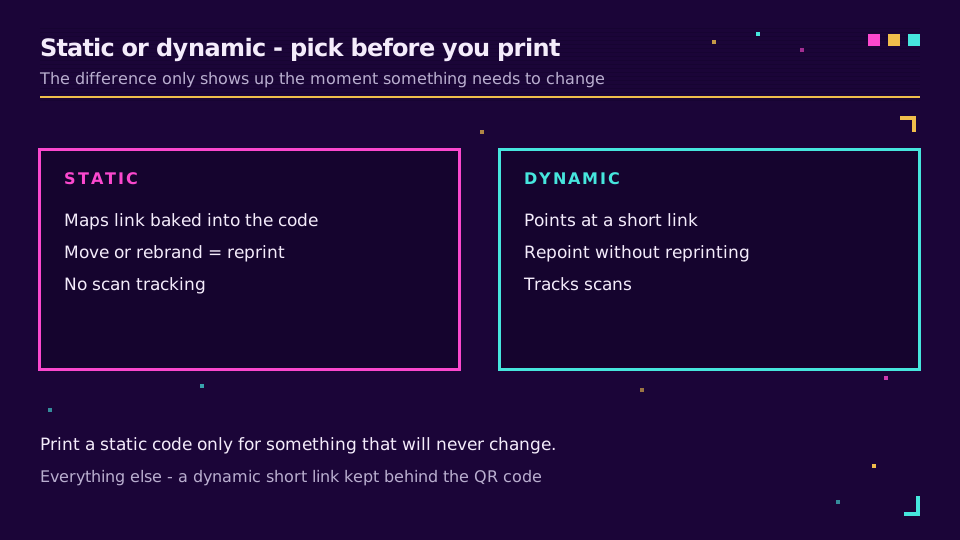
Pour une cible mobile - un pop-up, un emplacement saisonnier, un stand de marché - le dynamique s'impose évidemment. Créez un QR code Maps dynamique et vous pourrez mettre à jour le repère la saison prochaine sans toucher au panneau imprimé.
Là où un QR code Maps fait ses preuves
Les meilleurs placements mettent le code là où quelqu'un est déjà en train de décider s'il va venir : une vitrine, un flyer, le pied de page d'un menu imprimé, un panneau immobilier, une affiche d'événement, un véhicule de livraison. Associez-le à un appel à l'action en langage simple (« Scannez pour l'itinéraire ») afin que les gens sachent ce que fait le code avant de lever leur téléphone.
Si vous voulez aussi des avis ou une réservation, c'est une destination différente et un code différent - le guide QR code d'avis Google couvre le cas des avis. Un code, une tâche, c'est la règle qui évite que les scans ne sèment la confusion.
Lire la série pilier
Cet article s'inscrit dans le cluster industries. L'article pilier est comment créer un QR code. Dimensionnez-le avec quelle taille doit avoir un QR code et décidez entre statique et dynamique avec QR codes dynamiques vs statiques.
À lire aussi sur le blog
- Comment créer un QR code qui scanne à tous les coups
- Quelle taille doit avoir un QR code ? Règles de taille et de distance
- QR codes dynamiques vs statiques : lequel utiliser
- QR code d'avis Google : obtenir plus d'avis
- Comment suivre les scans de QR codes
- Comment raccourcir un lien Google Maps pour un lieu ou un itinéraire
Questions fréquentes
Comment créer un QR code pour Google Maps ?
Ouvrez Google Maps, trouvez votre lieu, appuyez sur Partager et copiez le lien. Collez ce lien dans un générateur de QR code pour obtenir un code scannable. Quand quelqu'un le scanne, Google Maps s'ouvre sur votre emplacement exact avec un bouton d'itinéraire prêt à l'emploi.
Un QR code Google Maps peut-il donner un itinéraire pas à pas ?
Oui. Si vous construisez un itinéraire dans Google Maps (d'un point de départ vers votre destination) et copiez ce lien d'itinéraire, le QR code ouvre directement l'écran de navigation au lieu du repère. Pour la plupart des entreprises, le simple lien d'emplacement est préférable, car il permet au visiteur de démarrer la navigation d'où qu'il se trouve.
Un QR code Google Maps est-il gratuit ?
Obtenir le lien Maps est gratuit. Le transformer en QR code est gratuit avec la plupart des générateurs pour un code statique basique. Un code dynamique, que vous pouvez repointer et dont vous pouvez suivre les scans, est généralement une fonctionnalité payante - cela vaut la peine si le code va sur un support imprimé difficile à réimprimer.
Dois-je utiliser mon adresse ou un lien Google Maps dans le QR code ?
Utilisez le lien de partage Google Maps, pas simplement l'adresse tapée. Le lien de partage se résout vers le repère exact que vous avez choisi, évitant les problèmes de mauvaise succursale ou de mauvais côté de la rue qui viennent du géocodage d'une adresse brute par un téléphone.
Pourquoi mon QR code Google Maps ouvre-t-il le mauvais endroit ?
Presque toujours parce que le code encode une adresse tapée plutôt qu'un lien de partage Maps, et que l'adresse est ambiguë. Corrigez cela en copiant le lien depuis le menu Partager sur le repère exact dans Google Maps, puis en régénérant le code - ou utilisez un code dynamique afin de pouvoir corriger la destination sans réimpression.
Essayer Elido
Collez une URL, obtenez un lien court
Sans inscription. Lien actif 30 jours. Inscrivez-vous pour le garder pour toujours.
Gratuit, sans inscription · 2 par jour