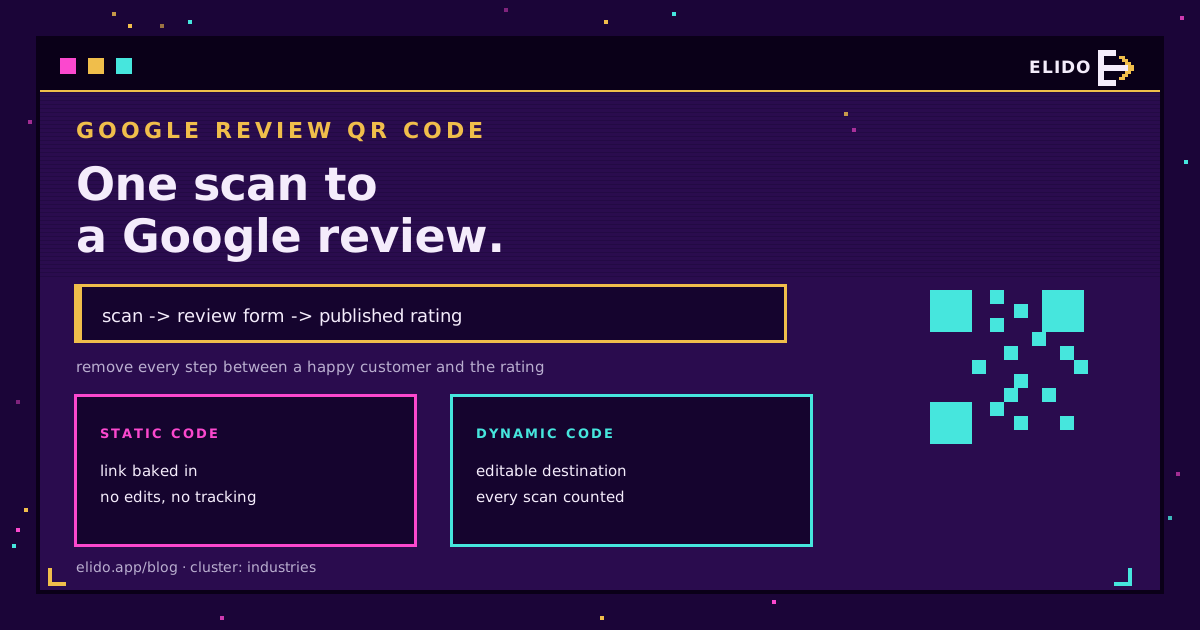
Un code QR d'avis Google est un code scannable qui ouvre directement votre formulaire d'avis Google, afin qu'un client puisse laisser une note en quelques secondes au lieu de chercher d'abord votre établissement. Il pointe son appareil photo dessus, appuie sur le lien, et la fenêtre d'avis est juste là. Pour un comptoir de boutique, un reçu, ou un chevalet de table, c'est la différence entre un avis que vous obtenez et un que vous n'obtenez pas.
Voici un guide pratique : comment obtenir votre lien d'avis, le transformer en code, le placer là où il sera scanné, et rester du bon côté des règles de Google. Si vous débutez avec les codes en général, comment créer un code QR couvre d'abord les bases.
Pourquoi un code QR d'avis fonctionne
Les avis butent sur la friction. Un client disposé à en laisser un doit encore trouver votre établissement sur Google, faire défiler jusqu'à la section avis, et commencer à taper, et la plupart abandonnent quelque part en chemin. Un code QR condense tout cela en un seul scan.
Le gain est réel pour tout endroit disposant d'un point de contact physique : restaurants, salons, cliniques, artisans, commerce de détail, hôtels. Le code se trouve là où le client se trouve déjà, au moment où il est le plus satisfait, et supprime chaque étape entre « je laisserais bien un avis » et l'écran de notation. Le volume et la fraîcheur s'améliorent tous les deux, et c'est la fraîcheur que Google met en avant.
Étape 1 : obtenez votre lien d'avis Google
Tout commence par le lien, et il doit être celui qui ouvre la fenêtre d'avis, pas simplement votre fiche.
Sur un ordinateur, ouvrez votre fiche d'établissement Google et choisissez l'option pour demander ou obtenir plus d'avis. Google génère un lien d'avis court, généralement sous la forme g.page/r/..., avec un bouton de copie. Ce lien dépose directement le client sur l'écran de notation et de rédaction. Copiez-le. Notez que Google génère actuellement les liens et codes d'avis sur ordinateur, pas dans l'application mobile, donc faites cette partie sur ordinateur.
Si vous gérez plusieurs établissements, chacun a son propre lien d'avis. Gardez-les bien distincts, car un code qui envoie un client vers la mauvaise succursale est pire que pas de code du tout.
Étape 2 : transformez le lien en code QR
Maintenant vous encodez ce lien. Ici la seule vraie décision est statique versus dynamique, et cela compte plus que le design.
Un code statique contient directement le lien d'avis. Il est gratuit et permanent, mais il ne peut être ni modifié ni mesuré. Si le lien change un jour, le code imprimé est mort. Un code dynamique pointe au contraire vers un lien court que vous contrôlez, qui redirige vers la page d'avis, donc vous pouvez changer la destination plus tard et compter chaque scan. Nous détaillons les deux dans codes QR dynamiques vs statiques.
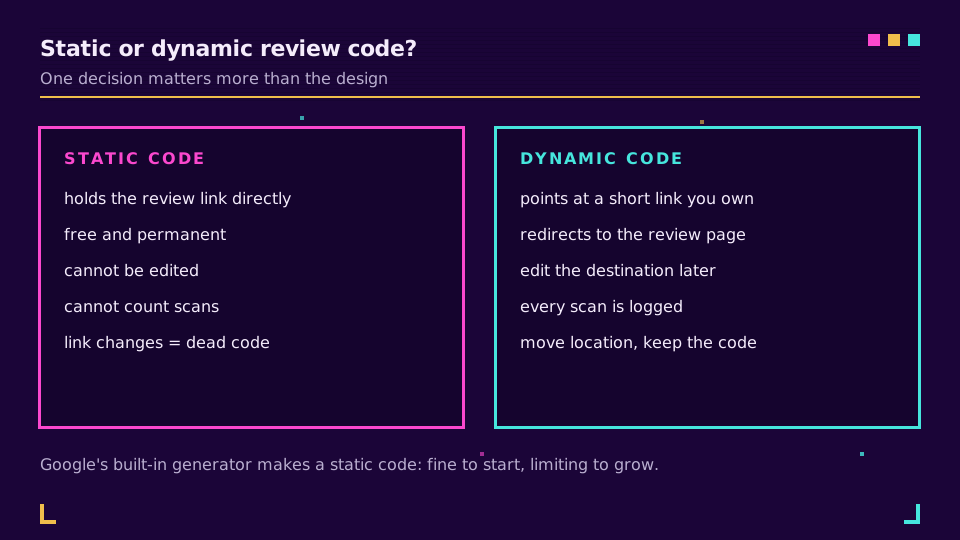
Le générateur intégré de Google produit un simple code statique, ce qui convient pour un démarrage rapide. Pour une entreprise qui veut savoir si la carte du comptoir fonctionne réellement, ou qui pourrait déménager, un code dynamique est la meilleure base.
Étape 3 : personnalisez et téléchargez
Un code auquel les gens font confiance est un code que les gens scannent, alors faites-le ressembler au vôtre.
Ajoutez votre logo au centre, réglez les couleurs sur celles de votre marque, et gardez un fort contraste entre le motif et l'arrière-plan, car les codes à faible contraste échouent au scan. Laissez la zone de silence, la marge claire autour du code, intacte. Ajoutez un court appel à l'action à côté : « Scannez pour nous noter sur Google » bat un code nu à tous les coups. Si vous voulez que le volet design soit bien fait, le design de codes QR de marque couvre les logos, les couleurs, et les erreurs qui empêchent un code de scanner.
Téléchargez en haute résolution. Un code qui a l'air net à l'écran peut devenir une bouillie sur un reçu imprimé, donc exportez en grand et laissez l'imprimante réduire l'échelle.
Si vous voulez que le code soit modifiable et mesurable dès le départ, les codes QR d'Elido génèrent un code dynamique et personnalisé à la marque sur un lien court que vous possédez, afin que vous puissiez le rediriger et lire les scans plus tard. Vous pouvez en configurer un sur le plan gratuit.
Étape 4 : placez-le là où les clients le scannent
Le meilleur code du monde ne fait rien dans un tiroir. Le placement fait la majeure partie du résultat.
Placez-le au point de satisfaction : le comptoir ou la caisse, le bas du reçu, un chevalet de table, le dos d'une carte de visite, l'emballage, ou le pied de votre e-mail de suivi. Pour un restaurant, la même surface qui porte votre code QR de menu peut porter celui d'avis. La règle est simple : le code doit rencontrer le client juste après ce qui l'a satisfait, avec un téléphone déjà à portée de main.
Restez dans les clous de la politique d'avis de Google
Cette partie protège le compte que vous essayez de faire grandir, donc elle vaut trente secondes.
Le code QR lui-même est autorisé, et Google prend en charge le fait d'en créer un. Ce qui n'est pas autorisé, c'est d'acheter des avis avec des incitations, des réductions ou des cadeaux, ou de ne montrer le code qu'aux clients dont vous attendez un avis positif. La politique de contenu généré par les utilisateurs de Google considère les avis incités et filtrés comme un engagement factice, et l'application de cette règle peut supprimer des avis ou pénaliser la fiche. Demandez à tout le monde, n'incitez personne, et laissez les notes être honnêtes. C'est aussi la seule façon de garder les avis en place.
Suivez ce que fait le code
Si vous êtes passé en dynamique à l'étape deux, vous pouvez maintenant boucler la boucle.
Un code d'avis dynamique enregistre chaque scan, donc vous pouvez voir combien de personnes ont scanné, quand, et sur quel appareil, et comparer cela avec les avis effectivement obtenus. Cela vous indique si le chevalet de table surpasse le reçu, ou si un établissement imprime même le code. Comment suivre les scans de codes QR explique comment lire ces données.
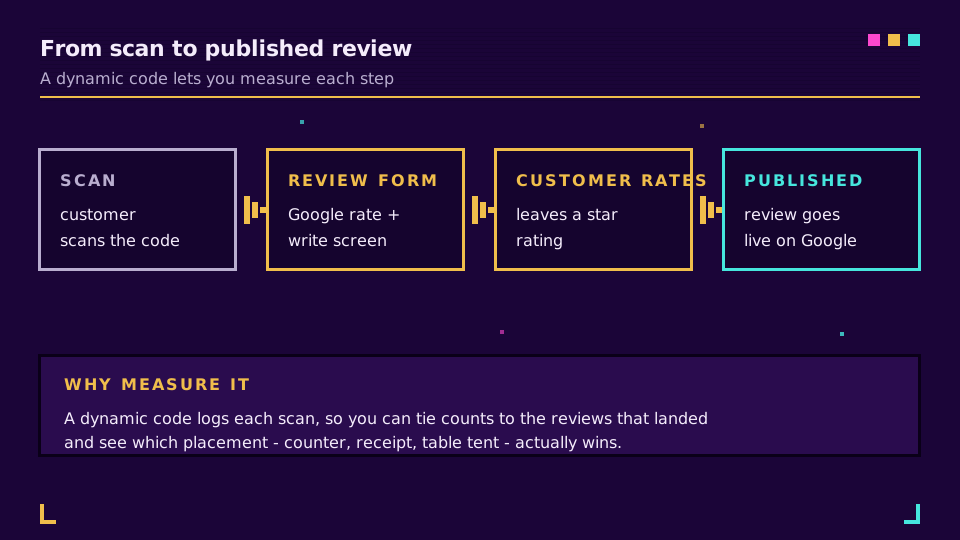
Mesuré ou non, la mécanique est la même : placez un code honnête et bien positionné devant chaque client, et les avis suivent.
À lire aussi sur le blog
Questions fréquentes
Comment créer un code QR pour les avis Google ?
Récupérez votre lien d'avis Google depuis votre fiche d'établissement, puis encodez ce lien dans un code QR. Ouvrez votre fiche d'établissement, choisissez l'option pour demander des avis, et copiez le lien d'avis court généré par Google. Collez-le dans un générateur de code QR, personnalisez et téléchargez, puis imprimez-le là où les clients peuvent scanner. Google peut aussi générer un code basique pour vous directement sur cet écran.
Où trouver mon lien d'avis Google ?
Dans votre fiche d'établissement Google sur ordinateur, ouvrez la fiche et sélectionnez l'option pour obtenir plus d'avis ou demander des avis. Google affiche un lien d'avis court, généralement sous la forme g.page/r, avec un bouton de copie. Ce lien ouvre directement la fenêtre de notation et d'avis, c'est donc celui à encoder dans votre code QR.
Un code QR d'avis Google est-il gratuit ?
Oui. Le lien d'avis de votre fiche d'établissement est gratuit, et Google peut en générer un code QR basique sans frais. Les générateurs tiers ajoutent du design et du suivi, mais le lien sous-jacent est toujours gratuit. Ne payez que si vous voulez un code dynamique, modifiable et traçable plutôt qu'un simple code statique.
Puis-je suivre combien de personnes scannent mon code QR d'avis Google ?
Seulement si vous utilisez un code QR dynamique. Un code statique simple contient directement le lien d'avis et ne peut pas compter les scans. Un code dynamique pointe vers un lien court que vous contrôlez, donc chaque scan est enregistré et vous pouvez voir les comptages, les horaires et les appareils, et changer la destination plus tard sans réimprimer.
Les codes QR d'avis Google enfreignent-ils les règles ?
Le code QR lui-même est correct, et Google prend en charge la génération d'un tel code. Ce qui enfreint les règles, c'est d'offrir des incitations, des réductions ou des cadeaux en échange d'avis, ou de ne demander qu'aux clients satisfaits. Google considère les avis incités et filtrés comme un engagement factice. Présentez le code à tout le monde et laissez la note être honnête.
Essayer Elido
Collez une URL, obtenez un lien court
Sans inscription. Lien actif 30 jours. Inscrivez-vous pour le garder pour toujours.
Gratuit, sans inscription · 2 par jour