Para hacer un código QR para Google Maps: abre Maps, busca tu lugar, toca Compartir, y copia el enlace. Pega ese enlace en un generador de códigos QR, y tendrás un código que abre tu ubicación exacta en un teléfono con las indicaciones a un toque de distancia. Ese es todo el proceso, y el resto de esta guía son los detalles que deciden si envía a la gente a tu puerta o al lado equivocado de la calle.
Este es un recorrido del cluster de industrias para negocios locales, eventos y cualquiera que imprima una dirección. Si los códigos QR son nuevos para ti, cómo crear un código QR cubre lo básico; aquí nos centramos en las partes específicas de Maps.
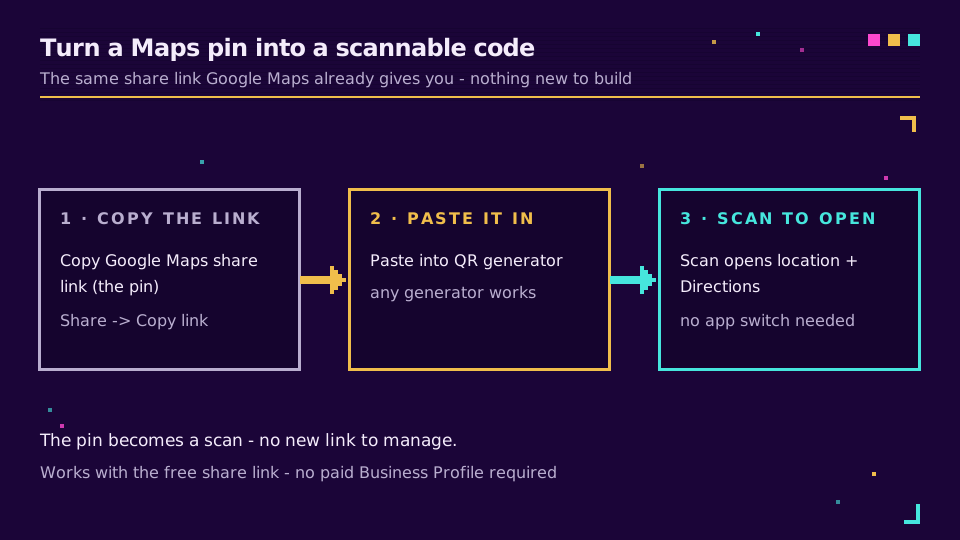
Consigue el enlace correcto de Google Maps
El enlace es donde un código QR de Maps triunfa o fracasa. No escribas tu dirección en un generador; copia el enlace que te da Google Maps para el pin exacto.
- Abre Google Maps y busca tu negocio o coloca un pin en el punto preciso.
- Toca o haz clic en Compartir.
- Copia el enlace. La ayuda de Google sobre cómo compartir un lugar o mapa recorre el menú en cada plataforma.
¿Por qué el enlace para compartir y no la dirección? Una dirección escrita se geocodifica de nuevo cada vez por el teléfono de quien escanea, y las direcciones ambiguas caen en la sucursal equivocada, la unidad equivocada, o el lado opuesto de una calle dividida. El enlace para compartir resuelve al pin que elegiste, siempre.
Pin de ubicación frente a ruta de indicaciones
Google Maps te da dos tipos de enlace, y se comportan de forma distinta al escanearlos.
- Un enlace de ubicación abre tu pin. El visitante ve dónde estás y toca para navegar desde donde sea que se encuentre. Esta es la opción correcta por defecto para un local, un lugar de un evento, o una tarjeta de visita.
- Un enlace de indicaciones (construido fijando un inicio y un fin en Maps) abre directamente en la navegación por una ruta fija. Útil cuando se conoce el punto de partida - un aparcamiento hasta la puerta de un estadio, una estación hasta un recinto - pero incorrecto para uso general, porque asume que todos parten de donde partiste tú.
Elige el enlace de ubicación a menos que tengas una razón específica para fijar la ruta. En caso de duda, el pin es más flexible.
Convierte el enlace en un código escaneable
Pega el enlace copiado en un generador de QR y exporta el código. Dos cosas deciden si aguanta en el mundo real:
- Tamaño y margen. Dimensiona el código según la distancia de escaneo y mantén el margen de la zona silenciosa, según qué tamaño debe tener un código QR. Una calcomanía de puerta leída desde un metro necesita unos 10 cm; una tarjeta de mesa a distancia del brazo, 2-3 cm.
- Estático frente a dinámico. Un código estático incrusta el enlace de Maps en el propio patrón, así que si te mudas, cambias de marca, o el enlace cambia, reimprimes todo. Un código QR dinámico codifica un enlace corto que puedes redirigir más tarde y en el que puedes rastrear escaneos, así que puedes ver cuánta gente trajo realmente la calcomanía del escaparate.
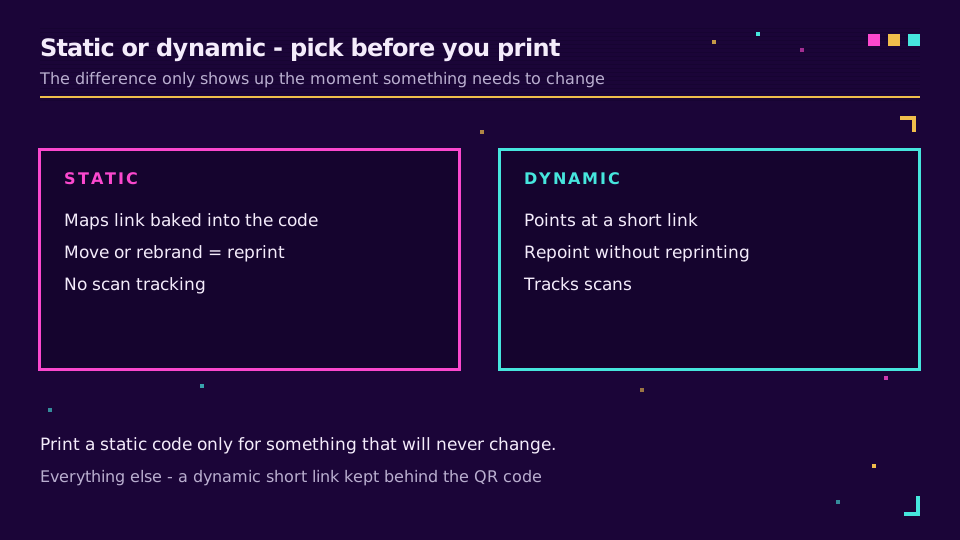
Para un objetivo que se mueve - un pop-up, una ubicación de temporada, un puesto de mercado - dinámico es la decisión obvia. Crea un código QR dinámico de Maps y podrás actualizar el pin la próxima temporada sin tocar el cartel impreso.
Dónde un código QR de Maps se gana su lugar
Las mejores ubicaciones ponen el código donde alguien ya está decidiendo si visitar: un escaparate, un folleto, el pie de un menú impreso, un cartel inmobiliario, un póster de evento, un vehículo de reparto. Combínalo con una llamada a la acción en lenguaje sencillo ("Escanea para indicaciones") para que la gente sepa qué hace el código antes de levantar el teléfono.
Si también quieres reseñas o una reserva, ese es un destino distinto y un código distinto - la guía del código QR de reseñas de Google cubre el caso de las reseñas. Un código, un trabajo, es la regla que evita que los escaneos confundan a la gente.
Lee la serie del pilar
Esto forma parte del cluster de industrias. El pilar es cómo crear un código QR. Dimensiónalo con qué tamaño debe tener un código QR y decide entre estático y dinámico con códigos QR dinámicos frente a estáticos.
Relacionado en el blog
- Cómo crear un código QR que escanea siempre
- ¿Qué tamaño debe tener un código QR? reglas de tamaño y distancia
- Códigos QR dinámicos frente a estáticos: cuál usar
- Código QR de reseñas de Google: consigue más reseñas
- Cómo rastrear los escaneos de un código QR
- Cómo acortar un enlace de Google Maps para un lugar o una ruta
Preguntas frecuentes
¿Cómo hago un código QR para Google Maps?
Abre Google Maps, busca tu lugar, toca Compartir y copia el enlace. Pega ese enlace en un generador de códigos QR para obtener un código escaneable. Cuando alguien lo escanea, Google Maps se abre en tu ubicación exacta con un botón de cómo llegar listo.
¿Puede un código QR de Google Maps dar indicaciones paso a paso?
Sí. Si construyes una ruta en Google Maps (desde un punto de partida hasta tu destino) y copias ese enlace de indicaciones, el código QR abre directamente en la pantalla de navegación en lugar de en el pin. Para la mayoría de los negocios, el enlace de ubicación simple es mejor, porque le permite al visitante iniciar la navegación desde donde sea que se encuentre.
¿Es gratis un código QR de Google Maps?
Conseguir el enlace de Maps es gratis. Convertirlo en un código QR es gratis con la mayoría de los generadores para un código estático básico. Un código dinámico, en el que puedes redirigir el destino y rastrear escaneos, suele ser una función de pago - vale la pena si el código va en material impreso que no puedes reimprimir fácilmente.
¿Debo usar mi dirección o un enlace de Google Maps en el código QR?
Usa el enlace para compartir de Google Maps, no solo la dirección escrita. El enlace para compartir resuelve al pin exacto que elegiste, evitando los problemas de sucursal equivocada o lado equivocado de la calle que vienen de que un teléfono geocodifique una cadena de dirección en bruto.
¿Por qué mi código QR de Google Maps abre el lugar equivocado?
Casi siempre porque el código codifica una dirección escrita en lugar de un enlace para compartir de Maps, y la dirección es ambigua. Arréglalo copiando el enlace desde el menú Compartir en el pin exacto de Google Maps, y luego regenera el código - o usa un código dinámico para poder corregir el destino sin reimprimir.
Prueba Elido
Pega una URL, obtén un enlace corto
Sin registro. El enlace vive 30 días. Crea una cuenta para conservarlo.
Gratis, sin registro · 2 por día
Seguir leyendo
- IndustriasCódigo QR para recogida de datos: formularios e inventario
- IndustriasCódigos QR para banca: casos de uso, riesgos y controles
- IndustriasCódigos QR para hoteles: un código dinámico por cada momento del huésped
- IndustriasFraude con códigos QR de entradas a eventos: cómo evitar las capturas de pantalla