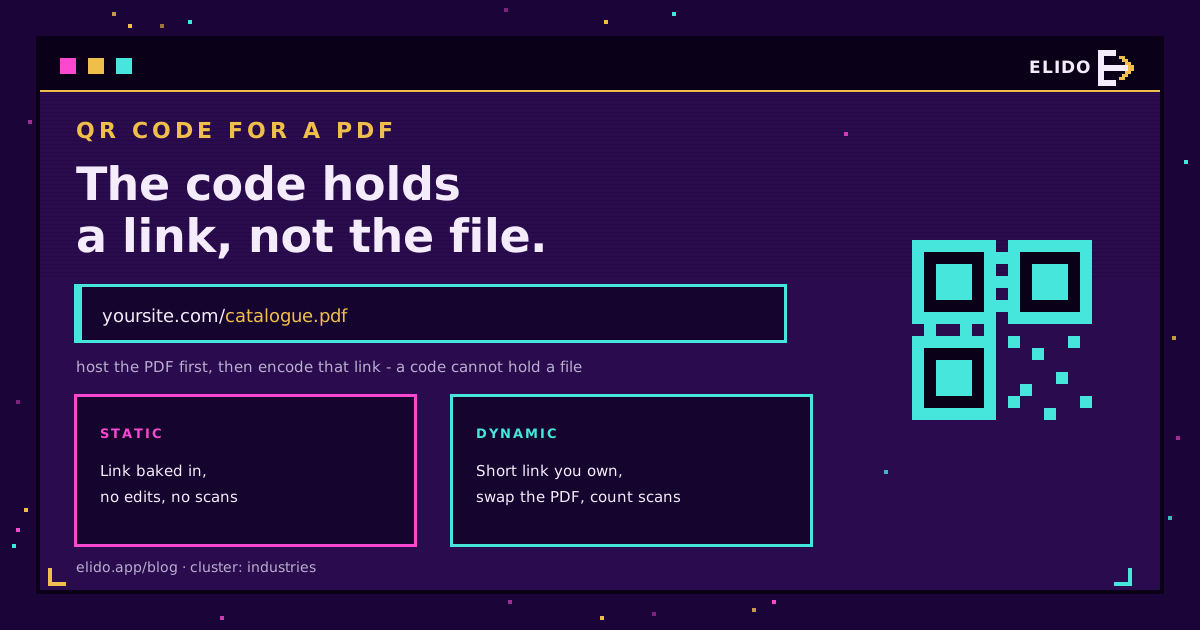
Un código QR para un PDF es un código escaneable que abre un PDF alojado en el navegador del teléfono. El detalle importante es que el código no contiene el archivo. Contiene un enlace al archivo, así que el primer paso siempre es poner el PDF en una dirección web y luego codificar esa dirección. Escaneas el código, el teléfono obtiene el documento, y el lector tiene tu catálogo, menú, manual o folleto en pantalla en cuestión de segundos.
Esta es una guía práctica: dónde alojar el PDF, cómo convertir el enlace en un código, la única decisión que de verdad importa, y cómo mantener el código funcionando después de imprimirlo. Si los códigos son nuevos para ti, Cómo crear un código QR: estático, dinámico y rastreable cubre primero lo básico.
Por qué poner un PDF detrás de un código QR
El papel se queda sin espacio, las pantallas no. Un folleto de una sola página con un código puede abrir un catálogo de cuarenta páginas, una ficha técnica completa, un programa de evento o un manual de instrucciones, sin imprimir nada de eso.
El patrón encaja en cualquier sitio donde una superficie física se encuentre con un documento más largo: una caja de producto que enlaza al manual, la mesa de un restaurante que enlaza al menú, un folleto inmobiliario que enlaza al plano, la acreditación de un congreso que enlaza al programa, el borde de una estantería que enlaza a la ficha de datos de seguridad. Quien lee escanea en vez de escribir una URL larga, y tú evitas reimprimir el documento cada vez que cambia.
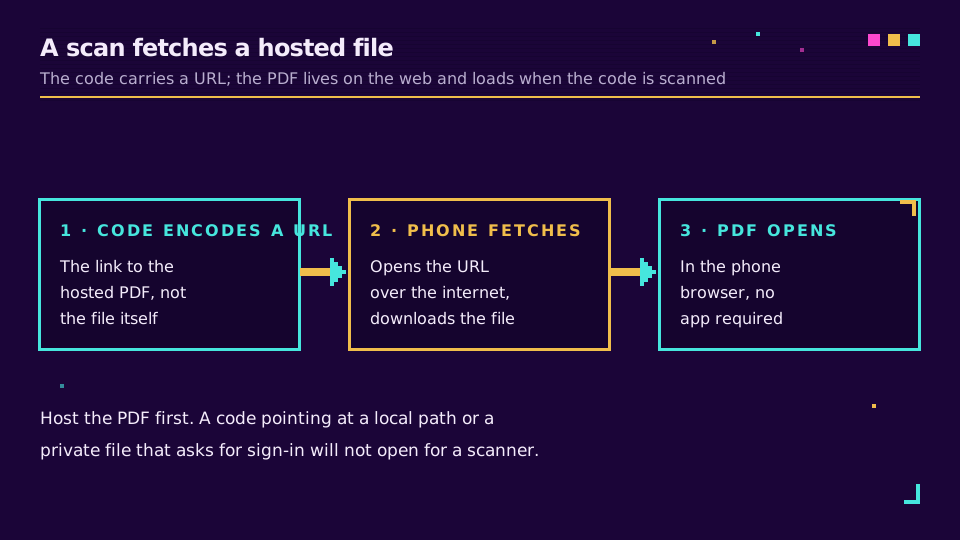
Paso 1: aloja el PDF en una URL
El código necesita un enlace, así que el PDF tiene que vivir primero en algún sitio público. Tienes tres opciones habituales.
- Tu propio sitio web o servidor de archivos. Sube el PDF y usa su URL directa, por ejemplo
tusitio.com/files/catalogo.pdf. Es la opción más limpia si tienes un sitio, porque la dirección es tuya y estable. - Una unidad en la nube con enlace para compartir. Google Drive, Dropbox o similar pueden generar un enlace público. Configura el uso compartido en "cualquiera con el enlace", o quien escanee chocará con un muro de inicio de sesión. Google documenta sus enlaces para compartir archivos (consultado el 18-07-2026).
- Un generador que aloja el archivo. Muchas herramientas de códigos QR suben el PDF y lo alojan por ti, lo cual es cómodo pero ata el archivo a ese proveedor.
Elijas lo que elijas, abre el enlace final en una ventana de navegación privada antes de seguir adelante. Si te pide iniciar sesión, o descarga en vez de mostrar el archivo, arréglalo ahora. Un código es tan fiable como el enlace que lleva dentro.
Paso 2: elige estático o dinámico
Esta es la decisión que importa más que cualquier elección de diseño, así que va antes de personalizar nada.
Un código estático codifica el enlace del PDF directamente. Es gratis y permanente, pero no se puede editar ni medir. Si el archivo se mueve o publicas una nueva versión, el código impreso apunta a la nada. Un código dinámico, en cambio, codifica un enlace corto que tú controlas y que redirige al PDF, así que puedes cambiar el documento más adelante y contar cada escaneo. Desglosamos ambos en Códigos QR dinámicos vs estáticos: qué cambia realmente.
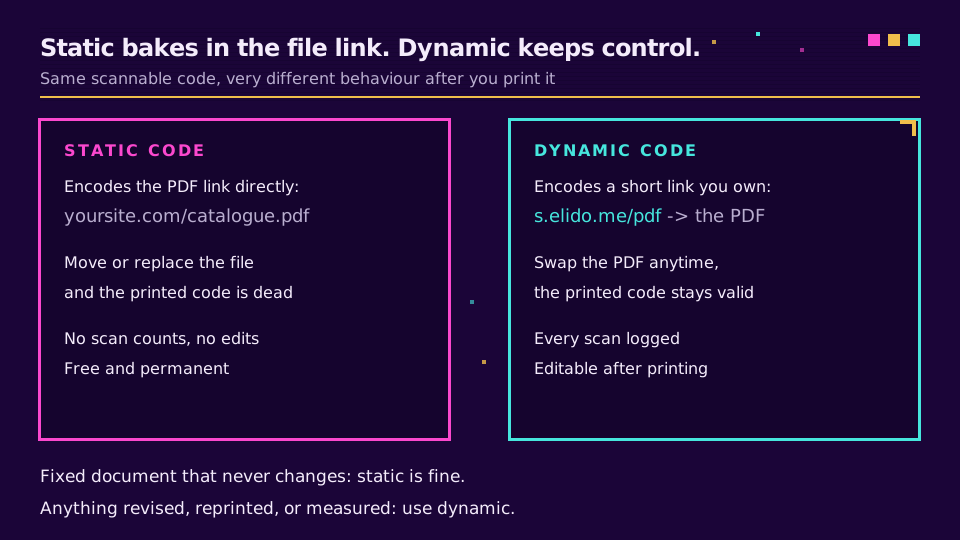
La regla general es simple. Un documento fijo que nunca va a cambiar, como un archivo histórico, funciona bien como código estático. Cualquier cosa que se revise, se reimprima o se mida, como una lista de precios, un manual o un folleto de marketing, debería ser dinámica. La versión que imprimes en enero rara vez es la versión que quieres activa en junio.
Paso 3: genera, personaliza y descarga
Ahora toca hacer que el código se vea tuyo y exportarlo con calidad de impresión.
Pega la URL (o configura el enlace corto dinámico), añade un logo en el centro, define los colores de marca, y mantén un contraste fuerte entre el patrón y el fondo, porque los códigos de bajo contraste fallan al escanear. Deja intacta la zona de silencio, el margen despejado alrededor del código. Añade una llamada a la acción breve al lado, como "Escanea para ver el catálogo completo", para que la gente sepa qué va a obtener. Códigos QR de marca que siguen siendo escaneables: guía de diseño cubre logos, colores y los errores que impiden que un código se escanee.
Exporta en alta resolución. Un código que se ve nítido en pantalla puede difuminarse en un folleto impreso, así que descárgalo grande y deja que la imprenta lo reduzca. Para impresiones de exterior o muy manipuladas, sube el nivel de corrección de errores, definido en el estándar QR, para que el código siga escaneando aunque tenga un roce o un logo encima.
Si quieres que el código sea editable y medible desde el principio, los códigos QR de Elido generan un código dinámico y de marca sobre un enlace corto que es tuyo, para que puedas cambiar el PDF y leer los escaneos más adelante. Puedes configurar uno en el plan gratuito.
Paso 4: pruébalo antes de imprimir
Un código que falla en una tirada impresa sale caro, así que prueba el objeto real, no solo la pantalla.
Escanea el código descargado tanto con un iPhone como con un Android, usando la cámara integrada, y confirma que el PDF se abre sin ningún muro de inicio de sesión. Imprime una copia al tamaño final y escanéala también, porque el contraste y la escala del papel cambian cómo lee el código un teléfono. Vigila el tamaño del archivo: un PDF muy grande puede ir lento o fallar al cargar con datos móviles, así que comprímelo si llega a decenas de megabytes. Solo después de una prueba limpia en papel te comprometes con la tirada de impresión completa.
Errores habituales
Unos pocos errores explican la mayoría de los códigos de PDF rotos.
- Codificar una ruta de archivo local.
file:///Users/...o una ruta en tu ordenador no es una URL pública y nunca se abrirá en el teléfono de otra persona. El PDF tiene que estar alojado. - Un enlace privado en la nube. Un archivo de Drive o Dropbox dejado con uso compartido restringido envía a quien escanea a una pantalla de inicio de sesión. Ponlo en público antes de codificarlo.
- Un código estático para un documento vivo. Si la lista de precios cambia cada trimestre, un código estático garantiza una reimpresión cada trimestre. Usa dinámico.
Acierta esos tres puntos y el resto es sencillo.
Rastrea cómo le va al PDF
Si elegiste dinámico, ahora puedes ver si el código está funcionando o no.
Un código dinámico para PDF registra cada escaneo, así que puedes ver cuánta gente abrió el documento, cuándo y en qué dispositivo, y comparar ubicaciones entre sí. Eso te dice si el inserto de la caja rinde más que la tarjeta de estantería, o si un manual impreso llega a escanearse alguna vez. Cómo rastrear los escaneos de un código QR: las métricas que importan explica cómo leer esos datos. El mismo enlace corto que lleva el PDF es, por debajo, un enlace corto corriente - por eso se puede medir y reapuntar.
Se mida o no, la forma es la misma: aloja el archivo, codifica el enlace, elige dinámico si alguna vez va a cambiar, y pruébalo en papel antes de la tirada.
Relacionado en el blog
- Cómo crear un código QR: estático, dinámico y rastreable
- Códigos QR dinámicos vs estáticos: qué cambia realmente
- Códigos QR de marca que siguen siendo escaneables: guía de diseño
- Cómo rastrear los escaneos de un código QR: las métricas que importan
- Códigos QR para inmobiliarias: carteles que captan leads
Preguntas frecuentes
¿Cómo hago un código QR para un PDF?
Aloja el PDF en una dirección web y luego codifica esa dirección como un código QR. Un código QR no puede contener un archivo, solo un enlace, así que primero sube el PDF a algún sitio donde obtenga una URL pública, como tu sitio web, una unidad en la nube con enlace para compartir, o un generador que aloje el archivo por ti. Pega esa URL en un generador de códigos QR, elige estático o dinámico, personalízalo y descárgalo. Al escanear se abre el PDF en el navegador del teléfono.
¿Puede un código QR almacenar el propio PDF?
No. Un código QR almacena una pequeña cantidad de texto, normalmente una URL, no el archivo. Un PDF completo es demasiado grande para caber dentro del código. Lo que codificas es el enlace a una copia alojada del PDF, y el teléfono obtiene el archivo por internet cuando se escanea el código. Por eso el PDF tiene que vivir primero en una dirección web accesible.
¿Puedo convertir un PDF en un código QR gratis?
Sí, para un código estático. Si alojas el PDF tú mismo, por ejemplo en tu sitio o en una unidad en la nube con enlace público, el código QR que codifica ese enlace es gratis de generar. El coste llega con los códigos dinámicos, que añaden un enlace corto que tú controlas para poder cambiar el archivo y rastrear los escaneos. Los códigos estáticos gratuitos van bien para un documento fijo que nunca va a cambiar.
¿Puedo actualizar el PDF después de imprimir el código QR?
Solo si el código es dinámico. Un código estático contiene el enlace del PDF directamente, así que si el archivo se mueve o se reemplaza, el código impreso queda muerto. Un código dinámico apunta a un enlace corto que tú controlas y que redirige al PDF, así que puedes subir una nueva versión y reapuntar el enlace sin tocar el código impreso. Para cualquier cosa que se vaya a reimprimir o revisar, usa dinámico.
¿Por qué no se abre mi código QR del PDF?
Normalmente el problema está en el enlace que hay detrás. Comprueba que la URL del PDF sea pública, no un archivo privado de una unidad en la nube que pida iniciar sesión, y que abra el archivo directamente en lugar de una vista previa o un aviso de descarga. Confirma también que el código tenga suficiente contraste y zona de silencio para poder escanearse, y que un PDF muy grande no esté agotando el tiempo de espera en datos móviles. Pruébalo tanto en un iPhone como en un Android antes de imprimir.
Prueba Elido
Pega una URL, obtén un enlace corto
Sin registro. El enlace vive 30 días. Crea una cuenta para conservarlo.
Gratis, sin registro · 2 por día
Seguir leyendo
- IndustriasCódigo QR para recogida de datos: formularios e inventario
- IndustriasCódigos QR para banca: casos de uso, riesgos y controles
- IndustriasCódigos QR para hoteles: un código dinámico por cada momento del huésped
- IndustriasFraude con códigos QR de entradas a eventos: cómo evitar las capturas de pantalla