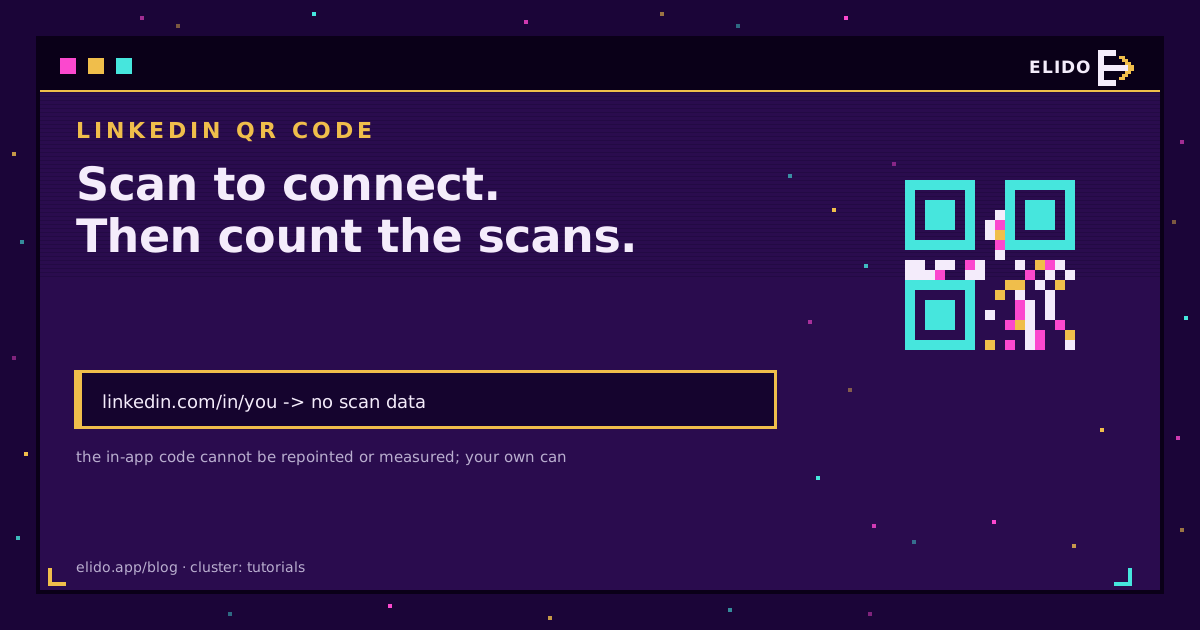
LinkedIn gibt jedem Mitglied einen QR-Code, und Sie finden ihn in der mobilen App: Tippen Sie in der Suchleiste auf das QR-Symbol und dann auf den Tab Mein Code. Jeder, dem Sie ihn zeigen, kann ihn aus LinkedIn heraus scannen und landet auf Ihrem Profil, was ihn zu einem schnellen Weg macht, sich zu vernetzen, ohne einen Namen zu buchstabieren. Das deckt den Händedruck unter vier Augen ab.
Für alles, was gedruckt, projiziert oder zurückgelassen wird, möchten Sie wahrscheinlich eine zweite Option: einen LinkedIn-QR-Code, den Sie selbst aus Ihrer Profil-URL oder, besser, aus einem Kurzlink erzeugen, der dorthin weiterleitet. Der eingebaute Code meldet keine Scans, und ein Code, der eine nackte URL kodiert, ist an dem Tag eingefroren, an dem Sie drucken. Dieser Leitfaden behandelt beide Wege, wo jeder hingehört (Visitenkarten, Konferenz-Badges, Präsentationen) und wie Sie das Ergebnis so drucken, dass es scannt.
Den eingebauten LinkedIn-QR-Code finden
Die Schritte unten stammen von LinkedIns Hilfeseite zu QR-Codes, die ich vor dem Schreiben noch einmal gelesen habe. Menübezeichnungen verschieben sich zwischen App-Versionen, betrachten Sie den Wortlaut also als Orientierung und aktualisieren Sie zuerst die App, falls Sie das Symbol nicht sehen.
- Öffnen Sie die mobile LinkedIn-App.
- Tippen Sie auf das QR-Code-Symbol in der Suchleiste oben auf dem Startbildschirm.
- Öffnen Sie den Tab Mein Code (unter Android als MEIN CODE angezeigt).
- Tippen Sie unter iOS auf Meinen Code teilen, um ihn per Nachricht, E-Mail oder in einer anderen App zu senden, oder nutzen Sie In Fotos sichern. Unter Android verwenden Sie IN GALERIE SPEICHERN.
Als ich nachsah, führte die Hilfeseite das Teilen unter Android als demnächst verfügbar auf, das Speichern in der Galerie und das Senden des Bildes von dort ist also der Umweg. Die Seite sagt außerdem, dass jedes Mitglied seinen eigenen einzigartigen Code hat, und sie dokumentiert den Code nur innerhalb der mobilen App. Sie beschreibt keinen Desktop-Weg und sagt nicht, was der Code kodiert, also behaupte ich nicht, es zu wissen.
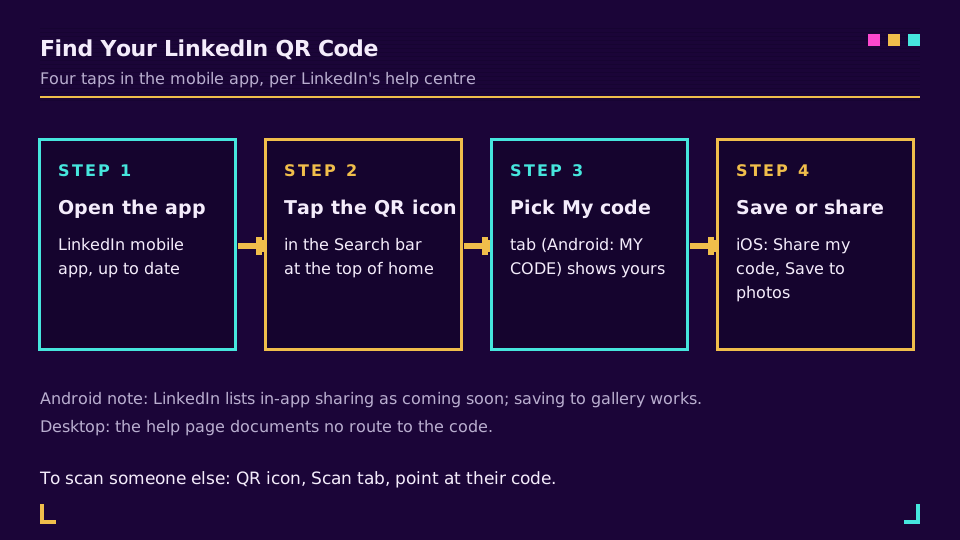
Das Scannen des Codes einer anderen Person nutzt dasselbe Symbol. Tippen Sie darauf, wählen Sie den Tab Scannen und halten Sie das Handy über deren Code, oder wählen Sie ein gespeichertes Bild mit Aus Fotos scannen unter iOS oder CODE AUS GALERIE HINZUFÜGEN unter Android. Nach einem Scan landen Sie auf deren Profil und können eine Kontaktanfrage senden. Unter Android muss zuvor der Kamerazugriff aktiviert sein.
Was der eingebaute Code gut kann und wo er endet
Von Angesicht zu Angesicht ist der eingebaute Code schwer zu schlagen. Er lebt in einer App, die Sie auf einer Konferenz ohnehin offen haben, er braucht zwei Fingertipps, und es gibt nichts zu gestalten oder zu drucken.
Er ist nicht mehr das richtige Werkzeug, sobald der Code Ihr Handy verlässt. Die Hilfeseite beschreibt das Scannen im eigenen Scan-Tab der App, eine gedruckte Kopie hängt also davon ab, dass die betrachtende Person zuerst LinkedIn öffnet. Ich würde eine Standardkamera an einem Probedruck testen, bevor ich 300 Badges vertraue. Und weil LinkedIn die einzige Partei in der Mitte ist, bekommen Sie keine Scan-Zahl: drei Platzierungen, ein Profil, keine Ahnung, welche die Vernetzung eingebracht hat. Unser Leitfaden zum Instagram-QR-Code geht dieselbe Grenze auf einer anderen Plattform durch.
Einen eigenen LinkedIn-QR-Code aus einer Profil-URL erstellen
Ein QR-Code ist nur eine URL, die in ein Muster verwandelt wurde, also erzeugt jeder Generator einen aus Ihrer öffentlichen Profiladresse. Öffnen Sie Ihr Profil, kopieren Sie den Link (er sieht aus wie linkedin.com/in/your-handle), fügen Sie ihn in einen Generator ein und exportieren Sie. Der allgemeine Ablauf steht in QR-Code erstellen und dauert etwa eine Minute.
Zwei Details zählen für den Druck. Exportieren Sie SVG statt eines kleinen PNG, denn Vektoren bleiben bei jeder Größe scharf. Und räumen Sie zuerst die Adresse auf: Eine benutzerdefinierte öffentliche Profil-URL ist kürzer als die Standard-URL mit dem numerischen Suffix, und eine kürzere Nutzlast bedeutet einen lockereren, leichter scanbaren Code. Das Hilfecenter von LinkedIn sagt, eine benutzerdefinierte URL darf 3 bis 100 Zeichen lang sein, ohne Leerzeichen oder Symbole, und dass Sie sie in sechs Monaten bis zu fünfmal ändern können. Einen LinkedIn-Link kürzen behandelt die Bearbeitung selbst.
Statisch oder dynamisch: Was passiert, wenn sich Ihre URL ändert
Das ist die Entscheidung, die darüber entscheidet, ob Ihre gedruckten Codes gut altern. Ein statischer Code kodiert die Profil-URL direkt. Er funktioniert offline, braucht keinen Dienst und kann nie bearbeitet werden. Wenn Sie später Ihr Handle ändern, zeigt der alte Code weiter auf die alte Adresse.
Die Hilfeseite von LinkedIn sagt, dass eine ersetzte benutzerdefinierte URL sechs Monate lang mit Ihnen verknüpft bleibt, sofern Sie sie nicht lösen, und dass andere sie nach dem Lösen nach sieben Tagen beanspruchen können. Das ist eine Schonfrist, keine Garantie, und ein Karton Visitenkarten überlebt sie. Ein dynamischer Code kodiert stattdessen einen Kurzlink. Der Kurzlink leitet zu Ihrem Profil weiter, und wenn sich die Profiladresse ändert, bearbeiten Sie das Ziel des Links einmal. Jeder gedruckte Code funktioniert weiter. Dynamische vs. statische QR-Codes erklärt die Mechanik.
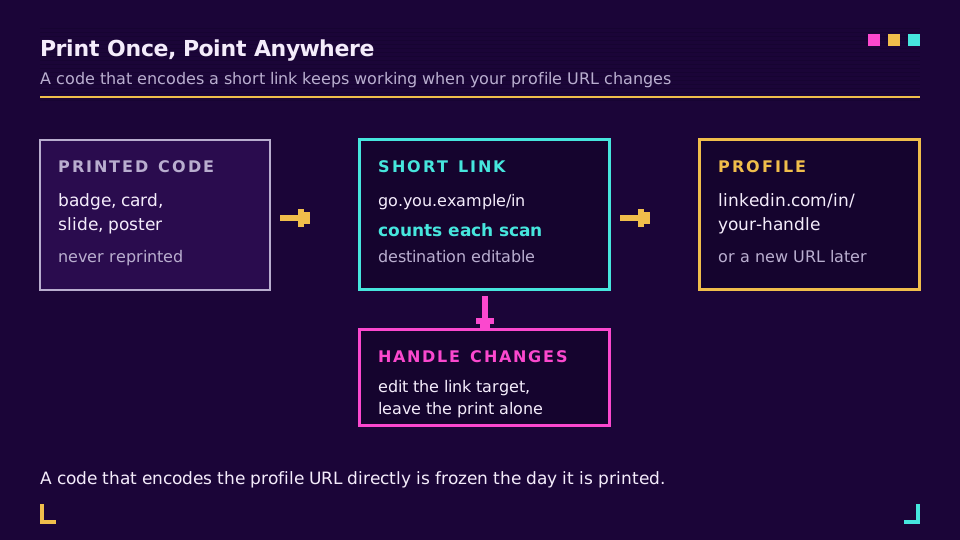
Dieselbe Umleitung ist der Grund, warum der vCard-Ansatz für Visitenkarten auf dynamisch setzt: Details ändern sich, der Druck nicht. Das bringt uns dazu, wohin diese Codes tatsächlich kommen.
Wo Sie einen LinkedIn-QR-Code platzieren
Wählen Sie das Ziel pro Fläche, denn ein Profil ist nicht immer die richtige Landestelle.
- Visitenkarten. Der Code ersetzt eine getippte URL, die niemand tippen wird. Drucken Sie den Kurzlink klein darunter als Rückfallebene.
- Konferenz-Badges und Messeschilder. Die Leute scannen im Gehen auf Armlänge, die Größe zählt hier also mehr als der Stil.
- Präsentationen. Setzen Sie ihn auf die letzte Folie, groß, und lassen Sie ihn während der Fragen stehen. Ein projizierter Code wird von der Rückseite eines Raums gelesen.
- E-Mail-Signaturen und Lebensläufe. Ein Kurzlink funktioniert in Nur-Text-Mails besser als ein Bild.
Vertriebs- und Recruiting-Teams sind die intensivsten Nutzer, denn ihre ganze Aufgabe ist, aus einem Gespräch eine Vernetzung zu machen. Wenn das auf Sie zutrifft, behandeln URL-Kürzer für Recruiter und für B2B-Vertrieb den umgebenden Ablauf.
Scans mit einem Kurzlink verfolgen
Ein Scan bei einem Code, der einen Kurzlink kodiert, ist eine Weiterleitung, die Sie sehen können. Mit Elido erstellen Sie den Kurzlink, lassen ihn auf Ihr Profil zeigen und erzeugen daraus den QR, sodass jede Platzierung ihren eigenen Link und ihre eigene Zahl bekommt. Das Dashboard zeigt Scans im Zeitverlauf, mit Land und Gerät pro Scan. Wenn Sie Ihre eigene Domain nutzen, bleibt der Code Ihrer, auch wenn Sie später das Tool wechseln; eigene Domains werden auf ihrer eigenen Seite behandelt.
Machen Sie einen Link pro Fläche: einen für das Badge, einen für die Karte, einen für die Präsentation. Vergleichen Sie nach dem Event die Zahlen. Sie erfahren, welche Platzierung funktioniert hat, und das ist mehr, als Ihnen je eine Kontaktliste sagt. Das Setup steht in QR-Code-Scans verfolgen. Wenn Sie bereit sind, erstellen Sie einen gebrandeten QR-Code für Ihr Profil und geben Sie jeder Platzierung einen eigenen Link, bevor irgendetwas an die Druckerei geht.
Eine ehrliche Grenze: Eine Scan-Zahl sagt, dass jemand den Link geöffnet hat. Sie sagt nicht, dass er sich vernetzt hat, und sie kann nicht zeigen, wer es war.
Design- und Drucktipps, die den Code scanbar halten
Die meisten fehlgeschlagenen Codes scheitern auf Papier, nicht am Bildschirm. Fünf Prüfungen fangen fast alles ab.
Größe. Eine gängige Faustregel ist eine gedruckte Breite von etwa einem Zehntel des Scan-Abstands, eine auf Armlänge gelesene Karte will also grob 2,5 cm, und eine aus zehn Metern gelesene Folie weit mehr. Wie groß sollte ein QR-Code sein enthält die durchgerechneten Zahlen.
Kontrast. Dunkle Module auf hellem Grund, jedes Mal. Invertierte oder kontrastarme Farbpaare sehen im Entwurf gut aus und scheitern in einem schwach beleuchteten Veranstaltungsort.
Ruhezone. Behalten Sie auf jeder Seite einen freien Rand von vier Modulen. Layout-Werkzeuge beschneiden ihn öfter, als Sie erwarten würden.
Fehlerkorrektur. Höhere Stufen stellen mehr von einem beschädigten oder verdeckten Code wieder her, machen das Muster aber dichter. Für einen schlichten Code auf einer Karte ist eine mittlere Stufe in Ordnung; wenn Sie ein Logo hinzufügen, gehen Sie eine Stufe hoch. Fehlerkorrekturstufen bei QR-Codes zeigt, was jede Stufe kostet. Das Kodieren eines Kurzlinks hält das Muster locker, was Ihnen hier Spielraum zum Ausgeben gibt.
Oberfläche. Glänzendes Papier und Lack werfen unter Scheinwerfern Blendung. Scannen Sie den echten Probedruck im echten Licht, nicht den Bildschirm. Wenn es trotzdem Probleme gibt, geht warum ein QR-Code sich nicht scannen lässt die Ursachen durch, und Design markengerechter QR-Codes behandelt Logos und Farben, ohne das Muster zu brechen.
Die Cornerstone-Serie lesen
Dieser Beitrag gehört zum Tutorials-Cluster. Für den vollständigen Druck-Ablauf deckt eine QR-Code-Kampagne von Grund auf Planung bis Messung ab, und was ein QR-Code ist ist der Einstieg, wenn die Grundlagen neu sind.
Weiterführend im Blog
Häufig gestellte Fragen
Wie finde ich meinen LinkedIn-QR-Code?
Öffnen Sie die mobile LinkedIn-App, tippen Sie auf das QR-Code-Symbol in der Suchleiste oben auf dem Startbildschirm und öffnen Sie den Tab Mein Code. Unter iOS können Sie ihn teilen oder in den Fotos speichern; unter Android können Sie ihn in der Galerie speichern. Die Hilfeseite von LinkedIn führt das Teilen in der App unter Android als demnächst verfügbar auf, prüfen Sie also Ihre Version.
Kann ich meinen LinkedIn-QR-Code am Desktop abrufen?
Die Hilfeseite von LinkedIn dokumentiert den Code nur innerhalb der mobilen App. Am Laptop ist der praktische Weg, aus Ihrer öffentlichen Profil-URL einen eigenen QR-Code zu erzeugen, der Ihnen eine Datei liefert, die Sie in eine Präsentation oder eine E-Mail-Signatur einfügen können.
Wie erstelle ich einen QR-Code für meine LinkedIn-Profil-URL?
Kopieren Sie Ihre öffentliche Profil-URL (linkedin.com/in/ihr-handle), fügen Sie sie in einen beliebigen QR-Generator ein und exportieren Sie den Code für den Druck als SVG. Wenn Sie Scan-Zahlen oder die Freiheit wollen, das Ziel später zu ändern, kodieren Sie statt der rohen URL einen Kurzlink, der zum Profil weiterleitet.
Was passiert mit meinem QR-Code, wenn ich meine LinkedIn-URL ändere?
Ein Code, den Sie aus der alten URL erzeugt haben, zeigt weiter auf diese. LinkedIn sagt, dass eine ersetzte benutzerdefinierte URL sechs Monate lang mit Ihnen verknüpft bleibt, sofern Sie sie nicht lösen, es gibt also ein Zeitfenster, aber ein gedruckter Code soll länger halten als das. Ein Code, der Ihren eigenen Kurzlink kodiert, ist das egal: Sie bearbeiten das Ziel, und der Druck bleibt gültig.
Kann ich verfolgen, wer meinen LinkedIn-QR-Code scannt?
Mit dem eingebauten nicht, weil LinkedIn Ihnen Scans davon nicht meldet. Ein auf einem Kurzlink aufgebauter Code liefert Ihnen eine Zahl pro Platzierung, mit Land und Gerät jedes Scans. Er sagt Ihnen, wie viele gescannt haben und von wo. Er identifiziert nicht die einzelne Person.
Warum lässt sich mein LinkedIn-QR-Code nicht scannen?
Meist liegt es an der Druckqualität, nicht am Code. Die üblichen Ursachen sind eine für den Scan-Abstand zu kleine Druckgröße, geringer Kontrast, eine beschnittene Ruhezone, ein Logo, das zu viel vom Muster verdeckt, oder Blendung auf glänzender Oberfläche. Drucken Sie einen Probedruck und scannen Sie ihn mit zwei verschiedenen Handys, bevor Sie die ganze Auflage drucken.
Elido testen
URL einfügen, kurzer Link in Sekunden
Kein Konto nötig. Link bleibt 30 Tage aktiv. Konto erstellen, um ihn dauerhaft zu behalten.
Kostenlos, keine Anmeldung erforderlich · 2 pro Tag