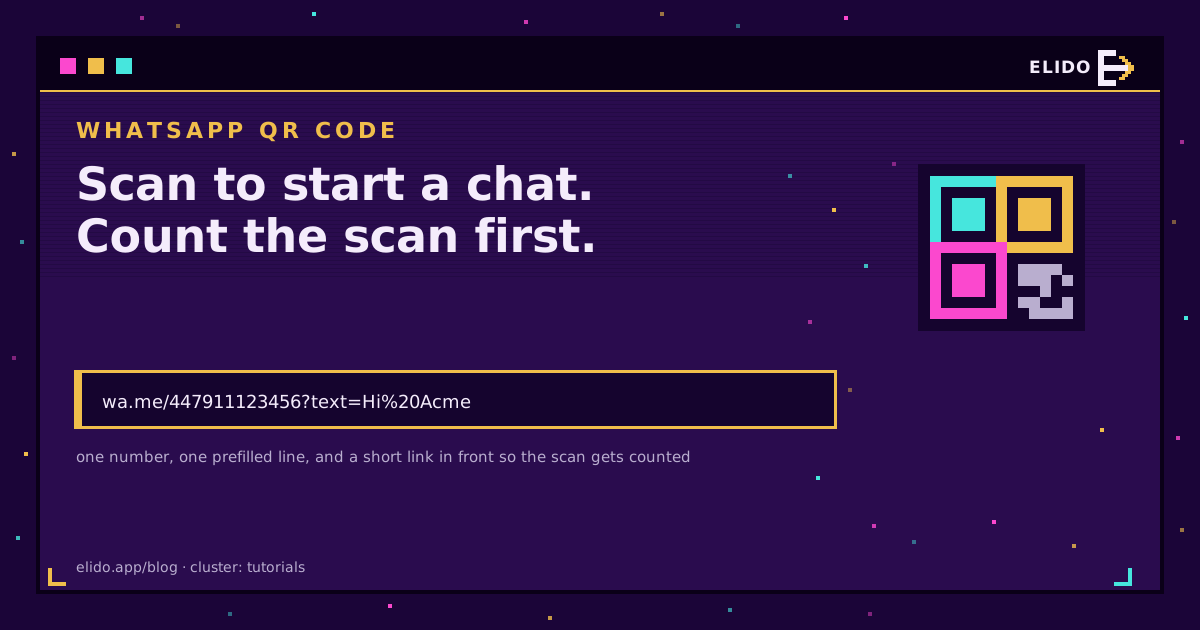
Ein WhatsApp-QR-Code ist ein normaler QR-Code, der einen WhatsApp-Link kodiert. Für einen Eins-zu-eins-Chat lautet der Link https://wa.me/ plus Ihre Telefonnummer im internationalen Format, optional gefolgt von ?text= und einer vorbefüllten Nachricht. Scannen. WhatsApp öffnet sich. Ein Nachrichtenentwurf wartet. Auch Business-Konten und Gruppen haben eigene eingebaute Codes, und jeder passt zu einer anderen Aufgabe.
Die meisten hören hier auf und drucken. Der Teil, der später Geld kostet, ist das, was hinter dem QR sitzt: Ein roher wa.me-Link lässt sich weder bearbeiten noch zählen. Dieser Leitfaden zeigt die drei Wege, einen WhatsApp-QR-Code zu erstellen, und dann, wie Sie einen Kurzlink davorsetzen, damit Sie sehen, welches Plakat, welcher Flyer oder welches Schaufenster tatsächlich die Chats erzeugt hat.
Wenn Sie zuerst die QR-Grundlagen möchten, behandelt QR-Code erstellen die Wahl zwischen statisch und dynamisch, und der ältere WhatsApp-Click-to-Chat-Leitfaden geht tiefer auf die Attribution bei Werbekampagnen ein.
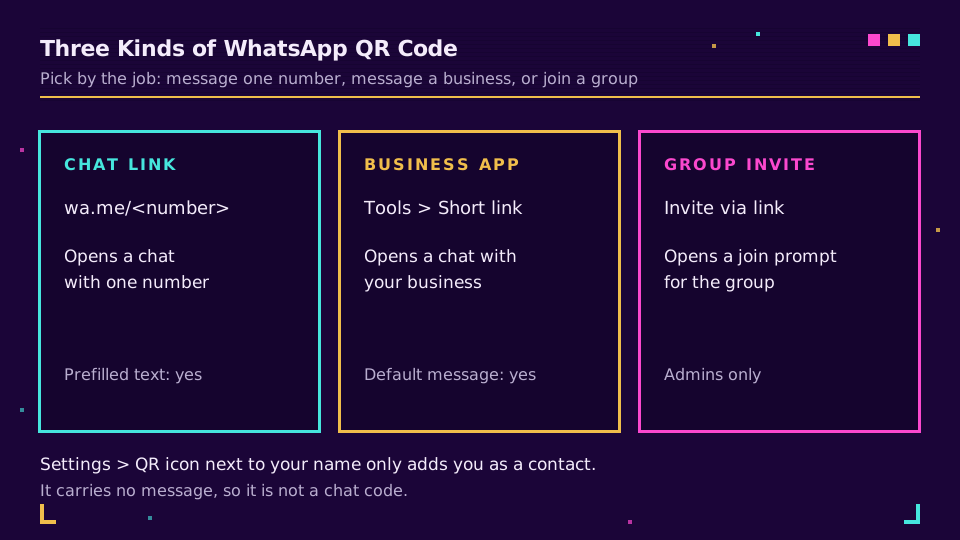
Drei Arten von WhatsApp-QR-Codes
Es gibt nicht den einen WhatsApp-QR-Code. Es gibt drei, und der falsche ist der häufigste Grund, warum ein Code etwas Unerwartetes tut.
- Ein Click-to-Chat-Link (
wa.me/<Nummer>) öffnet einen Chat mit einer Nummer. Funktioniert für private und Business-Nummern, unterstützt eine vorbefüllte Nachricht, und Sie können ihn in jedem QR-Generator kodieren. - Der QR-Code und Kurzlink der WhatsApp-Business-App, in der App erzeugt. Kunden, die scannen, können Ihnen eine von Ihnen verfasste Standardnachricht senden, und der Kurzlink verbirgt Ihre Nummer.
- Ein QR-Code für eine Gruppeneinladung, erzeugt von einem Gruppenadmin. Er öffnet eine Beitrittsabfrage für diese Gruppe, keinen Chat mit Ihnen.
Der Code, den Sie in einem privaten Konto unter Einstellungen neben Ihrem Namen finden, ist wieder etwas anderes: Er existiert, damit jemand Sie als Kontakt hinzufügen kann. Er trägt keine Nachricht. Wenn Sie möchten, dass Leute Ihnen von einem Plakat aus schreiben, nutzen Sie einen der drei oben.
Einen WhatsApp-QR-Code mit einem wa.me-Link erstellen
Dies ist die Methode, die für jede Nummer mit jedem Generator funktioniert, und die, die Sie später hinter einen Kurzlink setzen können.
- Schreiben Sie die Nummer im vollständigen internationalen Format: erst die Landesvorwahl, dann die Nummer. Kein Pluszeichen, keine führenden Nullen, keine Leerzeichen, keine Bindestriche oder Klammern. Eine britische Mobilnummer, lokal als 07911 123456 geschrieben, wird zu
447911123456. - Setzen Sie sie hinter die Domain:
https://wa.me/447911123456. - Optional: Fügen Sie die Nachricht hinzu.
?text=Hi%20Acme%2C%20I%20saw%20your%20posterbefüllt den Entwurf vor. - Fügen Sie den fertigen Link in einen QR-Generator ein und laden Sie für den Druck ein SVG herunter.
- Scannen Sie ihn mit einem Handy, bevor Sie irgendetwas drucken.
Das Format stammt von WhatsApps eigener Click-to-Chat-Hilfeseite, die den Link als Weg beschreibt, einen Chat zu beginnen, ohne die Nummer vorher zu speichern. Die scannende Person sieht Ihren Entwurf, tippt auf Senden, und die Unterhaltung beginnt. Sie kann den Entwurf vorher bearbeiten, was sich beim Schreiben zu merken lohnt.
Ich würde den vorbefüllten Text auf eine kurze Zeile beschränken. Er liest sich besser und übersteht ungewöhnliche Tastaturen. Er lässt außerdem keinen Zweifel daran, woher der Chat kam. Etwas wie "Hallo, ich habe den QR im Schaufenster gescannt" leistet, was ein Mitarbeiter braucht, und gibt Ihnen einen kostenlosen Hinweis auf die Platzierung.
Wo wa.me-Links und QR-Codes scheitern
Fast jeder tote WhatsApp-QR geht auf einen von drei Fehlern zurück, alle vor dem Druck erkennbar.
Das Format der Telefonnummer
wa.me/+447911123456 ist wegen des Pluszeichens falsch. wa.me/07911123456 ist falsch, weil die Landesvorwahl fehlt, und wa.me/00447911123456 ist wegen der führenden Nullen falsch. Eine Nummer im nationalen Format funktioniert für einen Tester im selben Land und scheitert bei allen anderen, ein Fehler, der erst auftaucht, wenn der Code in der Welt ist. QR-Code für eine Telefonnummer erklärt, warum E.164 die sichere Gewohnheit ist, und das Format ist in der ITU-Empfehlung E.164 definiert.
Das Kodieren des vorbefüllten Textes
Alles nach ?text= ist ein Wert in einem Query-String, es gelten also die üblichen URL-Regeln. Ein Leerzeichen ist %20. Ein Komma ist %2C. Ein kaufmännisches Und muss %26 sein, sonst wird die Nachricht an der Stelle des Zeichens abgeschnitten, weil es einen neuen Parameter beginnt. Ein Rautezeichen (%23) hat dasselbe Problem, und Emoji oder Buchstaben mit Akzenten werden als UTF-8-Bytes prozentkodiert. URL-Kodierung erklärt listet auf, welche Zeichen sie brauchen, und RFC 3986 ist die Referenz, wenn Sie die Regeln selbst prüfen möchten. Lassen Sie einen Generator das Kodieren übernehmen und testen Sie dann. Eine halb abgeschnittene Nachricht ist leicht zu übersehen.
Nachrichtenlänge
Auf der Business-Plattform begrenzt WhatsApps QR-Code-Dokumentation die vorbefüllte Nachricht eines QR-Scans auf 140 Zeichen. Ein veröffentlichtes Limit für einfache wa.me-Links habe ich nicht gesehen, behandeln Sie 140 also als vernünftige Obergrenze für jeden WhatsApp-QR, den Sie erstellen. Längerer Text macht den QR außerdem dichter und bei kleinen Größen schwerer scanbar; wie groß sollte ein QR-Code sein enthält die Abstandsrechnung.
Der eigene QR-Code und Kurzlink der Business-App
Wenn Sie die WhatsApp-Business-App nutzen, müssen Sie den Link nicht von Hand bauen. Öffnen Sie im Tab Tools den Kurzlink, wählen Sie dann QR-Code und teilen Sie ihn, oder teilen Sie den Link selbst. Kunden, die scannen, bekommen die Möglichkeit, Ihnen eine Standardnachricht zu senden, und Sie bestimmen, was diese Nachricht sagt. WhatsApp dokumentiert die Schritte in So teilen Sie Ihren WhatsApp-Business-QR-Code.
Die Vorteile: Niemand sieht Ihre Nummer, da der Kurzlink sie ersetzt. Der Nachteil ist, dass Sie den Code nicht gestalten können, und die Dokumentation der Business-Plattform von WhatsApp sagt, dass für ihre QR-Codes und Kurzlinks keine Analytics verfügbar sind. Sie können einen deaktivieren, indem Sie ihn zurücksetzen, womit jede gedruckte Kopie sofort aufhört zu funktionieren.
Das ist ein guter Grund, den eingebauten Code als Ausgangspunkt zu behandeln und Ihren eigenen Kurzlink davorzusetzen, was der nächste Abschnitt behandelt.
Einen WhatsApp-Gruppen-QR-Code erstellen
Der QR-Code einer Gruppe dient dem Beitritt, nicht dem Schreiben an Sie. Sie müssen Admin sein. Öffnen Sie die Gruppe, tippen Sie auf ihren Namen und wählen Sie Per Link einladen. Tippen Sie auf dem iPhone dort auf QR-Code; unter Android nutzen Sie Weitere Optionen und dann Gruppen-QR-Code drucken. WhatsApp geht beide Wege in So erstellen Sie eine Gruppe und laden Mitglieder ein durch.
Zwei Warnungen. Erstens kann jeder, der den Code scannt, die Beitrittsabfrage erreichen, ein an ein öffentliches Schwarzes Brett geklebter Code ist also eine offene Tür. Die Admin-Genehmigung für neue Mitglieder gibt es; siehe Beitrittsanfragen für Gruppen und schalten Sie sie ein, wenn Sie eine Schranke wollen. Zweitens macht das Zurücksetzen des Einladungslinks den gedruckten Code unbrauchbar.
Das Zurücksetzungsproblem ist lösbar. Kodieren Sie nicht direkt den chat.whatsapp.com-Link der Gruppe. Kodieren Sie einen Kurzlink, der dorthin weiterleitet. Wenn Sie den Gruppenlink zurücksetzen, ändern Sie einmal das Ziel des Kurzlinks, und jedes Plakat funktioniert weiter. Es ist derselbe Trick, der einen dynamischen QR-Code lohnenswert macht.
WhatsApp-QR-Code-Scans mit einem Kurzlink verfolgen
Ein Chat kommt in Ihrem Posteingang an, aber nichts sagt, welcher QR-Code ihn gesendet hat. Um diese Lücke zu schließen, setzen Sie einen Kurzlink zwischen QR und WhatsApp: Der QR kodiert s.elido.me/chat-window, der Kurzlink leitet zu wa.me/447911123456?text=... weiter, und an der Weiterleitung wird der Scan erfasst.
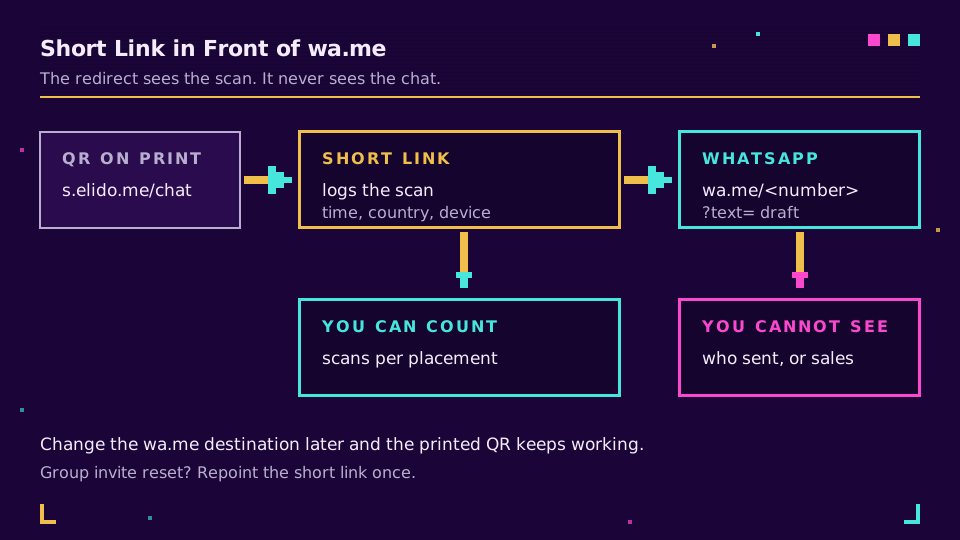
Erstellen Sie in Elido den Kurzlink, öffnen Sie das Zeilenmenü, wählen Sie QR-Code und laden Sie das SVG herunter. Ein aus einem Kurzlink erzeugter QR ist dynamisch, eine spätere Änderung des Ziels ändert also, wohin der Druck führt. Jeder Scan landet in den Analytics mit Zeit, Land und Gerät, und wenn Sie dem Kurzlink UTM-Tags hinzufügen, werden sie an der Weiterleitung erfasst, wie in UTMs durchgängig verfolgen beschrieben. Geben Sie jeder Platzierung einen eigenen Link (Schaufenster, Kassenbon, Flyer), und das Dashboard wird zu einem Vergleich der Platzierungen. QR-Code-Scans verfolgen behandelt die Leseseite.
Dieselbe Schicht lässt Sie die Telefonnummer oder die Begrüßung ändern, ohne neu zu drucken. Wenn Ihr Support-Team im März auf eine neue Nummer umzieht, bearbeiten Sie ein Ziel. Ein einzelner Link kann außerdem über Smart Links nach Land oder Gerät routen, was hilft, wenn die Nummer pro Markt verschieden ist.
Wenn Sie für ein Geschäft drucken, erstellen Sie Ihren ersten Kurzlink, bevor Sie das Artwork an die Druckerei schicken, denn der QR wird daraus erzeugt.
Was Sie in WhatsApp nicht verfolgen können
Seien Sie offen über die Grenze. Die Weiterleitung sieht den Scan. Sie sieht den Chat nicht. Sie wissen nicht, ob die Person auf Senden getippt hat, wer sie ist oder ob der Chat zu einem Verkauf wurde, denn vom Chat kommt kein Signal an den Link zurück.
Was Sie tun können, ist, Chats und Scans selbst abzugleichen. Der vorbefüllte Text ist eine Nachricht, die in Ihrem Posteingang landet, ein Tag darin (ein Platzierungsname oder ein Kurzcode) sagt einem Mitarbeiter also, woher der Chat kam. Vergleichen Sie wöchentliche Chat-Zahlen pro Tag mit Scans pro Link. Die beiden Linien sollten sich gemeinsam bewegen, und wenn nicht, haben Sie eine Platzierung gefunden, die Scans, aber keine Nachrichten bringt, meist weil Entwurf oder Angebot nicht zum Plakat passen. WhatsApp-Click-to-Chat-Links mit Tracking geht die aufwendigeren Optionen für die serverseitige Weitergabe von Conversions durch. Wenn Sie einen Kanal möchten, der von sich aus einen Quellparameter zurückgibt, tun das Click-to-Messenger-Links.
Vor dem Druck testen
Scannen Sie das fertige Artwork mit der Standardkamera auf einem iPhone und einem Android-Handy und bitten Sie dann jemanden in einem anderen Land, ebenfalls zu scannen. Diese letzte Prüfung fängt Fehler im Nummernformat ab. Öffnen Sie den Chat. Bestätigen Sie, dass der Entwurf unversehrt angekommen und nicht an einem kaufmännischen Und abgeschnitten ist. Drucken Sie dann einen Probedruck in Endgröße und scannen Sie ihn aus dem Abstand, aus dem eine echte Person stehen wird.
Wenn trotzdem etwas nicht stimmt, geht QR-Code lässt sich nicht scannen die physischen Ursachen durch. Für den gesamten Aufbau von der Planung bis zur Messung siehe eine QR-Code-Kampagne von Grund auf, den Cornerstone des Tutorials-Clusters.
Weiterführend im Blog
- WhatsApp-Click-to-Chat-Links: wa.me-Kurzlinks mit Tracking
- QR-Code für eine Telefonnummer, SMS und E-Mail-Adresse
- URL-Kodierung erklärt: welche Zeichen zu maskieren sind
- Click-to-Messenger-Links mit Tracking
- QR-Code-Scans verfolgen und die Analytics lesen
- Dynamische vs. statische QR-Codes: welcher zuerst kaputtgeht
Häufig gestellte Fragen
Wie erstelle ich einen QR-Code für WhatsApp?
Bauen Sie einen Link in der Form https://wa.me/ gefolgt von Ihrer vollständigen Telefonnummer und machen Sie diesen Link mit einem beliebigen Generator zum QR-Code. Die Nummer steht im internationalen Format, ohne Pluszeichen, ohne führende Nullen, ohne Leerzeichen und ohne Bindestriche. Das Scannen des Codes öffnet in WhatsApp einen Chat mit Ihnen. Wenn Sie die WhatsApp-Business-App nutzen, erzeugt sie unter Tools, Kurzlink ebenfalls einen QR-Code für Sie.
Kann ich einem WhatsApp-QR-Code eine vorbefüllte Nachricht hinzufügen?
Ja. Hängen Sie ?text= an den wa.me-Link an und setzen Sie die URL-kodierte Nachricht dahinter, sodass aus einem Leerzeichen %20 wird. Der Text erscheint als Entwurf im Chat, und die Person muss weiterhin auf Senden tippen. Auf der Business-Plattform kann ein QR-Code-Scan eine vorbefüllte Nachricht von bis zu 140 Zeichen tragen, halten Sie Entwürfe also in jedem Fall kurz.
Wie erstelle ich einen WhatsApp-QR-Code für eine Gruppe?
Sie müssen Gruppenadmin sein. Öffnen Sie die Gruppe, tippen Sie auf ihren Namen, wählen Sie Per Link einladen und dann die QR-Code-Option, oder nutzen Sie unter Android Weitere Optionen und Gruppen-QR-Code drucken. Jeder, der ihn scannt, kann beitreten. Wenn die Gruppe nicht offen sein soll, aktivieren Sie zuerst die Admin-Genehmigung für Beitrittsanfragen.
Wie setze ich einen WhatsApp-QR-Code zurück?
Das Zurücksetzen erfolgt in WhatsApp selbst und macht den alten Code unbrauchbar: Alles bereits Gedruckte funktioniert nicht mehr. Die Business-App hat eine Zurücksetzen-Option für ihren QR-Code, und eine Gruppe hat unter Per Link einladen eine Option zum Zurücksetzen des Links. Wenn Sie einen QR gedruckt haben, der auf einen Kurzlink zeigt, der Ihnen gehört, können Sie den Kurzlink stattdessen auf die neue Einladung umleiten, und der Druck bleibt erhalten.
Kann ich verfolgen, wer meinen WhatsApp-QR-Code scannt?
Sie können Scans zählen, aber keine Personen identifizieren. Die eigenen Dokumente von WhatsApp sagen, dass für seine QR-Codes und Kurzlinks keine Analytics verfügbar sind, um die protokollierten Daten aus Datenschutzgründen zu begrenzen. Ein Kurzlink vor wa.me erfasst den Scan mit Zeit, Land und Gerät, bevor er an WhatsApp übergibt. Was im Chat selbst geschieht, bleibt für Sie unsichtbar.
Funktioniert ein WhatsApp-QR-Code auch bei Leuten, die meine Nummer nicht gespeichert haben?
Ja, das ist der Sinn des Click-to-Chat-Links. WhatsApp beschreibt ihn als Weg, eine Unterhaltung zu beginnen, ohne die Nummer zuvor im Adressbuch des Handys zu speichern. Die scannende Person landet in einem Chat mit Ihnen. Ein wa.me-Link enthält Ihre Nummer offen sichtbar. Wenn Sie sie lieber nicht veröffentlichen möchten, nutzen Sie den Kurzlink der Business-App, der die Nummer durch einen zufälligen Code ersetzt.
Elido testen
URL einfügen, kurzer Link in Sekunden
Kein Konto nötig. Link bleibt 30 Tage aktiv. Konto erstellen, um ihn dauerhaft zu behalten.
Kostenlos, keine Anmeldung erforderlich · 2 pro Tag