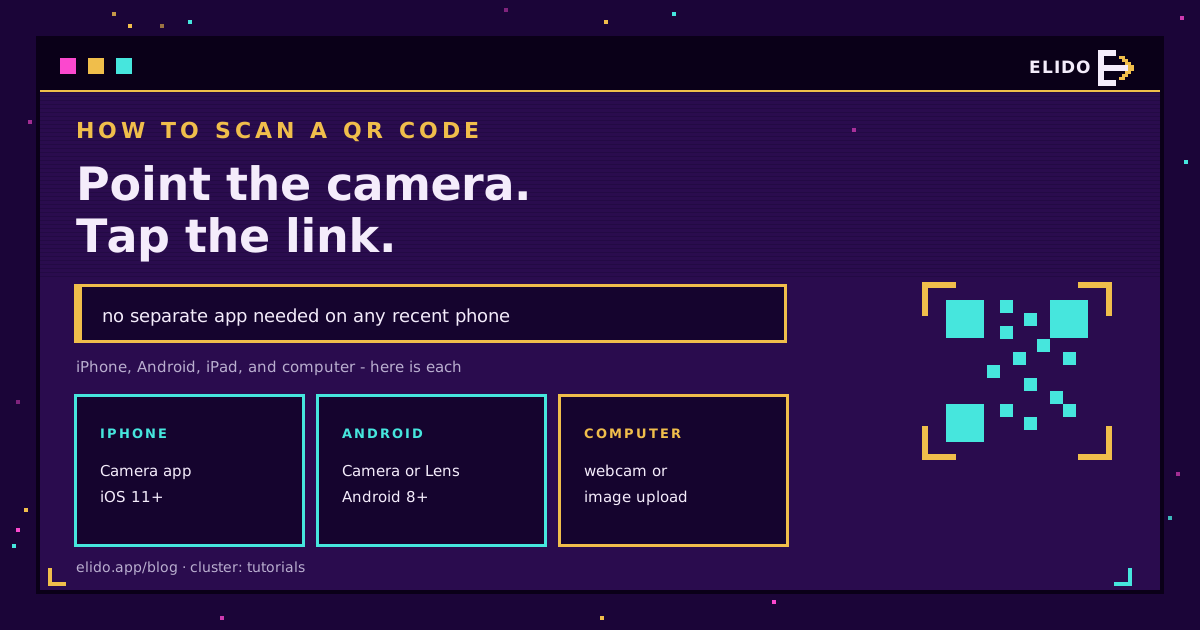
Um einen QR-Code zu scannen, öffnen Sie die Kamera-App Ihres Handys und richten Sie die rückwärtige Kamera auf den Code. Innerhalb von ein bis zwei Sekunden erscheint eine Link-Benachrichtigung; tippen Sie darauf, um das Ziel zu öffnen. Auf jedem aktuellen iPhone oder Android-Handy brauchen Sie dafür überhaupt keine separate Scanner-App. Das ist der ganze Trick für die meisten Menschen, und die Abschnitte unten decken jedes Gerät ab, das Scannen von einem gespeicherten Foto sowie die eine Sicherheitsgewohnheit, die sich zu behalten lohnt.
Auf iPhone und iPad
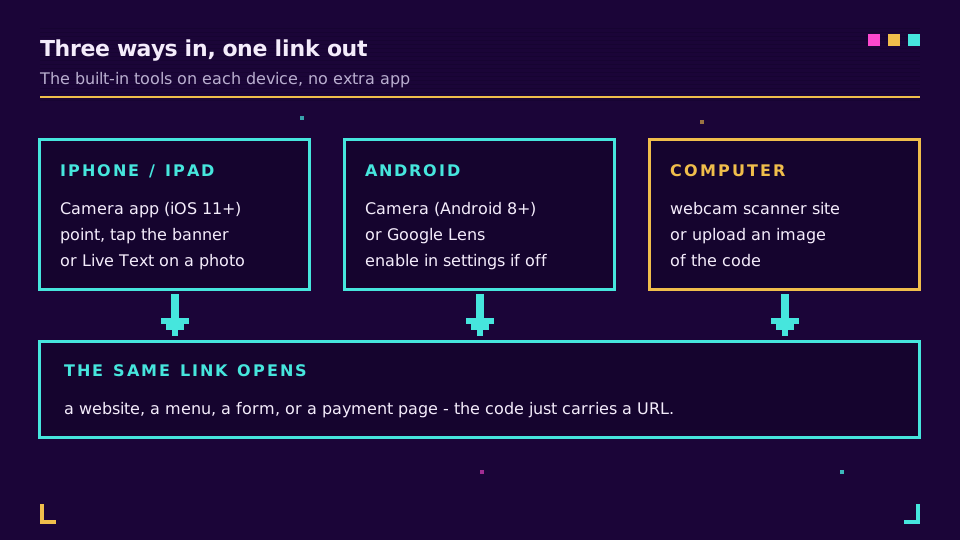
Apple hat das QR-Scannen bereits mit iOS 11 in die Kamera-App eingebaut, es funktioniert also seit Jahren auf jedem iPhone.
Öffnen Sie die Kamera-App, richten Sie die rückwärtige Kamera auf den Code und halten Sie ruhig. Eine gelbe Link-Benachrichtigung klappt von oben herunter; tippen Sie darauf, um die Seite zu öffnen. Wenn nichts erscheint, prüfen Sie, ob Sie die rückwärtige Kamera verwenden und ob das Scannen unter Einstellungen, Kamera, QR-Codes scannen aktiviert ist. Sie können auch eine eigene Code-Scanner-Kachel zum Kontrollzentrum hinzufügen, wenn Sie häufig scannen.
Haben Sie den Code bereits als Bild gespeichert? Öffnen Sie ihn in Fotos, halten Sie den Code gedrückt, und Live-Text zeigt den Link zum Antippen an. Das iPad funktioniert genau gleich.
Auf Android
Android scannt seit Version 8 nativ Codes, wobei der genaue Weg je nach Hersteller etwas variiert.
Öffnen Sie die Kamera-App, richten Sie sie auf den Code, und ein Link-Banner erscheint zum Antippen. Wenn Ihre Kamera nicht reagiert, öffnen Sie deren Einstellungen und schalten Sie das Scannen von QR-Codes ein, das bei manchen Handys standardmäßig ausgeschaltet ist. Andernfalls liest Google Lens Codes zuverlässig: Öffnen Sie es aus der Google-App, aus dem Lens-Symbol in Google Fotos oder aus dem Assistant, und richten Sie es auf den Code.
Da sich der Wortlaut dieser Menüs zwischen Samsung, Pixel und anderen Marken unterscheidet, funktioniert als Fallback immer Google Lens. Wenn die Kamera sich sperrt, greifen Sie zu Lens statt eine Drittanbieter-Scanner-App zu installieren.
Auf einem Computer oder Laptop
Codes tauchen nicht nur in der realen Welt auf. Manchmal erscheint einer in einer E-Mail oder einer Folie auf demselben Bildschirm, an dem Sie gerade arbeiten, und Sie können nicht so einfach mit dem Handy auf Ihren eigenen Monitor zeigen.
Zwei Optionen. Wenn Ihr Gerät eine Webcam hat, öffnen Sie einen browserbasierten QR-Scanner, erlauben Sie den Kamerazugriff und halten Sie den gedruckten Code vor die Linse. Wenn der Code eine Datei oder ein Screenshot ist, verwenden Sie stattdessen ein Scanner-Tool, das von einem hochgeladenen Bild liest, und ziehen Sie das Bild hinein, um es zu dekodieren. Beide Wege lassen Sie am Computer, ohne zum Handy greifen zu müssen.
Wie man von einem Foto oder Screenshot scannt
Das ist der Fall, den die meisten Menschen übersehen, und er benötigt gar keine Kamera.
Öffnen Sie auf dem iPhone das Bild in Fotos, halten Sie den Code gedrückt und tippen Sie auf den Link, den Live-Text findet. Öffnen Sie auf Android das Bild in Google Fotos oder der Google-App und tippen Sie auf das Lens-Symbol, das den Code im Bild liest. Das funktioniert für einen Code, den Ihnen jemand per Nachricht geschickt hat, einen Screenshot, den Sie gemacht haben, oder einen Code, der von einer Website gespeichert wurde, was praktisch ist, wenn Code und Handy dasselbe Gerät sind.
Was Sie prüfen sollten, bevor Sie tippen
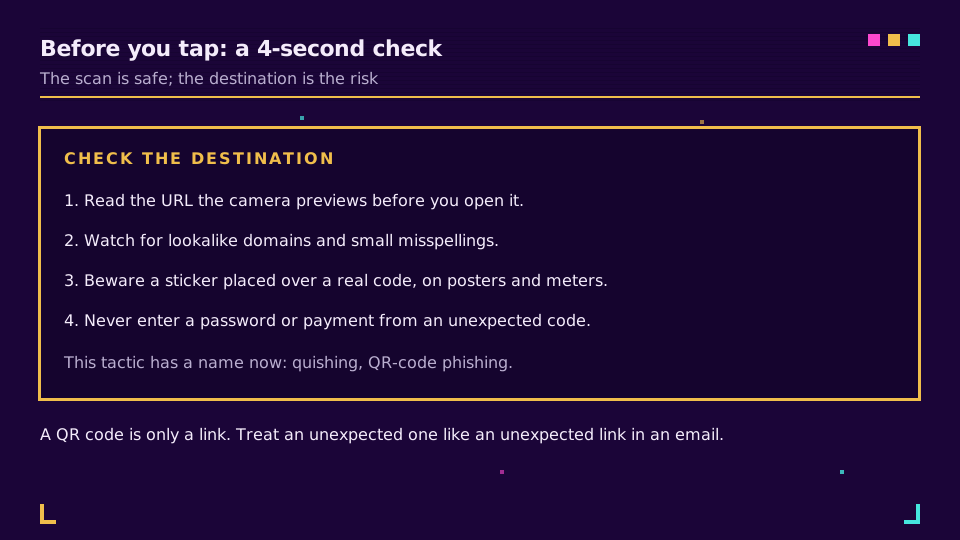
Hier ist die Gewohnheit, die sich zu behalten lohnt. Das Scannen eines Codes ist völlig sicher, denn ein QR-Code ist nur ein Link. Das Risiko liegt vollständig darin, wohin dieser Link führt.
Moderne Kameras zeigen die URL vor dem Öffnen an, lesen Sie sie also. Achten Sie auf Domains, die echten ähneln, auf Tippfehler und auf Codes, die über einem legitimen Code auf einem Plakat oder einer Parkuhr angebracht wurden - ein Trick, der inzwischen verbreitet genug ist, um einen eigenen Namen zu haben. Ein QR-Code trägt nicht mehr und nicht weniger als die darin codierten Daten, und ein Link ist der übliche Fall. Geben Sie niemals ein Passwort oder Zahlungsdaten auf einer Seite ein, die Sie nur über einen unerwarteten Code erreicht haben. Wir haben diese Taktik und wie man ihr voraus bleibt in Sind QR-Codes sicher: der Quishing-Leitfaden behandelt.
Brauchen Sie noch eine QR-Scanner-App?
Für fast jeden: nein. Die eingebaute Kamera jedes iPhones ab iOS 11 und jedes Android-Geräts ab Version 8 liest Codes nativ, was die überwiegende Mehrheit der genutzten Handys abdeckt. Eine separate Scanner-App fügt ein weiteres Symbol, einen weiteren Satz Berechtigungen und meist eine Reihe von Werbeanzeigen hinzu - für eine Funktion, die Ihr Handy bereits hat.
Es gibt ein paar Ausnahmen. Ein wirklich altes Gerät, von vor der Einführung des nativen Scannens, braucht tatsächlich eine App, und Google Lens oder ein seriöser kostenloser Scanner füllt diese Lücke. Manche Lager- und Einzelhandelsteams verwenden auch dedizierte Apps für Massen- oder Dauerscans, bei denen es darauf ankommt, Dutzende Codes hintereinander zu lesen. Außerhalb dieser Fälle probieren Sie zuerst die Kamera und verzichten auf den Download.
Wenn der Code sich nicht scannen lässt
Wenn ein Code sich weigert, gelesen zu werden, liegt es fast immer an einem von vier Dingen.
Sorgen Sie für mehr Licht, halten Sie das Handy ruhig in etwa 15 bis 30 cm Abstand, reinigen Sie die Kameralinse und stellen Sie sicher, dass der gesamte Code samt seinem weißen Rand im Bild ist. Schlägt es weiterhin fehl, ist der Code selbst möglicherweise zu klein, zu kontrastarm oder beschädigt - nichts davon kann Ihr Handy beheben. Ein korrekt gedruckter Code, mit gutem Kontrast und klarem Rand, wird in unter einer Sekunde gelesen.
Erstellen Sie stattdessen selbst einen, anstatt einen zu scannen? Wie man einen QR-Code erstellt führt durch das Generieren eines Codes, der tatsächlich scannt, und Elidos QR-Codes erzeugen verfolgbare, editierbare Codes über einen Kurzlink. Der Unterschied zwischen einem statischen und einem editierbaren Code lohnt sich vorab zu kennen: Dynamische vs. statische QR-Codes.
Verwandte Beiträge im Blog
- Wie man einen QR-Code erstellt: der vollständige Leitfaden
- Sind QR-Codes sicher? Der Quishing-Leitfaden
- Dynamische vs. statische QR-Codes: welche man verwenden sollte
- Kurzlink vs. QR-Code: wann man welchen verwendet
- Was ist ein QR-Code und wie funktioniert das Scannen wirklich?
- QR-Code scannt nicht? Vier Ursachen und wie Sie sie beheben
Häufig gestellte Fragen
Wie scanne ich einen QR-Code auf meinem iPhone?
Öffnen Sie die Kamera-App, richten Sie die rückwärtige Kamera auf den Code und warten Sie eine Sekunde. Oben im Bildschirm erscheint eine Benachrichtigung mit dem Link. Tippen Sie darauf, um das Ziel zu öffnen. Das funktioniert auf jedem iPhone mit iOS 11 oder neuer ohne separate App, und Sie können auch von einem gespeicherten Foto aus mit Live-Text scannen.
Wie scanne ich einen QR-Code auf Android?
Öffnen Sie unter Android 8 oder neuer die Kamera-App und richten Sie sie auf den Code; ein Link-Banner erscheint zum Antippen. Falls nichts passiert, öffnen Sie die Kamera-Einstellungen und schalten Sie das Scannen von QR-Codes ein, oder verwenden Sie Google Lens aus der Google-App oder Google Fotos. Die meisten aktuellen Android-Handys scannen Codes ohne zusätzlich installierte App.
Kann ich einen QR-Code ohne App scannen?
Ja, auf fast jedem modernen Handy. Die Kamera-App auf iPhone (iOS 11+) und Android (8+) liest QR-Codes nativ, sodass Sie keine separate Scanner-App benötigen. Eigenständige Scanner-Apps sind selten notwendig und enthalten oft Werbung, versuchen Sie also zuerst Ihre eingebaute Kamera.
Wie scanne ich einen QR-Code auf einem Computer oder Laptop?
Verwenden Sie einen browserbasierten Scanner mit Ihrer Webcam oder scannen Sie von einer Bilddatei. Öffnen Sie eine QR-Scanner-Website, erlauben Sie den Kamerazugriff und halten Sie den Code vor die Webcam, oder laden Sie einen Screenshot hoch und lassen Sie das Tool ihn dekodieren. So scannen Sie einen Code, der auf demselben Bildschirm erschienen ist, auf dem Sie gerade lesen.
Wie scanne ich einen QR-Code von einem Foto oder Screenshot?
Öffnen Sie auf dem iPhone das Bild in Fotos, halten Sie den Code gedrückt und tippen Sie auf den Link, den Live-Text anzeigt. Öffnen Sie auf Android das Bild in Google Fotos oder der Google-App und tippen Sie auf das Lens-Symbol, um den Code zu lesen. So können Sie einen Code scannen, den Ihnen jemand per Nachricht geschickt hat oder den Sie zuvor gespeichert haben.
Ist es sicher, QR-Codes zu scannen?
Das Scannen ist sicher; Vorsicht ist beim Handeln nach dem Ergebnis geboten. Ein QR-Code ist nur ein Link, das Risiko liegt also im bösartigen Ziel, nicht im Scan selbst. Sehen Sie sich die URL vor dem Antippen an, achten Sie auf Domains, die echten ähneln, und geben Sie niemals Passwörter oder Zahlungsdaten auf einer Seite ein, die Sie nur über einen unerwarteten Code erreicht haben.
Elido testen
URL einfügen, kurzer Link in Sekunden
Kein Konto nötig. Link bleibt 30 Tage aktiv. Konto erstellen, um ihn dauerhaft zu behalten.
Kostenlos, keine Anmeldung erforderlich · 2 pro Tag