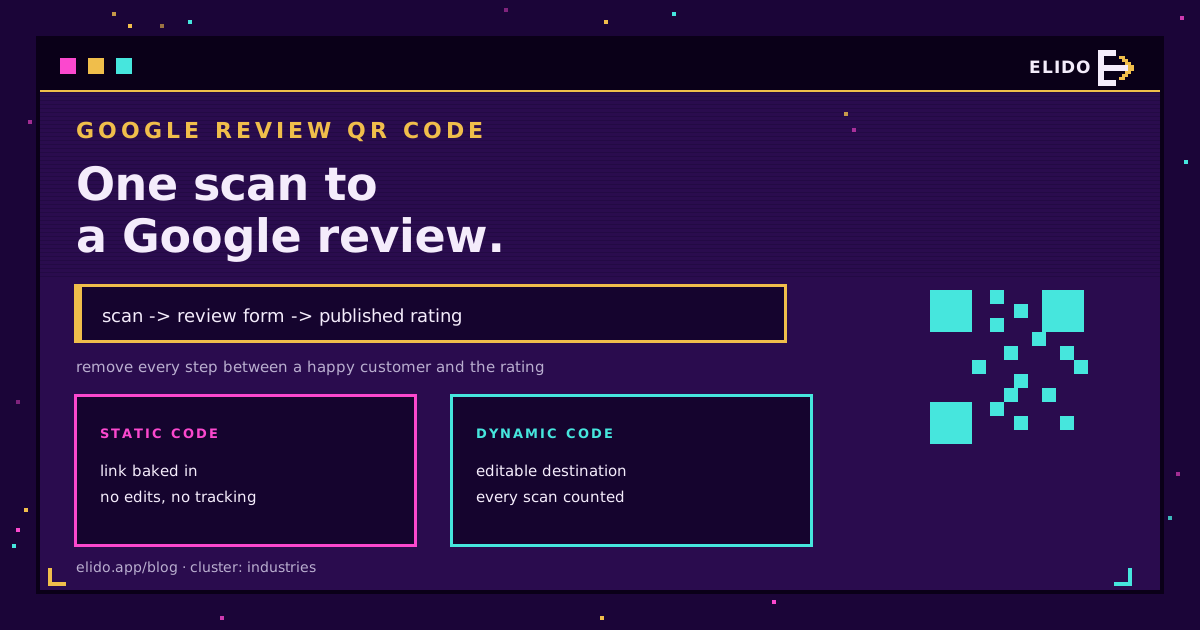
Ein Google-Bewertungs-QR-Code ist ein scannbarer Code, der Ihr Google-Bewertungsformular direkt öffnet, sodass ein Kunde in wenigen Sekunden eine Bewertung hinterlassen kann, statt erst Ihr Unternehmen suchen zu müssen. Richten Sie die Handykamera darauf, tippen Sie auf den Link, und das Bewertungsfenster ist sofort da. An einer Ladentheke, auf einem Kassenbon oder einem Tischaufsteller ist das der Unterschied zwischen einer Bewertung, die Sie bekommen, und einer, die Sie nicht bekommen.
Dies ist eine praktische Schritt-für-Schritt-Anleitung: wie Sie Ihren Bewertungslink bekommen, ihn in einen Code umwandeln, ihn dort platzieren, wo er gescannt wird, und dabei auf der richtigen Seite von Googles Regeln bleiben. Wenn Sie neu bei QR-Codes im Allgemeinen sind, deckt Wie man einen QR-Code erstellt zuerst die Grundlagen ab.
Warum ein Bewertungs-QR-Code funktioniert
Bewertungen scheitern an Reibung. Ein Kunde, der bereit ist, eine Bewertung zu hinterlassen, muss trotzdem noch Ihr Unternehmen bei Google finden, zum Bewertungsbereich scrollen und mit dem Tippen beginnen - und die meisten geben irgendwo dazwischen auf. Ein QR-Code verdichtet das auf einen einzigen Scan.
Der Gewinn ist real für jeden Ort mit physischem Kundenkontakt: Restaurants, Salons, Kliniken, Handwerksbetriebe, Einzelhandel, Hotels. Der Code steht dort, wo der Kunde ohnehin schon ist, im Moment seiner größten Zufriedenheit, und entfernt jeden Schritt zwischen "Ich würde gerne eine Bewertung hinterlassen" und dem Bewertungsbildschirm. Sowohl Volumen als auch Aktualität verbessern sich, und Aktualität ist genau das, was Google hervorhebt.
Schritt 1: Holen Sie sich Ihren Google-Bewertungslink
Alles beginnt mit dem Link, und es muss derjenige sein, der das Bewertungsfenster öffnet, nicht nur Ihren Eintrag.
Öffnen Sie an einem Computer Ihr Google-Unternehmensprofil und wählen Sie die Option, um Bewertungen zu erbitten oder mehr Bewertungen zu erhalten. Google generiert einen kurzen Bewertungslink, meist in der Form g.page/r/..., mit einer Kopieren-Schaltfläche. Dieser Link führt den Kunden direkt zum Bewerten-und-Schreiben-Bildschirm. Kopieren Sie ihn. Beachten Sie, dass Google Bewertungslinks und -codes derzeit am Desktop generiert, nicht in der mobilen App - erledigen Sie diesen Teil also an einem Computer.
Wenn Sie mehrere Standorte verwalten, hat jeder seinen eigenen Bewertungslink. Halten Sie sie auseinander, denn ein Code, der einen Kunden zur falschen Filiale schickt, ist schlimmer als gar kein Code.
Schritt 2: Verwandeln Sie den Link in einen QR-Code
Jetzt codieren Sie diesen Link. Hier ist die eine wirklich wichtige Entscheidung statisch versus dynamisch, und sie zählt mehr als das Design.
Ein statischer Code enthält den Bewertungslink direkt. Er ist kostenlos und dauerhaft, kann aber nicht bearbeitet oder gemessen werden. Ändert sich der Link jemals, ist der gedruckte Code tot. Ein dynamischer Code verweist stattdessen auf einen Kurzlink, den Sie kontrollieren und der zur Bewertungsseite weiterleitet, sodass Sie das Ziel später ändern und jeden Scan zählen können. Wir schlüsseln die beiden auf in Dynamische vs. statische QR-Codes.
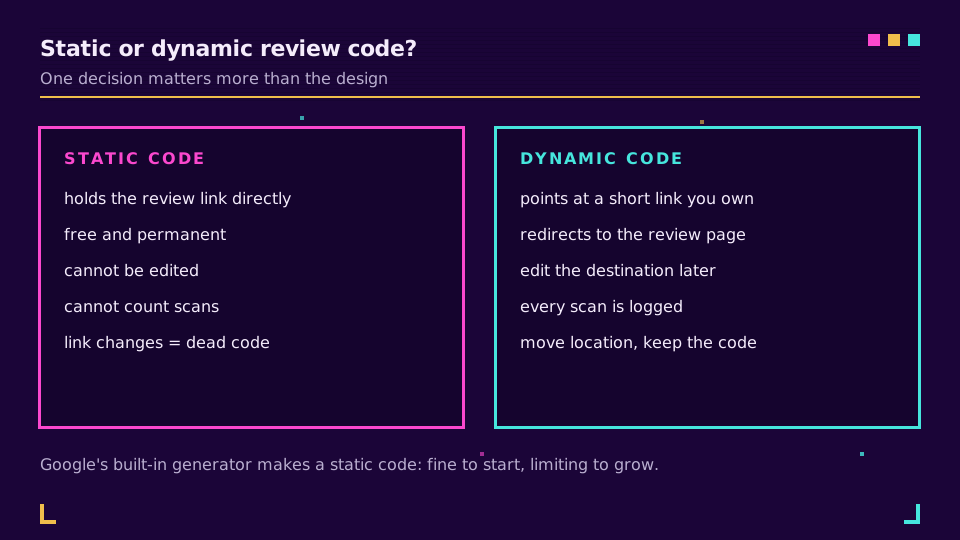
Googles eingebauter Generator erzeugt einen einfachen statischen Code, was für einen schnellen Start in Ordnung ist. Für ein Unternehmen, das wissen möchte, ob die Theken-Karte tatsächlich funktioniert, oder das eventuell den Standort wechselt, ist ein dynamischer Code die bessere Grundlage.
Schritt 3: Anpassen und herunterladen
Ein Code, dem Menschen vertrauen, ist ein Code, den Menschen scannen, also lassen Sie ihn wie Ihren eigenen aussehen.
Fügen Sie Ihr Logo in der Mitte hinzu, stellen Sie die Farben auf Ihre Marke ein, und behalten Sie starken Kontrast zwischen Muster und Hintergrund bei, denn kontrastarme Codes lassen sich nicht scannen. Lassen Sie die Ruhezone, den freien Rand um den Code herum, intakt. Fügen Sie einen kurzen Call-to-Action daneben hinzu: "Scannen Sie, um uns bei Google zu bewerten" schlägt einen nackten Code jedes Mal. Wenn Sie die Design-Seite richtig erledigt haben wollen, deckt Markengerechtes QR-Code-Design Logos, Farben und die Fehler ab, die einen Code am Scannen hindern.
Laden Sie in hoher Auflösung herunter. Ein Code, der auf dem Bildschirm scharf aussieht, kann auf einem gedruckten Kassenbon zu Matsch werden, also exportieren Sie groß und lassen Sie den Drucker herunterskalieren.
Wenn Sie den Code von Anfang an editierbar und messbar haben wollen, generieren Elidos QR-Codes einen dynamischen, markengerechten Code über einen Kurzlink, den Sie besitzen, sodass Sie ihn später neu ausrichten und die Scans auslesen können. Sie können einen im kostenlosen Plan einrichten.
Schritt 4: Platzieren Sie ihn dort, wo Kunden ihn scannen
Der beste Code der Welt bewirkt in einer Schublade gar nichts. Die Platzierung ist der Großteil des Ergebnisses.
Platzieren Sie ihn am Punkt der Zufriedenheit: an der Theke oder Kasse, am unteren Rand des Kassenbons, auf einem Tischaufsteller, auf der Rückseite einer Visitenkarte, auf der Verpackung oder in der Fußzeile Ihrer Follow-up-E-Mail. Bei einem Restaurant kann dieselbe Fläche, die Ihren Speisekarten-QR-Code trägt, auch den Bewertungscode tragen. Die Regel ist einfach: Der Code sollte den Kunden genau nach dem Moment erreichen, über den er zufrieden war, wenn das Handy bereits griffbereit ist.
Bleiben Sie innerhalb von Googles Bewertungsrichtlinien
Dieser Teil schützt das Konto, das Sie wachsen lassen wollen, es lohnt sich also, dreißig Sekunden zu investieren.
Der QR-Code selbst ist erlaubt, und Google unterstützt das Erstellen eines solchen. Nicht erlaubt ist es, Bewertungen mit Anreizen, Rabatten oder Geschenken zu erkaufen oder den Code nur Kunden zu zeigen, von denen Sie eine positive Bewertung erwarten. Googles Richtlinie für nutzergenerierte Inhalte behandelt incentivierte und selektiv gezeigte Bewertungen als gefälschtes Engagement, und die Durchsetzung kann Bewertungen entfernen oder das Profil bestrafen. Fragen Sie jeden, incentivieren Sie niemanden, und lassen Sie die Bewertungen ehrlich sein. Das ist auch der einzige Weg, wie die Bewertungen bestehen bleiben.
Verfolgen Sie, was der Code bewirkt
Wenn Sie sich in Schritt zwei für dynamisch entschieden haben, können Sie den Kreis jetzt schließen.
Ein dynamischer Bewertungscode protokolliert jeden Scan, sodass Sie sehen können, wie viele Menschen gescannt haben, wann und auf welchem Gerät, und das mit den tatsächlich eingegangenen Bewertungen abgleichen können. Das verrät Ihnen, ob der Tischaufsteller den Kassenbon übertrifft oder ob ein Standort den Code überhaupt druckt. Wie man QR-Code-Scans verfolgt führt durch das Auslesen dieser Daten.
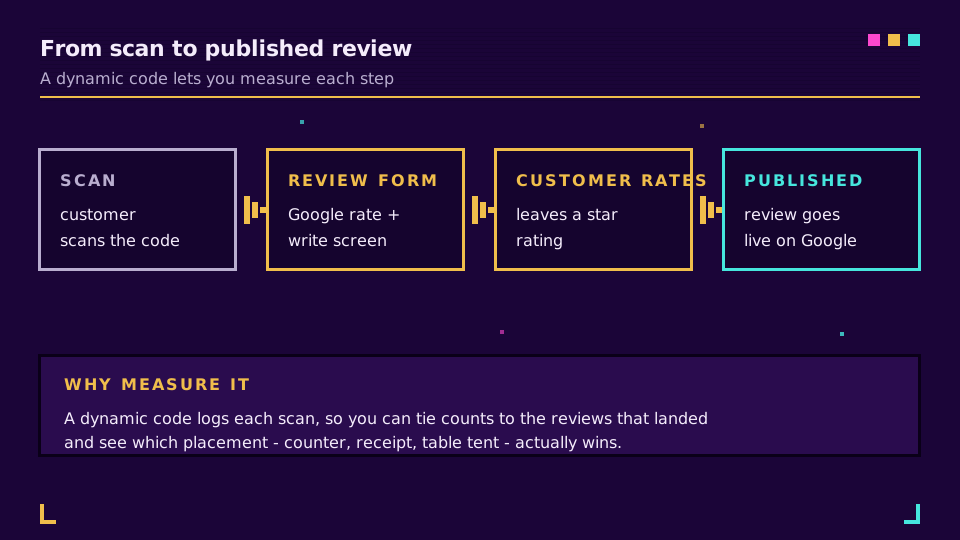
Ob gemessen oder nicht, die Mechanik bleibt dieselbe: Stellen Sie jedem Kunden einen ehrlichen, gut platzierten Code vor die Nase, und die Bewertungen folgen.
Verwandte Beiträge im Blog
Häufig gestellte Fragen
Wie erstelle ich einen QR-Code für Google-Bewertungen?
Holen Sie sich Ihren Google-Bewertungslink aus Ihrem Unternehmensprofil und codieren Sie diesen Link dann als QR-Code. Öffnen Sie Ihr Unternehmensprofil, wählen Sie die Option, um Bewertungen zu erbitten, und kopieren Sie den kurzen Bewertungslink, den Google generiert. Fügen Sie ihn in einen QR-Code-Generator ein, passen Sie ihn an und laden Sie ihn herunter, dann drucken Sie ihn dort aus, wo Kunden ihn scannen können. Google kann direkt in demselben Bildschirm auch einen einfachen Code für Sie generieren.
Wo finde ich meinen Google-Bewertungslink?
Öffnen Sie in Ihrem Google-Unternehmensprofil an einem Computer das Profil und wählen Sie die Option, mehr Bewertungen zu erhalten oder um Bewertungen zu bitten. Google zeigt einen kurzen Bewertungslink, meist in der Form g.page/r, mit einer Kopieren-Schaltfläche. Dieser Link öffnet direkt das Bewertungs- und Rating-Fenster, ist also derjenige, den Sie in Ihrem QR-Code codieren sollten.
Ist ein Google-Bewertungs-QR-Code kostenlos?
Ja. Der Bewertungslink aus Ihrem Unternehmensprofil ist kostenlos, und Google kann daraus kostenlos einen einfachen QR-Code generieren. Drittanbieter-Generatoren fügen Design und Tracking hinzu, aber der zugrunde liegende Link ist immer kostenlos. Zahlen Sie nur, wenn Sie einen dynamischen, editierbaren, verfolgbaren Code statt eines einfachen statischen wollen.
Kann ich verfolgen, wie viele Menschen meinen Google-Bewertungs-QR-Code scannen?
Nur wenn Sie einen dynamischen QR-Code verwenden. Ein einfacher statischer Code enthält den Bewertungslink direkt und kann Scans nicht zählen. Ein dynamischer Code verweist stattdessen auf einen Kurzlink, den Sie kontrollieren, sodass jeder Scan protokolliert wird und Sie Anzahl, Zeitpunkte und Geräte sehen können - und das Ziel später ändern können, ohne neu zu drucken.
Verstoßen Google-Bewertungs-QR-Codes gegen die Regeln?
Der QR-Code selbst ist unbedenklich, und Google unterstützt das Generieren eines solchen. Gegen die Regeln verstößt es, Anreize, Rabatte oder Geschenke im Austausch für Bewertungen anzubieten oder den Code nur zufriedenen Kunden zu zeigen. Google behandelt incentivierte und selektiv gezeigte Bewertungen als gefälschtes Engagement. Zeigen Sie den Code jedem und lassen Sie die Bewertung ehrlich sein.
Elido testen
URL einfügen, kurzer Link in Sekunden
Kein Konto nötig. Link bleibt 30 Tage aktiv. Konto erstellen, um ihn dauerhaft zu behalten.
Kostenlos, keine Anmeldung erforderlich · 2 pro Tag