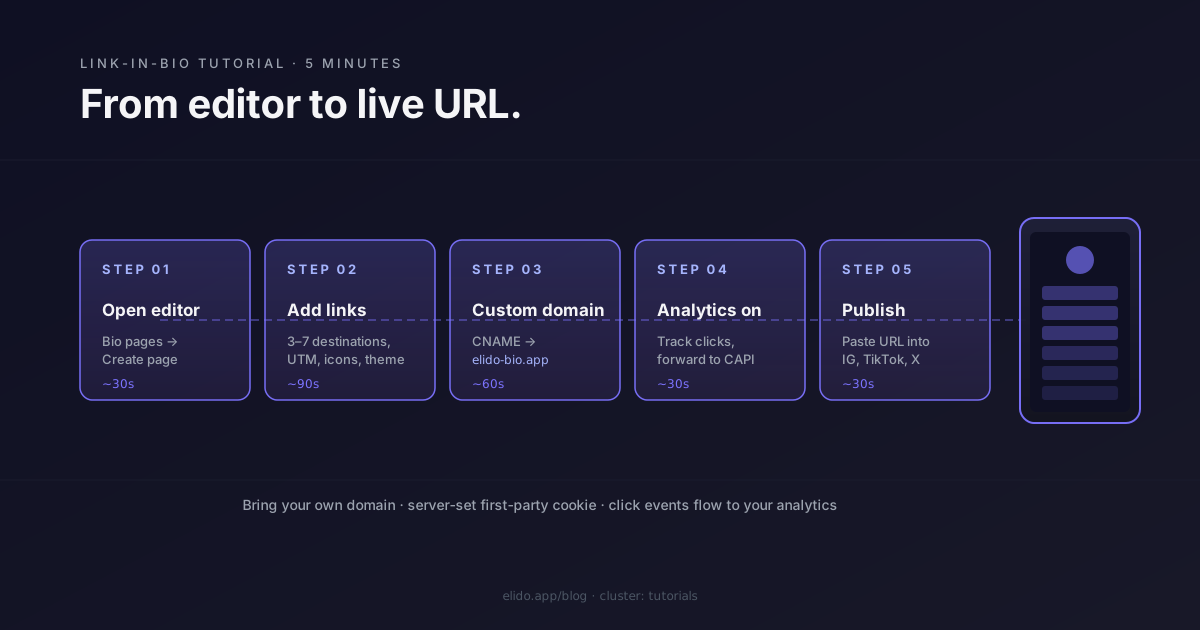
Eine Link-in-Bio-Seite ist eines der einfachsten Infrastruktur-Elemente, die ein Creator oder ein kleines Unternehmen benötigt. Eine einzige URL, eine vertikale Liste von Zielen, eine klare visuelle Identität. Sie existiert, weil soziale Plattformen oft nur einen einzigen anklickbaren Link im Bio-Feld erlauben – Ihr Job ist es, zu entscheiden, was damit geschieht.
Dieses Tutorial zeigt Ihnen, wie Sie in fünf Minuten eine solche Seite mit Elido erstellen. Das Ergebnis: eine funktionierende Bio-Seite auf Ihrer eigenen Domain, mit Analytics, ohne Drittanbieter-iFrame und unter Ihrer vollen Kontrolle. Der Weg dorthin ist wichtig, da die meisten Bio-Link-Tools den Traffic über ihre eigene Infrastruktur leiten, was dazu führt, dass Ihre gebrandete URL am Ende wie linktr.ee/ihr-name aussieht, egal welche Domain Sie eigentlich nutzen wollten.
Wenn Sie den theoretischen Hintergrund suchen - warum Bio-Seiten existieren und welche Design-Trade-offs es gibt - finden Sie diesen im Beitrag Bio-Seiten für Creator. Dieser Post hier ist die praktische Anleitung.
Bevor Sie beginnen
Sie benötigen drei Dinge:
- Ein Elido-Konto. Der kostenlose Tarif reicht für eine einzelne Bio-Seite; Pro bietet zusätzlich eigene Domains. Melden Sie sich unter
/pricingan. - Eine Liste Ihrer Ziele. Drei bis sieben Links sind ideal – bei mehr als zehn beginnen die Besucher zu scrollen.
- Optional: eine eigene Domain. Wenn Sie diesen Schritt überspringen, ist die Seite unter
bio.elido.app/ihr-slugerreichbar. Das funktioniert, ist aber nicht gebrandet. Die Einbindung einer eigenen Domain dauert inklusive DNS-Propagierung etwa zwei Minuten.
Das ist alles. Keine Build-Tools, kein Vercel-Konto, keine Designdateien.
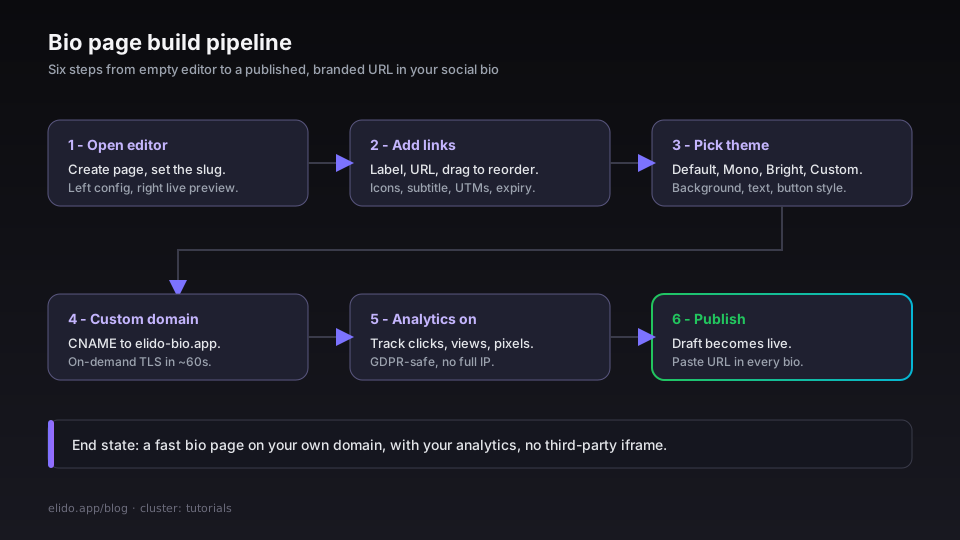
Schritt 1: Bio-Editor öffnen
Melden Sie sich im Elido-Dashboard an. In der linken Navigation finden Sie den Punkt Bio pages. Bei einem neuen Konto ist die Liste leer. Klicken Sie auf Create page.
Der Editor öffnet sich mit zwei Fenstern. Links: Konfiguration – Slug, Theme, Links, Einstellungen. Rechts: Live-Vorschau der mobilen Ansicht.
Der Slug ist das, was nach der Domain kommt. Wenn Ihre Domain bio.ihr-name.de lautet und der Slug links ist, lautet die fertige URL bio.ihr-name.de/links. Sie können den Slug auch leer lassen, wenn die Bio-Seite direkt unter der Hauptdomain erreichbar sein soll.
Legen Sie den Slug fest. Die Standard-Sichtbarkeit ist "Unlisted" – die Seite ist nicht über Suchmaschinen oder das Elido-Verzeichnis findbar, es sei denn, Sie aktivieren den "Public"-Schalter in den Einstellungen.
Schritt 2: Links hinzufügen
Jeder Link besteht aus einer Ziel-URL und einem Label. Klicken Sie auf Add link, fügen Sie die URL ein und geben Sie das Label ein. Nutzen Sie Drag-and-Drop zum Sortieren.
Die Labels sind das, was die Besucher sehen. Die Ziele sind die URLs, zu denen weitergeleitet wird. Ein bewährtes Muster:
- Die aktuelle Kampagne oder der neueste Release ganz oben.
- Einige dauerhafte Links – Ihr Shop, Ihr Newsletter, Ihre Community.
- Aktueller Content – das neueste YouTube-Video, die neueste Podcast-Folge, der letzte Blog-Beitrag.
Für ein Instagram-Publikum ist die Link-Reihenfolge wichtiger als für Website-Besucher. Besucher scrollen Bio-Seiten auf dem Smartphone, oft im In-App-Browser. Die obersten zwei Links erhalten den Großteil der Klicks; alles "below the fold" (unterhalb des sichtbaren Bereichs) verzeichnet einen starken Abfall.
Jeder Link kann optional folgendes enthalten:
- Ein Icon – aus dem integrierten Set (
shop,mail,youtube,linkedin,github,discord, etc.) oder ein eigener Upload. - Einen Untertitel – eine einzeilige Beschreibung, die kleiner unter dem Label erscheint.
- Einen
expires-at-Zeitstempel – nützlich für zeitlich begrenzte Launches. Der Link wird nach Ablauf automatisch ausgeblendet. - UTM-Parameter – werden beim Klick an die Ziel-URL angehängt, damit die Analytics des Zielsystems wissen, dass der Klick von der Bio-Seite kam.
Die UTM-Parameter sind der wichtigste Schritt. Ohne UTMs erscheint jeder Klick in Ihren Analytics als "Direct Traffic", und Sie können Bio-Klicks nicht von anderen Kanälen unterscheiden. Mit utm_source=bio für alle Links ordnet Ihre Analytics-Plattform den Traffic korrekt zu.
Schritt 3: Theme auswählen
Der Bio-Editor bietet vier Themes – Default, Mono, Bright, Custom. Jedes lässt sich in drei Bereichen anpassen: Hintergrund, Textfarbe, Button-Stil.
Das Default-Theme nutzt den violett-indigoblauen Farbverlauf von Elido und ist ideal zum Testen. Wechseln Sie zu Mono für einen schlichten Schwarz-Weiß-Look mit einer Akzentfarbe Ihrer Wahl. Bright ist ein kontrastreiches Theme für visuelle Marken. Custom gibt Ihnen die volle Kontrolle über Hex-Codes und CSS-Variablen.
Zwei Design-Hinweise für alle Themes:
- Avatar-Größe: Das Avatar-Bild oben auf der Seite sollte mindestens 400×400 Pixel groß sein. Kleinere Bilder werden hochskaliert und wirken unscharf. Der Renderer schneidet das Bild kreisförmig zu und fügt einen dezenten Schatten hinzu.
- Hintergrundkontrast: Wenn Sie ein eigenes Hintergrundbild festlegen, legt der Renderer ein 50 % dunkleres Overlay darüber, damit der Text lesbar bleibt. Sie können dies deaktivieren, wenn Ihr Bild bereits kontrastarm ist, aber der Standard sorgt auf den meisten Telefonen für bessere Lesbarkeit.
Bei einer Bio-Seite ist die Dark-Mode-Präferenz oft weniger relevant – die meisten Besucher kommen von Instagram oder TikTok über den In-App-Browser, der die Seite oft nach eigenem Schema darstellt. Wählen Sie eine Farbpalette, die in beiden Modi funktioniert, anstatt sich nur auf Media Queries zu verlassen.
Schritt 4: Eigene Domain verbinden
Dieser Schritt macht die Bio-Seite zu Ihrem eigenen Web-Eigentum statt zu einem Elido-Link.
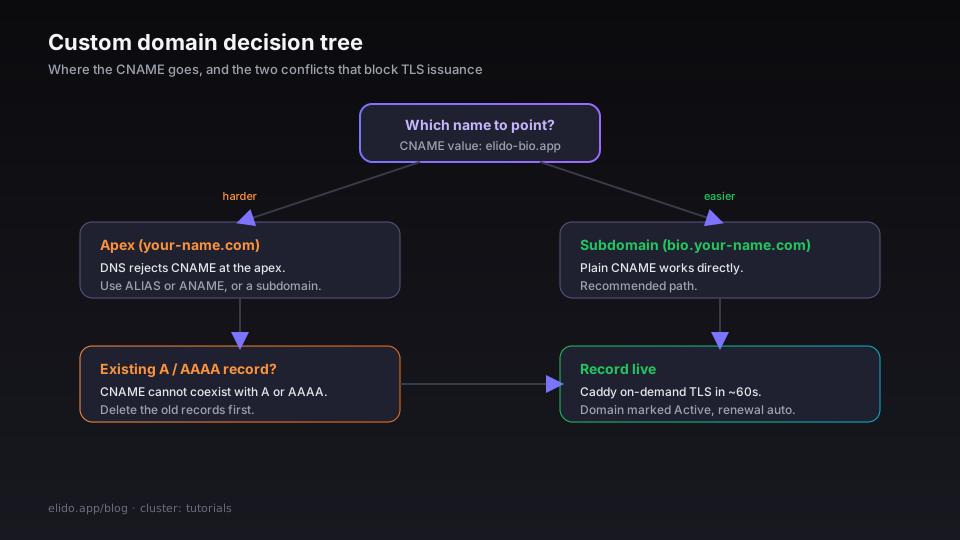
Öffnen Sie im Dashboard Domains. Klicken Sie auf Add domain. Geben Sie die gewünschte Domain ein – zum Beispiel bio.ihr-name.de. Das Dashboard zeigt Ihnen daraufhin die DNS-Anweisung:
Record type: CNAME
Name:        bio.ihr-name.de
Value:       elido-bio.app
TTL:         300
Fügen Sie diesen Record bei Ihrem DNS-Anbieter hinzu. Ob Cloudflare, Route53, NameCheap oder IONOS – das Interface ist überall anders, aber der Record bleibt gleich. Der TTL von 300 Sekunden wird empfohlen, damit Änderungen schnell propagieren; später können Sie ihn erhöhen.
Innerhalb von 60 Sekunden nach Aktivierung des Records erkennt das Elido-Dashboard den CNAME, stellt via automatisches On-Demand-TLS ein TLS-Zertifikat aus (mit Let's Encrypt) und markiert die Domain als Active. Die Verlängerung erfolgt automatisch. Der Beitrag Custom Domain TLS in 5 Minuten erklärt die technischen Hintergründe.
Sobald die Domain aktiv ist, wählen Sie diese im Tab Einstellungen Ihrer Bio-Seite aus. Die veröffentlichte URL ändert sich sofort.
Zwei typische Fehlerquellen:
- DNS-Anbieter erlaubt keine CNAMEs auf der Apex-Domain. Wenn Sie
ihr-name.de(die Hauptdomain) aufelido-bio.appzeigen lassen wollen, lehnen viele Anbieter dies ab, da DNS keine CNAMEs auf der Apex-Ebene erlaubt. Nutzen Sie in diesem Fall ALIAS oder ANAME Records oder eine Subdomain wiebio.ihr-name.de. Cloudflare's CNAME Flattening löst dies automatisch; andere Anbieter meist nicht. - Ein bestehender AAAA-Record blockiert den CNAME. Wenn die Domain zuvor woandershin zeigte, löschen Sie alte A- oder AAAA-Records. Ein CNAME kann im DNS nicht gleichzeitig mit A- oder AAAA-Records für denselben Namen existieren.
Bei DNS-Fehlern zeigt das Dashboard die genaue Ursache an. Der Guide für Custom Domains bei Kurzlinks deckt den kompletten Troubleshooting-Workflow ab.
Schritt 5: Analytics aktivieren
Öffnen Sie den Tab Einstellungen der Bio-Seite. Dort finden Sie drei Schalter:
- Track clicks – zeichnet jeden Klick auf einen Link auf. Standardmäßig aktiviert. Das Event enthält das Link-Label, die Ziel-URL, den Referrer, das Land und den Gerätetyp (keine vollständigen IPs – nur der Netzwerk-Präfix wird gespeichert, gemäß der GDPR-Richtlinie).
- Track views – zeichnet Seitenaufrufe auf. Standardmäßig deaktiviert; aktivieren Sie dies, wenn Sie wissen wollen, wie viele Besucher die Seite gesehen haben, ohne zu klicken.
- Forward conversions to platform pixels – sendet
PageViewundClickEvents an Meta CAPI, GA4 Measurement Protocol oder TikTok Events API. Deaktiviert; konfigurieren Sie die Zugangsdaten unterSettings > Conversion forwarding, bevor Sie dies aktivieren.
Die Analytics der Bio-Seite finden Sie neben Ihren regulären Link-Analytics im Dashboard. Die Detailansichten (Land, Referrer, Gerät, Uhrzeit) funktionieren identisch. Der Post Kurzlink-Analytics – was man messen sollte zeigt, welche Metriken relevant sind.
Für reichweitenstarke Creator (über 100.000 Views pro Monat) skalieren die Bio-Analytics automatisch – dieselbe Analyse-Pipeline, die reguläre Links verarbeitet, übernimmt auch die Bio-Events ohne Sampling.
Schritt 6: Veröffentlichen und URL in die Bio einfügen
Klicken Sie oben rechts im Editor auf Publish, um die Seite live zu schalten.
Die Seite wird unter Ihrer URL gerendert – bio.ihr-name.de/ihr-slug (mit Custom Domain) oder bio.elido.app/ihr-slug. Testen Sie sie in einem Inkognito-Fenster.
Aktualisieren Sie Ihre Social-Media-Profile:
- Instagram:
Profil bearbeiten > Website, oder fügen Sie mehr als einen Link in Ihre Instagram-Bio ein. - TikTok:
Profil bearbeiten > Website. (TikTok erlaubt oft nur eine URL.) - X/Twitter:
Profil bearbeiten > Website. - LinkedIn:
Profil bearbeiten > Website(unter Kontaktinfo bei Unternehmensseiten). - YouTube:
Kanal anpassen > Basisinformationen > Links.
Bei Instagram erscheint der Link meist innerhalb einer Minute. Bei TikTok kann es je nach Region mehrere Stunden dauern, bis die Änderung für alle sichtbar ist.
Nach der Veröffentlichung
Fünf Tipps für maximale Wirkung:
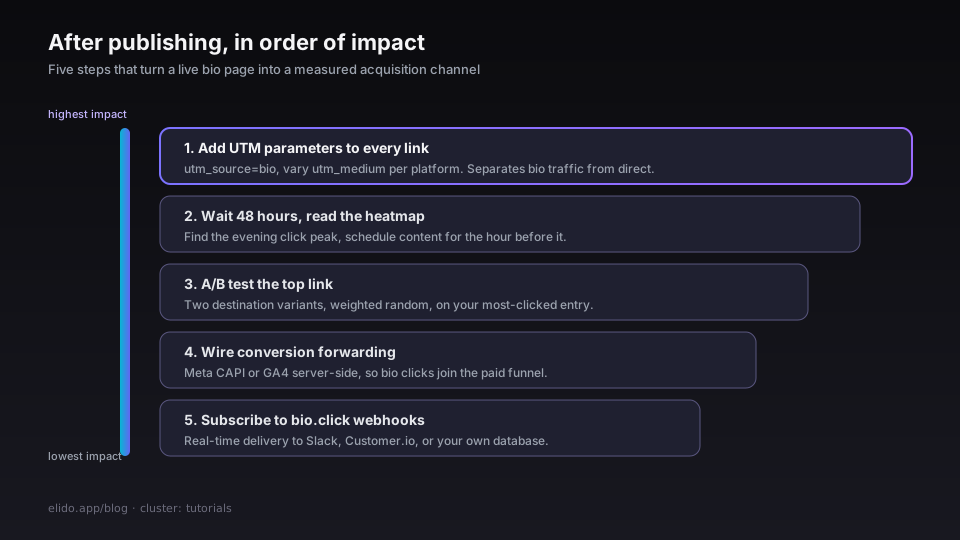
UTM-Parameter im Editor hinzufügen. Dies ist der wichtigste Schritt nach dem Start. Setzen Sie utm_source=bio für jeden Link; variieren Sie utm_medium je nach Plattform (utm_medium=instagram, utm_medium=tiktok), falls Sie separate Bio-Seiten nutzen.
48 Stunden warten, dann die Heatmap prüfen. Das Dashboard zeigt eine Heatmap nach Uhrzeit. Viele Creator sehen klare Peaks am Abend. Wenn Ihr Publikum in einem bestimmten Fenster aktiv ist, sollten Sie neuen Content kurz vor diesem Fenster posten.
A/B-Test für den obersten Link. Elido unterstützt zwei Ziele pro Link, aufgeteilt nach gewichteter Zufallsverteilung. Nutzen Sie dies für Ihren meistgeklickten Link, um zu sehen, welches Ziel besser konvertiert. Der Post Landingpages mit Kurzlinks A/B-testen erklärt die Details.
Conversion Forwarding einrichten. Wenn Ihr Top-Link zum Shop oder zur Anmeldung führt, sorgt die Anbindung von Meta CAPI oder GA4 dafür, dass der Bio-Klick korrekt Ihrem Marketing-Funnel zugeordnet wird. Mehr dazu unter Server-side Conversion Tracking.
Webhook-Events abonnieren. Für externe Systeme – Slack, Customer.io oder eine eigene Datenbank – können Sie bio.click Events in Echtzeit abonnieren. Konfigurieren Sie dies unter /settings/webhooks und verifizieren Sie die Signaturen gemäß dem Webhooks-Guide.
Häufige Stolperfallen
Instagrams In-App-Browser cacht aggressiv. Besucher, die mehrmals hintereinander auf Ihren Link klicken, sehen eventuell eine veraltete Version. Das liegt nicht an Elido, sondern am Caching von Instagram. Nutzen Sie Cache-Control: no-store für Ihre Zielseiten; die Bio-Seite selbst nutzt kein aggressives Caching.
TikTok entfernt Referrer-Header. Klicks aus dem TikTok-Browser kommen oft ohne Referrer-Information an. In Ihren Analytics erscheinen diese als "Direct". Das ist Plattformverhalten, kein Fehler. Sie können TikTok-Traffic jedoch oft über den User-Agent-String identifizieren.
Abgelaufene Kampagnen-Links verschwinden. Wenn Sie ein expires_at Datum setzen, wird der Link danach nicht mehr gerendert. Das ist für zeitlich begrenzte Aktionen gewollt, kann aber überraschen, wenn man das Ablaufdatum vergessen hat.
DNS-Propagierung kann dauern. Die 60-Sekunden-Marke ist der Regelfall; manche DNS-Anbieter cachen jedoch sehr stark, was bis zu 24 Stunden dauern kann, bis das Zertifikat ausgestellt wird. Wenn der Status länger als eine Stunde auf "Pending TLS" steht, prüfen Sie den DNS-Troubleshooting-Bereich.
Weiterführende Artikel
- Wie man mehr als einen Link in die Instagram-Bio einfügt – die native Fünf-Link-Methode und wann sich der Wechsel zu einer eigenen Seite lohnt.
- Bio-Seiten für Creator: Was gehört "above the fold"? – Strategien für den Inhalt.
- UTM-Kampagnen ohne CDP tracken – Die Basis für dieses Tutorial-Cluster.
- Kurzlink-Analytics – Was man messen sollte – Welche Metriken wirklich zählen.
- Custom Domain TLS in 5 Minuten – Der technische Hintergrund zur Zertifikatserstellung.
- Branded Short Links auf der eigenen Domain einrichten – Tutorial für reguläre Kurzlinks.
- TikTok Link in Bio: Links hinzufügen und verfolgen – richten Sie TikToks einzigen Link-Slot auf die gerade erstellte Seite.
- Link-in-Bio-Ideen: Was hinein gehört und wie man es ordnet – was tatsächlich auf die Seite gehört.
- Bluesky Link in Bio: Einen trackbaren, klickbaren Link hinzufügen – richten Sie den Bio-Link von Bluesky auf die gerade erstellte Seite.
- Dokumentation: Bio-Seiten Guide.
- Produktseiten:
/features/bio-pagesund/solutions/marketers.
Elido testen
URL einfügen, kurzer Link in Sekunden
Kein Konto nötig. Link bleibt 30 Tage aktiv. Konto erstellen, um ihn dauerhaft zu behalten.
Kostenlos, keine Anmeldung erforderlich · 2 pro Tag