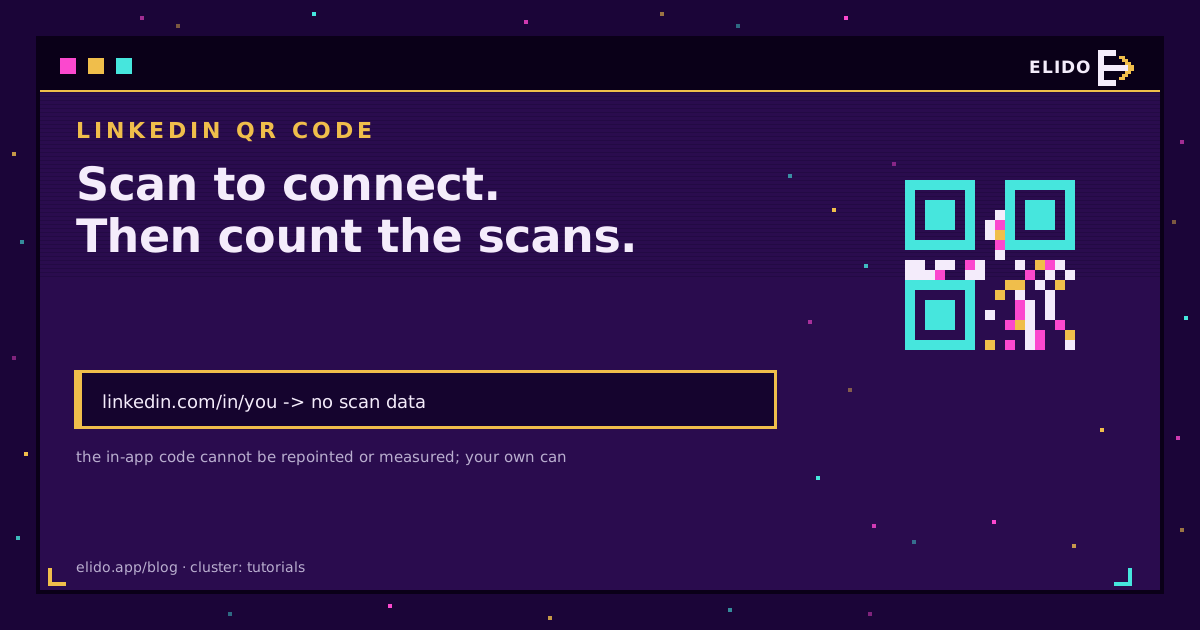
LinkedIn her üyeye bir QR kodu verir ve onu mobil uygulamada bulursunuz: arama çubuğundaki QR simgesine, sonra Kodum sekmesine dokunun. Gösterdiğiniz herkes onu LinkedIn'in içinden tarayıp profilinize ulaşabilir; bu da bir adı harf harf söylemeden bağlantı kurmanın hızlı bir yolu yapar. Bu, bire bir tokalaşmaları kapsar.
Basılan, yansıtılan veya geride bırakılan her şey için muhtemelen ikinci bir seçenek istersiniz: profil URL'nizden ya da daha iyisi ona yönlendiren bir kısa bağlantıdan kendinizin ürettiği bir LinkedIn QR kodu. Yerleşik kod taramaları raporlamaz ve çıplak bir URL'yi kodlayan bir kod, bastığınız gün donar. Bu rehber iki yolu, her birinin nereye ait olduğunu (kartvizitler, konferans rozetleri, slayt sunumları) ve sonucun taranabilmesi için nasıl basılacağını kapsar.
Yerleşik LinkedIn QR Kodunu Bulun
Aşağıdaki adımlar LinkedIn'in QR kodları yardım sayfasından geliyor; bunu yazmadan önce yeniden okudum. Menü etiketleri uygulama sürümleri arasında değişir; bu yüzden ifadeyi bir rehber olarak ele alın ve simgeyi görmüyorsanız önce uygulamayı güncelleyin.
- LinkedIn mobil uygulamasını açın.
- Ana ekranın üstündeki arama çubuğundaki QR kodu simgesine dokunun.
- Kodum sekmesini açın (Android'de KODUM olarak gösterilir).
- iOS'ta, mesaj, e-posta veya başka bir uygulamayla göndermek için Kodumu paylaş'a dokunun ya da Fotoğraflara kaydet'i kullanın. Android'de GALERİYE KAYDET'i kullanın.
Kontrol ettiğimde, yardım sayfası Android'de paylaşımı yakında geliyor olarak listeliyordu; bu yüzden galeriye kaydedip görüntüyü oradan göndermek geçici çözümdür. Sayfa ayrıca her üyenin kendi benzersiz kodu olduğunu söyler ve kodu yalnızca mobil uygulamanın içinde belgeler. Bir masaüstü yolu tarif etmez ve kodun neyi kodladığını söylemez; bu yüzden bildiğimi iddia etmeyeceğim.
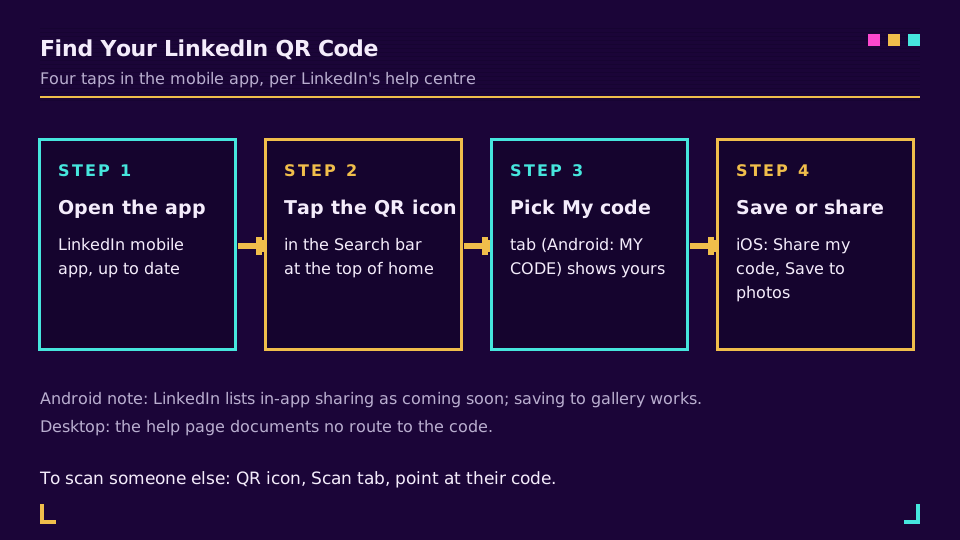
Başkasının kodunu taramak aynı simgeyi kullanır. Ona dokunun, Tara sekmesini seçin ve telefonu onların kodunun üzerinde tutun ya da iOS'ta Fotoğraflardan tara veya Android'de GALERİDEN KOD EKLE ile kaydedilmiş bir görüntü seçin. Taramadan sonra profillerine ulaşırsınız ve bir bağlantı isteği gönderebilirsiniz. Android'de önce kamera erişiminin açılması gerekir.
Yerleşik Kodun İyi Yaptıkları ve Durduğu Yer
Yüz yüze, yerleşik kodu yenmek zor. Bir konferansta zaten açık olan bir uygulamanın içinde yaşar, iki dokunuş sürer ve tasarlanacak veya basılacak hiçbir şey yoktur.
Kod telefonunuzdan çıktığı anda doğru araç olmaktan çıkar. Yardım sayfası taramayı uygulamanın kendi Tara sekmesinde tarif eder; bu yüzden basılı bir kopya, görüntüleyenin önce LinkedIn'i açmasına bağlıdır. 300 rozete güvenmeden önce basılı bir provada stok bir kamerayı test ederdim. Ve ortada yalnızca LinkedIn olduğu için, tarama sayısı alamazsınız: üç yerleşim, bir profil, bağlantıyı hangisinin kazandırdığı hakkında hiçbir fikir yok. Instagram QR kodu rehberimiz aynı sınırı başka bir platformda anlatır.
Bir Profil URL'sinden Kendi LinkedIn QR Kodunuzu Yapın
Bir QR kodu, bir desene çevrilmiş bir URL'den ibarettir; bu yüzden herhangi bir üretici herkese açık profil adresinizden bir tane yapar. Profilinizi açın, bağlantıyı kopyalayın (linkedin.com/in/your-handle gibi görünür), bir üreticiye yapıştırın ve dışa aktarın. Genel süreç QR kodu nasıl oluşturulur yazısındadır ve yaklaşık bir dakika sürer.
Baskı için iki ayrıntı önemli. Küçük bir PNG yerine SVG dışa aktarın; çünkü vektör her boyutta keskin kalır. Ve önce adresi temizleyin: özel bir herkese açık profil URL'si, sayısal ekli varsayılandan daha kısadır ve daha kısa bir yük, daha seyrek, taranması daha kolay bir kod demektir. LinkedIn yardım merkezi özel bir URL'nin 3 ila 100 karakter olabileceğini, boşluk veya sembol içermeyeceğini ve altı ayda en fazla beş kez değiştirebileceğinizi söylüyor. Bir LinkedIn bağlantısını kısaltma, düzenlemenin kendisini kapsar.
Statik veya Dinamik: URL'niz Değiştiğinde Ne Olur
Basılı kodlarınızın iyi yaşlanıp yaşlanmayacağına karar veren karar budur. Statik bir kod profil URL'sini doğrudan kodlar. Çevrimdışı çalışır, bir hizmete ihtiyaç duymaz ve asla düzenlenemez. Daha sonra kullanıcı adınızı değiştirirseniz, eski kod hâlâ eski adrese işaret eder.
LinkedIn'in yardım sayfası, değiştirilen bir özel URL'nin bağlantısını kaldırmadığınız sürece altı ay boyunca size bağlı kaldığını ve bağlantısını kaldırdıktan sonra başkalarının yedi gün sonra onu talep edebileceğini söyler. Bu bir ek süredir, garanti değil ve bir kutu kartvizit onu aşar. Dinamik bir kod bunun yerine bir kısa bağlantıyı kodlar. Kısa bağlantı profilinize yönlendirir ve profil adresi değiştiğinde bağlantının hedefini bir kez düzenlersiniz. Basılı her kod çalışmaya devam eder. Dinamik ve statik QR kodları mekaniği açıklar.
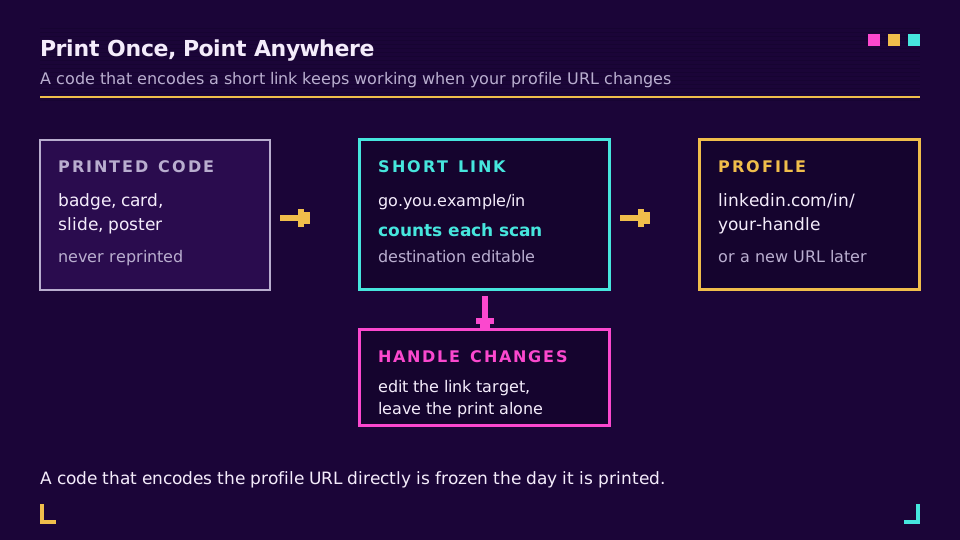
Aynı dolaylılık, kartvizitler için vCard yaklaşımının dinamiğe yaslanmasının nedenidir: bilgiler değişir, baskı değişmez. Bu da bizi bu kodların gerçekte nereye gittiğine getiriyor.
Bir LinkedIn QR Kodunu Nereye Koymalı
Hedefi yüzey başına seçin, çünkü bir profil her zaman doğru iniş noktası değildir.
- Kartvizitler. Kod, kimsenin yazmayacağı bir URL'nin yerini alır. Yedek olarak altına küçük harflerle kısa bağlantıyı basın.
- Konferans rozetleri ve stant tabelaları. İnsanlar yürürken kol mesafesinden tarar; bu yüzden burada boyut, üsluptan daha önemlidir.
- Slayt sunumları. Son slayta büyük koyun ve sorular boyunca açık bırakın. Yansıtılan bir kod, bir salonun arkasından okunur.
- E-posta imzaları ve özgeçmişler. Düz metin postada bir kısa bağlantı bir görüntüden daha iyi çalışır.
Satış ve işe alım ekipleri en yoğun kullanıcılardır, çünkü işin tamamı bir konuşmayı bir bağlantıya çevirmektir. Siz de öyleyseniz, işe alımcılar için URL kısaltıcılar ve B2B satış için çevresindeki iş akışını kapsar.
Taramaları Bir Kısa Bağlantıyla İzleyin
Bir kısa bağlantıyı kodlayan bir koddaki tarama, görebileceğiniz bir yönlendirmedir. Elido ile kısa bağlantıyı oluşturur, profilinize yönlendirir ve QR'yi ondan üretirsiniz; böylece her yerleşim kendi bağlantısını ve kendi sayısını alır. Pano, taramaları zaman içinde, tarama başına ülke ve cihazla gösterir. Kendi alan adınızı kullanırsanız, daha sonra araç değiştirseniz bile kod sizin kalır; özel alan adları kendi sayfasında ele alınır.
Yüzey başına bir bağlantı yapın: rozet için bir, kart için bir, sunum için bir. Etkinlikten sonra sayıları karşılaştırın. Hangi yerleşimin işe yaradığını öğrenirsiniz; bu, bir bağlantı listesinin size söylediğinden fazladır. Kurulum QR kodu taramaları nasıl izlenir yazısında. Hazır olduğunuzda, profiliniz için markalı bir QR kodu oluşturun ve matbaaya herhangi bir şey gitmeden önce her yerleşime kendi bağlantısını verin.
Dürüst bir sınır: bir tarama sayısı, birinin bağlantıyı açtığını söyler. Bağlandığını söylemez ve kim olduklarını gösteremez.
Taranabilir Kalmasını Sağlayan Tasarım ve Baskı İpuçları
Başarısız kodların çoğu ekranda değil, kâğıtta başarısız olur. Beş kontrol hemen her şeyi yakalar.
Boyut. Yaygın bir pratik kural, basılı genişliğin tarama mesafesinin yaklaşık onda biri olmasıdır; yani kol mesafesinde okunan bir kart kabaca 2,5 cm ister ve on metreden okunan bir slayt çok daha fazlasını ister. Bir QR kodu ne kadar büyük olmalı işlenmiş sayılara sahiptir.
Kontrast. Her seferinde açık bir arka planda koyu modüller. Ters veya düşük kontrastlı renk çiftleri taslakta iyi görünür ve loş bir mekânda başarısız olur.
Sessiz bölge. Her kenarda dört modüllük açık bir boşluk bırakın. Yerleşim araçları onu beklediğinizden daha sık kırpar.
Hata düzeltme. Daha yüksek seviyeler hasarlı veya kapatılmış bir kodun daha fazlasını kurtarır ama deseni daha yoğun yapar. Bir kartta sade bir kod için orta seviye iyidir; bir logo eklerseniz, bir basamak çıkın. QR kodu hata düzeltme seviyeleri her seviyenin neye mal olduğunu gösterir. Bir kısa bağlantıyı kodlamak deseni seyrek tutar; bu da burada harcayabileceğiniz bir pay bırakır.
Yüzey. Parlak kâğıt ve vernik, spot ışıklar altında yansıma yapar. Ekranı değil, gerçek basılı provayı gerçek aydınlatmada tarayın. Hâlâ yanlış davranıyorsa, bir QR kodu neden taranmıyor nedenleri anlatır ve markalı QR kodu tasarımı deseni bozmadan logoları ve renkleri kapsar.
Temel Seriyi Okuyun
Bu yazı eğitimler kümesine aittir. Tam basılı iş akışı için sıfırdan bir QR kodu kampanyası planlamadan ölçüme kadar kapsar ve temeller sizin için yeniyse QR kodu nedir başlanacak yerdir.
Blogda İlgili Yazılar
Sıkça sorulan sorular
LinkedIn QR kodumu nasıl bulurum?
LinkedIn mobil uygulamasını açın, ana ekranın üstündeki arama çubuğundaki QR kodu simgesine dokunun ve Kodum sekmesini açın. iOS'ta paylaşabilir veya fotoğraflara kaydedebilirsiniz; Android'de galerinize kaydedebilirsiniz. LinkedIn'in yardım sayfası Android'de uygulama içi paylaşımı yakında geliyor olarak listeliyor; bu yüzden sürümünüzü kontrol edin.
LinkedIn QR kodumu masaüstünde alabilir miyim?
LinkedIn'in yardım sayfası yalnızca mobil uygulamanın içindeki kodu belgeler. Bir dizüstü bilgisayarda pratik yol, herkese açık profil URL'nizden kendi QR kodunuzu üretmektir; bu size bir slayt sunumuna veya bir e-posta imzasına bırakabileceğiniz bir dosya verir.
LinkedIn profil URL'm için QR kodunu nasıl yaparım?
Herkese açık profil URL'nizi (linkedin.com/in/kullanici-adiniz) kopyalayın, herhangi bir QR üreticisine yapıştırın ve kodu baskı için SVG olarak dışa aktarın. Tarama sayılarını veya hedefi sonradan değiştirme özgürlüğünü istiyorsanız, ham URL yerine profile yönlendiren bir kısa bağlantıyı kodlayın.
LinkedIn URL'mi değiştirirsem QR koduma ne olur?
Eski URL'den ürettiğiniz bir kod ona işaret etmeye devam eder. LinkedIn, değiştirilen bir özel URL'nin bağlantısını kaldırmadığınız sürece altı ay boyunca size bağlı kaldığını söylüyor; yani bir pencere var, ama basılı bir kodun bundan daha uzun dayanması beklenir. Kendi kısa bağlantınızı kodlayan bir kod bunu umursamaz: hedefi düzenlersiniz ve baskı geçerli kalır.
LinkedIn QR kodumu kimin taradığını izleyebilir miyim?
Yerleşik kodla hayır, çünkü LinkedIn taramalarını size raporlamaz. Bir kısa bağlantı üzerine kurulu bir kod size yerleşim başına, her taramanın ülkesi ve cihazıyla bir sayı verir. Kaç kişinin ve nereden tarandığını söyler. Bireyi tanımlamaz.
LinkedIn QR kodum neden taranmıyor?
Genellikle kod değil, baskı kalitesidir. Olağan nedenler, tarama mesafesi için fazla küçük bir basılı boyut, düşük kontrast, kırpılmış bir sessiz bölge, desenin çok büyük bir kısmını kapatan bir logo veya parlak bir yüzeydeki yansımadır. Tam seriden önce bir prova basın ve iki farklı telefonla tarayın.
Elido'yu deneyin
Bir URL yapıştırın, çalışan bir kısa bağlantı alın
Kayıt gerekmez. Bağlantı 30 gün boyunca yaşar. Sonsuza kadar saklamak için kaydolun.
Ücretsiz, kayıt gerekmez · Günde 2