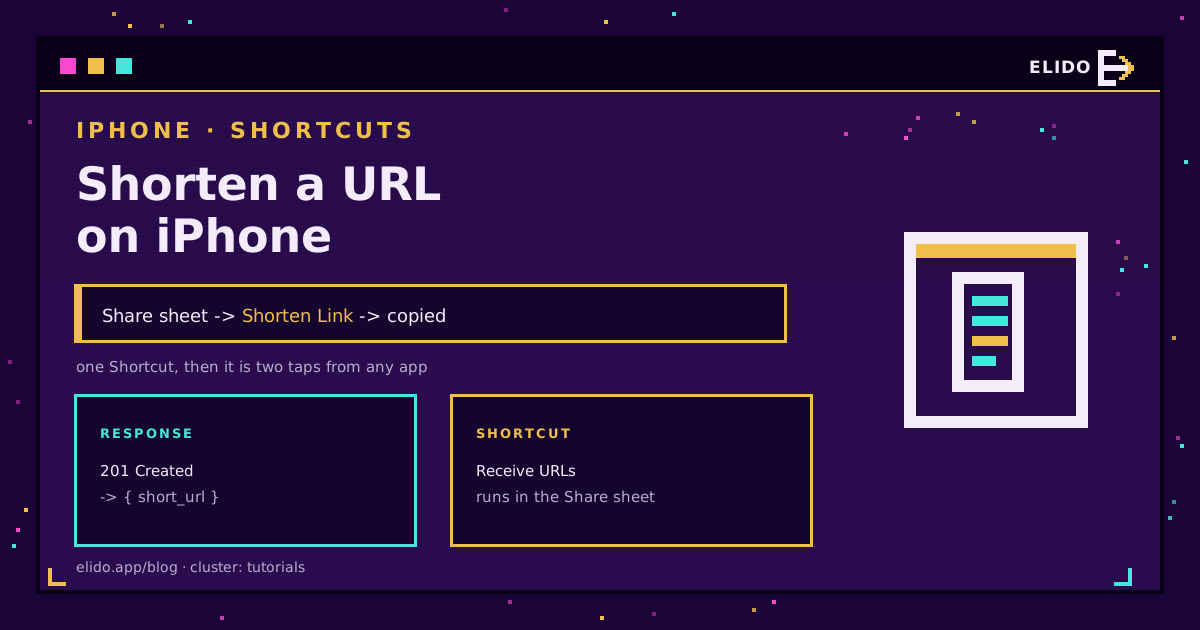
iOS'ta yerleşik bir URL kısaltıcı yoktur ve Safari'nin Paylaşım Sayfası tam adresi kopyalar. Çözüm Kısayollar uygulamasıdır: baktığınız URL'yi alan, onu bir kısaltıcının API'sine gönderen ve kısa bağlantıyı panonuza koyan dört eylemli bir Kısayol. Üç dakikalık bir kurulumun ardından, bu bağlantı paylaşabilen herhangi bir uygulamadan iki dokunuşa iner.
Bu, masaüstü ve panel yolunu kapsayan bir URL nasıl kısaltılır yazısının telefon versiyonudur. Aynı şeyi kendi telefonunuzda değil de geliştirdiğiniz bir uygulamanın içinde istiyorsanız, JavaScript ve Python anlatımları aynı API çağrısını kod içinde ele alır.
Başlamadan önce ihtiyacınız olan tek bir şey var: bir API anahtarı. REST API'si olan herhangi bir kısaltıcı işe yarar; aşağıdaki alan adları Elido'ya aittir ve ücretsiz URL kısaltıcı API'sine genel bakış yazısı istek biçimini belgeler.
Kısayolu Oluşturma: Dört Eylem
Kısayollar'ı açın, artıya dokunun, ardından bunları sırayla ekleyin.
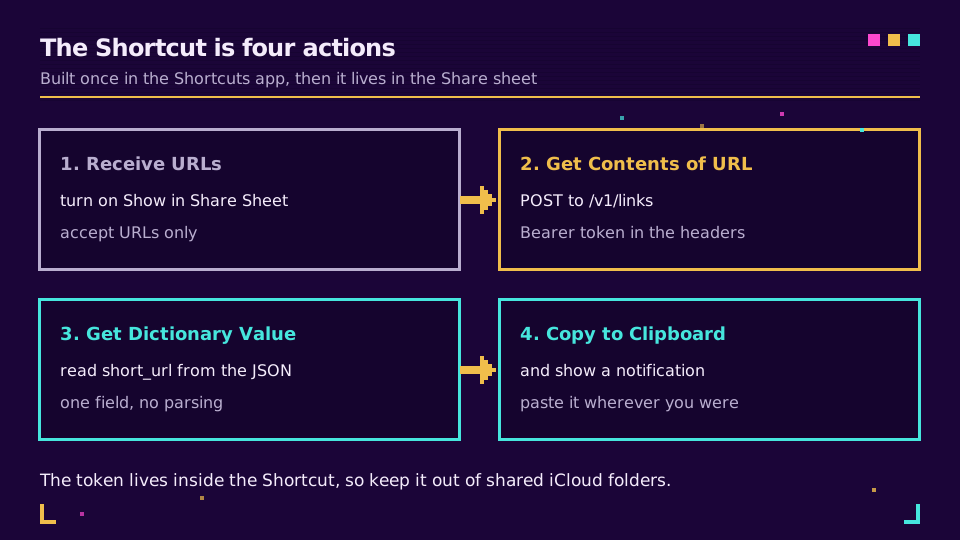
1. URL'leri Al. Kısayolun ayrıntılar panelinde (bilgi düğmesi), 'Paylaşım Sayfasında Göster' seçeneğini açın, ardından kabul edilen girdiyi yalnızca URL'ler olarak ayarlayın. Bu son kısım önemli: 'Herhangi Biri' seçeneğinde bırakırsanız, bir fotoğraf paylaştığınızda da Kısayol görünür ki bu da gürültüdür.
2. URL İçeriğini Al. Bunu https://api.elido.app/v1/links adresine yönlendirin ve seçenekleri genişletmek için oku açın:
- Method: POST
- Headers:
Authorization=Bearer YOUR_API_KEYveContent-Type=application/json - Request Body: JSON, tek bir alanla,
destination_url; değeri Kısayol Girdisi değişkenidir
3. Sözlük Değerini Al. Anahtar short_url, önceki eylemin çıktısından. Yanıt zaten ayrıştırılmış durumda, yani yazılması gereken bir JSON adımı yok.
4. Panoya Kopyala. Onay istiyorsanız bunun ardından 'Bildirimi Göster' ekleyin; bu olmadan Kısayol sessizce çalışır ve işe yarayıp yaramadığından hiçbir zaman tam olarak emin olamazsınız.
Ona kısa bir isim verin. Bu isim, Paylaşım Sayfasında dokunacağınız şey ve Siri'ye söyleyeceğiniz şeydir.
Yönlendirecek bir anahtara mı ihtiyacınız var? Ücretsiz planda bir tane oluşturun, başlık alanına yapıştırın; Kısayol ilk çalıştırmada işe yarar.
Kullanımı
Safari'de bir sayfa açın, Paylaş'a basın, Kısayolunuza kadar kaydırın, dokunun. Kısa bağlantı panonuzdadır; nereye gidiyorsanız oraya yapıştırın.
Bir Paylaşım Sayfası sunan hemen her yerden çalışır ki bu da iOS'un çoğu anlamına gelir: Mail, Notlar, App Store, paylaşılan bir albüm bağlantısıyla Fotoğraflar, üçüncü taraf tarayıcılar, çoğu okuyucu uygulaması. Apple'ın Kısayollar kullanım kılavuzu Paylaşım Sayfası entegrasyonunun ayrıntılarını kapsar ve Kısayollar, başka bir otomasyondan tetiklemek isterseniz bir URL şemasından da çalıştırılabilir.
Temel sürüm çalıştıktan sonra eklemeye değer iki inceltme:
- Otomatik UTM etiketleri. API çağrısından önce, Kısayol Girdisine
?utm_source=…&utm_medium=…ekleyen bir Metin eylemi ekleyin ve bu metnidestination_urlolarak iletin. Telefonunuzdan paylaşılan her bağlantı, böylece masaüstünde oluşturulanlarla aynı etiketleri taşır; temiz bir rapor ile etiketlenmemiş bir trafik yığını arasındaki fark da tam olarak budur. Bir ekibin elinde bozulmadan kalan bir şema için UTM adlandırma kuralları yazısına bakın. - Kendi seçtiğiniz bir slug. Rastgele bir arka yarı yerine okunabilir bir arka yarı istiyorsanız, JSON gövdesine ikinci bir alan ekleyin. Özel arka yarı nedir yazısı bunun nerede karşınıza çıktığını açıklar.
İşe Yaramadığında
Başarısız hemen her çalıştırmanın nedeni iki hatadır.
Birincisi, GET olarak bırakılmış bir 'URL İçeriğini Al' eylemidir. Varsayılan GET'tir, Method satırı kolayca atlanabilir ve API, Kısayollar'ın pek de yardımcı olmayan bir hata olarak bildirdiği bir 404 veya 405 ile yanıt verir.
İkincisi, Request Body'nin JSON yerine Form olarak ayarlanmasıdır. Form, application/x-www-form-urlencoded gönderir, API hedefi bunun içinden okuyamaz ve bir sunucu sorunu gibi görünen bir 400 alırsınız.
İkisi de doğruysa ve yine de başarısız oluyorsa, 'URL İçeriğini Al'ın hemen ardından bir 'Hızlı Bakış' eylemi ekleyin. Bu, ham yanıtı gösterir ve API'nin hata mesajı genellikle itiraz ettiği alanı adlandırır.
Alternatifler, Dürüstçe
Kısayol tek yol değildir ve her zaman doğru yol da değildir.
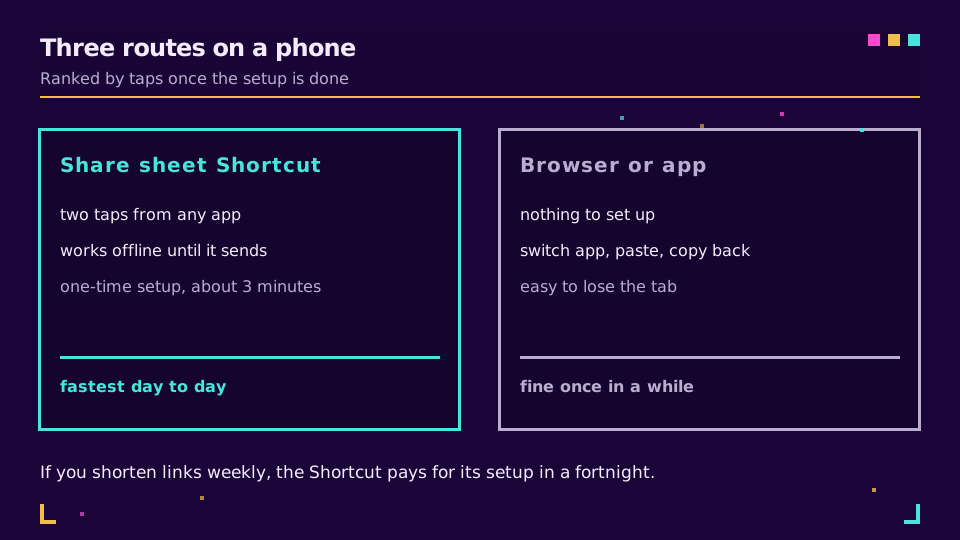
Ayda bir kez bağlantı kısaltıyorsanız, kısaltıcının sitesini Safari'de açıp yapıştırmak gayet iyidir ve kurulum için hiçbir şeye mal olmaz. Bunu haftada bir yapıyorsanız, Kısayol üç dakikasını iki hafta içinde geri kazandırır. Ve arada bir bağlantı paylaşmak yerine kampanyalar yönetiyorsanız, klasörleri, etiketleri ve tıklama raporlarıyla bir panel bir telefondan daha iyi bir yuvadır; mobil uygulama aynı alanı gerçek bir bağlantı yönetimiyle birlikte kapsar.
Bir güvenlik notu. API anahtarı Kısayolun içinde yaşar, bu yüzden Kısayolu bir kimlik bilgisi gibi ele alın. Onu paylaşılan bir iCloud bağlantısına veya herkese açık bir galeriye yayımlamayın ve bir meslektaşınız onu isterse, kendi anahtarını yapıştırabilsin diye dosyayı değil tarifi gönderin. API'nin kapsam belirlemeyi desteklediği yerlerde yalnızca bağlantı oluşturmayla sınırlı bir anahtar kullanın.
Temel Taşı Serisini Okuyun
Bu yazı eğitimler kümesinde yer alır. Genel versiyon bir URL nasıl kısaltılır, izleme tarafı bağlantı tıklamaları nasıl izlenir yazısıdır ve ücretsiz URL kısaltıcı API'si Kısayolun gönderdiği isteği belgeler.
Blogda İlgili Yazılar
Sıkça sorulan sorular
iPhone'da bir URL'yi nasıl kısaltırım?
Kısayollar uygulamasında URL alan, bu URL'yi bir kısaltıcının API'sine gönderen, yanıttan short_url değerini okuyan ve panoya kopyalayan dört eylemli bir Kısayol oluşturun. 'Paylaşım Sayfasında Göster' seçeneğini açtığınızda, bu Kısayol Safari'den veya bir bağlantı paylaşabilen herhangi bir uygulamadan iki dokunuşluk bir eyleme dönüşür.
iPhone'da yerleşik bir URL kısaltıcı var mı?
Hayır. iOS'ta sistem düzeyinde bir kısaltıcı yoktur ve Safari'nin Paylaşım Sayfası tam URL'yi kopyalar. Kısayollar uygulaması bunu eklemenin yerleşik yoludur; çünkü herhangi bir HTTP API'sini çağırabilir ve aradaki üçüncü taraf bir uygulama olmadan sonucu panonuza koyabilir.
iPhone'da bir uygulama olmadan bağlantı kısaltabilir miyim?
Evet, bir kısaltıcının web sitesini Safari'de açıp URL'yi oraya yapıştırarak. Bu işe yarar ama her seferinde bir sekme değişimine, bir yapıştırmaya ve bir kopyalamaya mal olur. Kısayol, bağlantıları arada bir olmaktan daha sık kısaltan herkes için bu üç adımı ortadan kaldırmak amacıyla vardır.
Kısayollar yaklaşımı API anahtarım için güvenli mi?
Anahtar, Kısayolun içinde saklanır; bu yüzden Kısayolu bir kimlik bilgisi gibi ele alın. Onu paylaşılan bir iCloud bağlantısına veya bir Kısayollar galerisine yayımlamayın ve yalnızca bağlantı oluşturmayla sınırlı bir anahtar kullanın. Kısayolu bir meslektaşınızla paylaşırsanız, kendi anahtarını kendisinin yapıştırmasını sağlayın.
Kısayolum neden hiçbir şey döndürmüyor ya da hata veriyor?
İki olağan neden vardır: POST yerine GET olarak ayarlanmış bir 'URL İçeriğini Al' eylemi ve JSON yerine Form olarak gönderilen bir istek gövdesi. Request Body'nin destination_url alanına sahip bir JSON olduğunu ve Authorization başlığının Bearer, ardından bir boşluk ve anahtar şeklinde okunduğunu kontrol edin.
Kısayol, UTM etiketlerini otomatik olarak ekleyebilir mi?
Evet. API çağrısından önce, kampanya parametrelerinizi alınan URL'ye ekleyen bir Metin eylemi ekleyin, ardından bu metni hedef olarak iletin. Bu, bir telefondan paylaşılan her bağlantının masaüstünde oluşturulanlarla aynı etiketleri taşımasını sağlamanın en kolay yoludur.
Elido'yu deneyin
Bir URL yapıştırın, çalışan bir kısa bağlantı alın
Kayıt gerekmez. Bağlantı 30 gün boyunca yaşar. Sonsuza kadar saklamak için kaydolun.
Ücretsiz, kayıt gerekmez · Günde 2