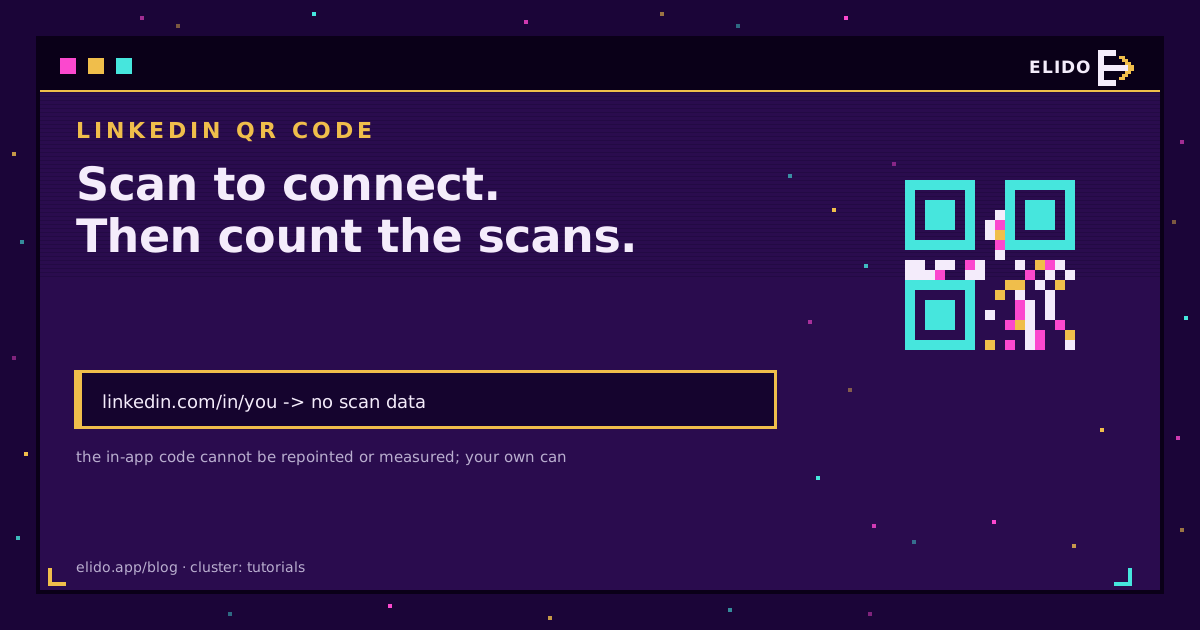
LinkedIn îi dă fiecărui membru un cod QR, pe care îl găsești în aplicația mobilă: atinge pictograma QR din bara de căutare, apoi fila My code. Oricine căruia i-l arăți îl poate scana din interiorul LinkedIn și ajunge pe profilul tău, ceea ce este o cale rapidă de a te conecta fără să silabisești un nume. Asta acoperă strângerile de mână față în față.
Pentru orice este tipărit, proiectat sau lăsat în urmă, probabil vrei o a doua opțiune: un cod QR LinkedIn pe care îl generezi singur din URL-ul profilului sau, și mai bine, dintr-un link scurt care redirecționează către el. Codul încorporat nu raportează scanările, iar un cod care codifică un URL gol este înghețat în ziua în care îl tipărești. Ghidul acesta acoperă ambele căi, unde se potrivește fiecare (cărți de vizită, ecusoane de conferință, prezentări) și cum tipărești rezultatul ca să se scaneze.
Găsește codul QR LinkedIn încorporat
Pașii de mai jos provin din pagina de ajutor LinkedIn despre codurile QR, pe care am recitit-o înainte să scriu asta. Denumirile din meniuri se mută de la o versiune de aplicație la alta, așa că tratează formulările ca pe un ghid și actualizează mai întâi aplicația dacă nu vezi pictograma.
- Deschide aplicația mobilă LinkedIn.
- Atinge pictograma de cod QR din bara de căutare din partea de sus a ecranului principal.
- Deschide fila My code (afișată ca MY CODE pe Android).
- Pe iOS, atinge Share my code ca să-l trimiți prin mesaj, e-mail sau altă aplicație, sau folosește Save to photos. Pe Android, folosește SAVE TO GALLERY.
Când am verificat, pagina de ajutor lista distribuirea ca fiind în curând disponibilă pe Android, așa că soluția ocolitoare este să salvezi în galerie și să trimiți imaginea de acolo. Pagina mai spune că fiecare membru are propriul cod unic și documentează codul doar în interiorul aplicației mobile. Nu descrie o cale pe desktop și nu spune ce codifică de fapt codul, așa că nu voi pretinde că știu.
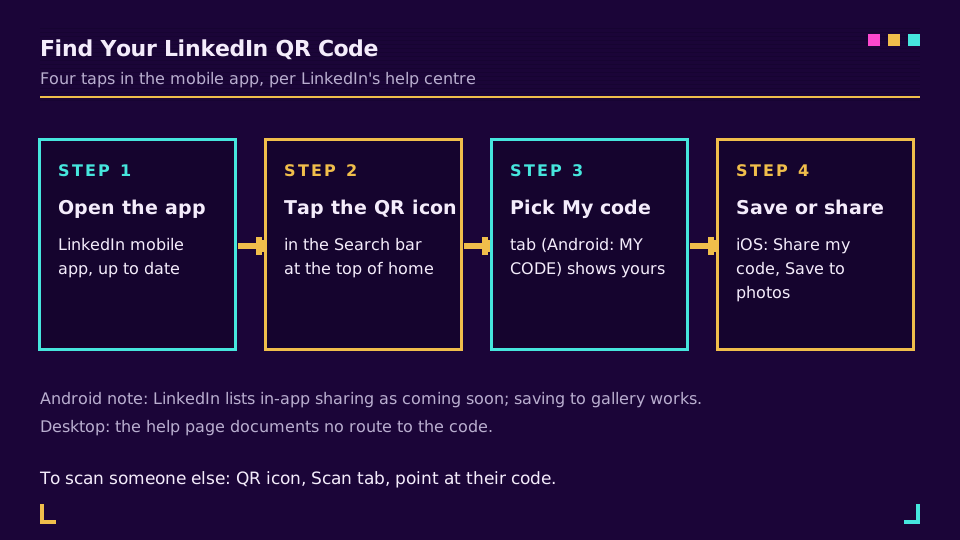
Scanarea codului altcuiva folosește aceeași pictogramă. Atinge-o, alege fila Scan și ține telefonul deasupra codului lor, sau alege o imagine salvată cu Scan from photos pe iOS ori cu ADD CODE FROM GALLERY pe Android. După o scanare ajungi pe profilul lor și poți trimite o cerere de conectare. Pe Android trebuie mai întâi activat accesul la cameră.
Ce face bine codul încorporat și unde se oprește
Față în față, codul încorporat este greu de depășit. Trăiește într-o aplicație pe care o ai deja deschisă la o conferință, durează două atingeri și nu ai nimic de proiectat sau de tipărit.
Încetează să mai fie instrumentul potrivit în clipa în care codul părăsește telefonul tău. Pagina de ajutor descrie scanarea în fila Scan proprie aplicației, așa că o copie tipărită depinde de faptul că privitorul deschide mai întâi LinkedIn. Aș testa o cameră nativă pe o probă tipărită înainte să mă încred în el pe 300 de ecusoane. Și pentru că LinkedIn este singura parte din mijloc, nu primești niciun număr de scanări: trei amplasări, un profil, nicio idee care a câștigat conexiunea. Ghidul nostru despre codul QR Instagram parcurge aceeași limită pe o altă platformă.
Fă-ți propriul cod QR LinkedIn dintr-un URL de profil
Un cod QR este doar un URL transformat într-un model, așa că orice generator îți va face unul din adresa publică a profilului. Deschide-ți profilul, copiază linkul (arată ca linkedin.com/in/your-handle), lipește-l într-un generator și exportă. Procesul general se află în cum creezi un cod QR și durează cam un minut.
Două detalii contează pentru tipar. Exportă SVG, nu un PNG mic, pentru că vectorul rămâne clar la orice dimensiune. Și curăță mai întâi adresa: un URL de profil public personalizat este mai scurt decât cel implicit cu sufixul numeric, iar o încărcătură mai scurtă înseamnă un cod mai rar, mai ușor de scanat. Centrul de ajutor LinkedIn spune că un URL personalizat poate avea între 3 și 100 de caractere, fără spații sau simboluri, și că îl poți schimba de până la cinci ori în șase luni. Scurtarea unui link LinkedIn acoperă editarea în sine.
Static sau dinamic: ce se întâmplă când ți se schimbă URL-ul
Aceasta este decizia care hotărăște dacă codurile tale tipărite îmbătrânesc bine. Un cod static codifică direct URL-ul profilului. Funcționează offline, nu are nevoie de niciun serviciu și nu poate fi editat niciodată. Dacă îți schimbi mai târziu handle-ul, vechiul cod continuă să indice către vechea adresă.
Pagina de ajutor LinkedIn spune că un URL personalizat înlocuit rămâne legat de tine șase luni, dacă nu îl dezlegi, și că după ce îl dezlegi, alții îl pot revendica după șapte zile. Aceasta este o perioadă de grație, nu o garanție, iar o cutie de cărți de vizită o depășește. Un cod dinamic codifică în schimb un link scurt. Linkul scurt redirecționează către profilul tău, iar când adresa profilului se schimbă, editezi o singură dată destinația linkului. Fiecare cod tipărit continuă să funcționeze. Coduri QR dinamice vs statice explică mecanica.
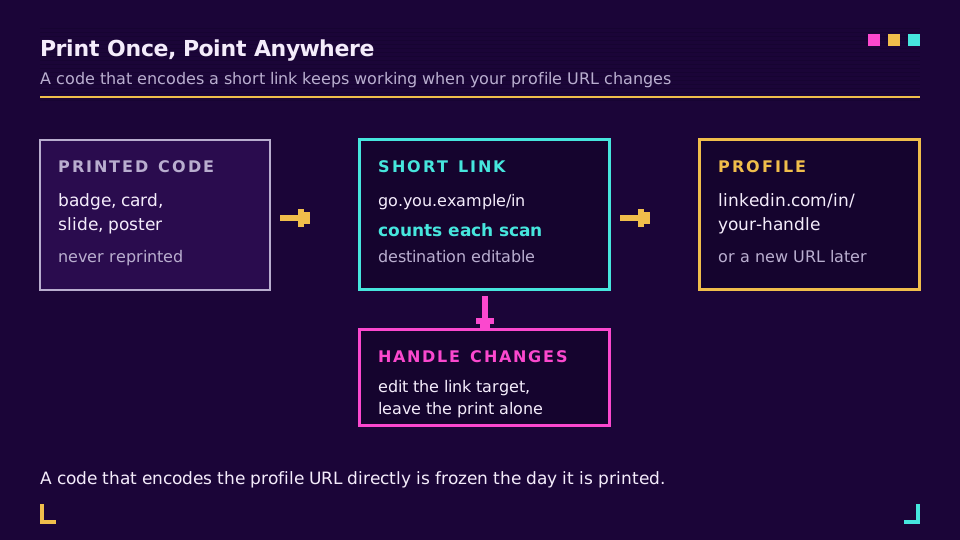
Aceeași indirecție este motivul pentru care abordarea vCard pentru cărțile de vizită se sprijină pe dinamic: detaliile se schimbă, tiparul nu. Ceea ce ne duce la locurile unde ajung de fapt aceste coduri.
Unde să pui un cod QR LinkedIn
Alege destinația pe suprafață, pentru că un profil nu este mereu locul potrivit de aterizare.
- Cărți de vizită. Codul înlocuiește un URL pe care nu-l va tasta nimeni. Tipărește linkul scurt cu litere mici sub el, ca variantă de rezervă.
- Ecusoane de conferință și panouri de stand. Oamenii scanează la distanță de un braț, mergând, așa că dimensiunea contează mai mult decât stilul aici.
- Prezentări. Pune-l pe ultimul slide, mare, și lasă-l afișat în timpul întrebărilor. Un cod proiectat este citit din fundul unei săli.
- Semnături de e-mail și CV-uri. Un link scurt funcționează mai bine decât o imagine într-un e-mail text simplu.
Echipele de vânzări și de recrutare sunt cele mai mari utilizatoare, deoarece toată treaba este să transformi o conversație într-o conexiune. Dacă ești tu, scurtătoarele de URL-uri pentru recrutori și pentru vânzări B2B acoperă fluxul de lucru din jur.
Urmărește scanările cu un link scurt
O scanare pe un cod care codifică un link scurt este un redirect pe care îl poți vedea. Cu Elido creezi linkul scurt, îl îndrepți spre profilul tău și generezi codul QR din el, așa că fiecare amplasare primește propriul link și propriul număr. Tabloul de bord arată scanările în timp, cu țara și dispozitivul fiecărei scanări. Dacă folosești propriul domeniu, codul rămâne al tău chiar dacă schimbi instrumentele mai târziu; domeniile personalizate sunt acoperite pe propria lor pagină.
Fă un link pentru fiecare suprafață: unul pentru ecuson, unul pentru carte de vizită, unul pentru prezentare. După eveniment, compară numerele. Vei afla ce amplasare a funcționat, ceea ce este mai mult decât îți spune vreodată o listă de conexiuni. Configurarea se află în cum urmărești scanările codurilor QR. Când ești gata, creează un cod QR de brand pentru profilul tău și dă fiecărei amplasări propriul link înainte să ajungă ceva la tipografie.
O limită sinceră: un număr de scanări spune că cineva a deschis linkul. Nu spune că s-a conectat și nu poate arăta cine a fost.
Sfaturi de design și tipar care îl păstrează scanabil
Cele mai multe coduri eșuate eșuează pe hârtie, nu pe ecran. Cinci verificări prind aproape tot.
Dimensiune. O regulă empirică obișnuită este o lățime tipărită de aproximativ o zecime din distanța de scanare, așa că o carte citită la distanță de un braț cere cam 2.5 cm, iar un slide citit de la zece metri cere mult mai mult. Cât de mare ar trebui să fie un cod QR are cifrele lucrate.
Contrast. Module închise pe fundal deschis, de fiecare dată. Perechile de culori inversate sau cu contrast scăzut arată bine pe un machetă și eșuează într-o sală slab luminată.
Zona liberă. Păstrează o margine liberă de patru module pe fiecare latură. Instrumentele de machetare o taie mai des decât te-ai aștepta.
Corecția erorilor. Nivelurile mai mari recuperează mai mult dintr-un cod deteriorat sau acoperit, dar fac modelul mai dens. Pentru un cod simplu pe o carte, un nivel de mijloc este în regulă; dacă adaugi un logo, urcă un nivel. Nivelurile de corecție a erorilor la codurile QR arată cât costă fiecare nivel. Codificarea unui link scurt ține modelul rar, ceea ce îți dă loc de manevră de cheltuit aici.
Finisaj. Hârtia lucioasă și lacul dau reflexii sub reflectoare. Scanează proba tipărită reală în lumina reală, nu ecranul. Dacă tot nu merge, de ce nu se scanează un cod QR parcurge cauzele, iar designul codului QR de brand acoperă logourile și culorile fără a strica modelul.
Citește seria Cornerstone
Acest articol aparține clusterului de tutoriale. Pentru întregul flux tipărit, o campanie cu cod QR de la zero acoperă de la planificare la măsurare, iar ce este un cod QR este locul de început dacă noțiunile de bază sunt noi pentru tine.
Alte articole de pe blog
Întrebări frecvente
Cum îmi găsesc codul QR LinkedIn?
Deschide aplicația mobilă LinkedIn, atinge pictograma de cod QR din bara de căutare din partea de sus a ecranului principal și deschide fila My code. Pe iOS îl poți distribui sau salva în fotografii; pe Android îl poți salva în galerie. Pagina de ajutor LinkedIn listează distribuirea în aplicație pe Android ca fiind în curând disponibilă, așa că verifică versiunea ta.
Pot obține codul meu QR LinkedIn pe desktop?
Pagina de ajutor LinkedIn documentează codul doar în interiorul aplicației mobile. Pe un laptop, calea practică este să-ți generezi propriul cod QR din URL-ul public al profilului, ceea ce îți dă un fișier pe care îl poți pune într-o prezentare sau într-o semnătură de e-mail.
Cum fac un cod QR pentru URL-ul profilului meu LinkedIn?
Copiază URL-ul public al profilului tău (linkedin.com/in/your-handle), lipește-l în orice generator de QR și exportă codul ca SVG pentru tipar. Dacă vrei numărul de scanări sau libertatea de a schimba destinația mai târziu, codifică un link scurt care redirecționează către profil, în loc de URL-ul brut.
Ce se întâmplă cu codul meu QR dacă îmi schimb URL-ul LinkedIn?
Un cod generat din vechiul URL continuă să indice către el. LinkedIn spune că un URL personalizat înlocuit rămâne legat de tine timp de șase luni, dacă nu îl dezlegi, deci există o fereastră, dar un cod tipărit trebuie să dureze mai mult de atât. Un cod care codifică propriul tău link scurt nu are această problemă: editezi destinația, iar tiparul rămâne valid.
Pot urmări cine îmi scanează codul QR LinkedIn?
Nu cu cel încorporat, pentru că LinkedIn nu îți raportează scanările lui. Un cod construit pe un link scurt îți dă un număr pe amplasare, cu țara și dispozitivul fiecărei scanări. Îți spune câți au scanat și de unde. Nu identifică persoana.
De ce nu se scanează codul meu QR LinkedIn?
De obicei din cauza calității tiparului, nu a codului. Cauzele uzuale sunt o dimensiune tipărită prea mică pentru distanța de scanare, contrastul scăzut, o zonă liberă tăiată, un logo care acoperă prea mult din model sau reflexiile de pe un finisaj lucios. Tipărește o probă și scaneaz-o cu două telefoane diferite înainte de tirajul complet.
Încearcă Elido
Lipește un URL, obții un link scurt funcțional
Fără înregistrare. Linkul este activ timp de 30 de zile. Înregistrează-te ca să-l păstrezi pentru totdeauna.
Gratuit, fără înregistrare · 2 pe zi