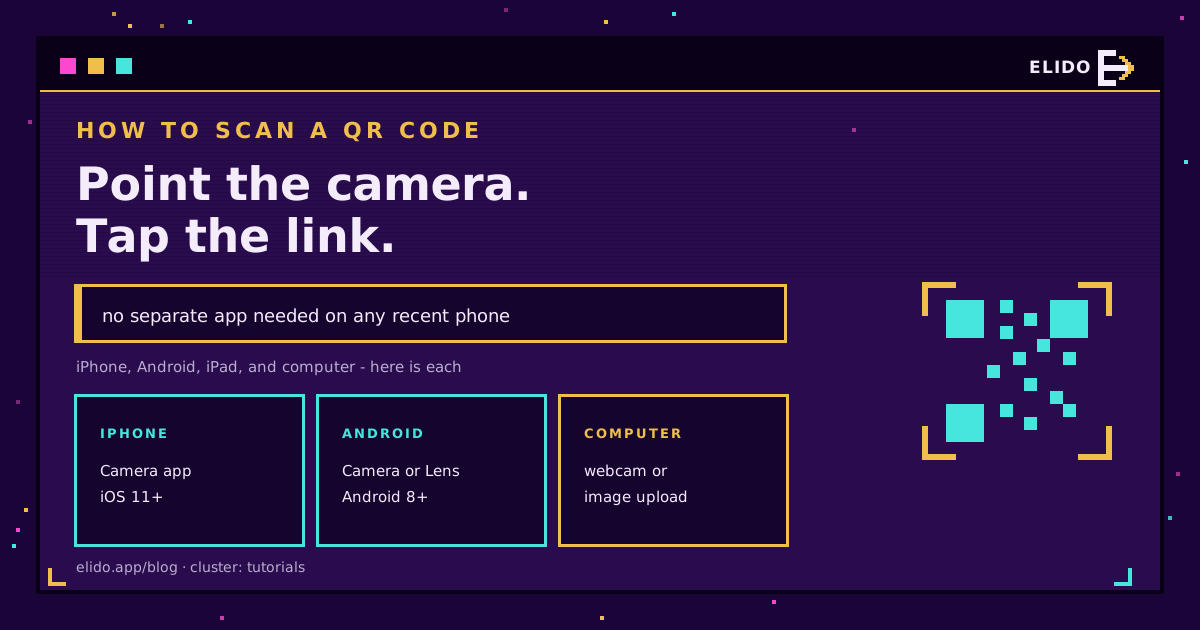
Ca să scanezi un cod QR, deschide aplicația de cameră a telefonului și îndreaptă camera din spate spre cod. După o secundă-două apare o notificare cu linkul; atinge-o ca să deschizi destinația. Pe orice iPhone sau telefon Android recent nu ai nevoie deloc de o aplicație separată de scanare. Asta este toată șmecheria pentru majoritatea oamenilor, iar secțiunile de mai jos acoperă fiecare dispozitiv, scanarea dintr-o poză salvată și singurul obicei de siguranță care merită păstrat.
Pe iPhone și iPad
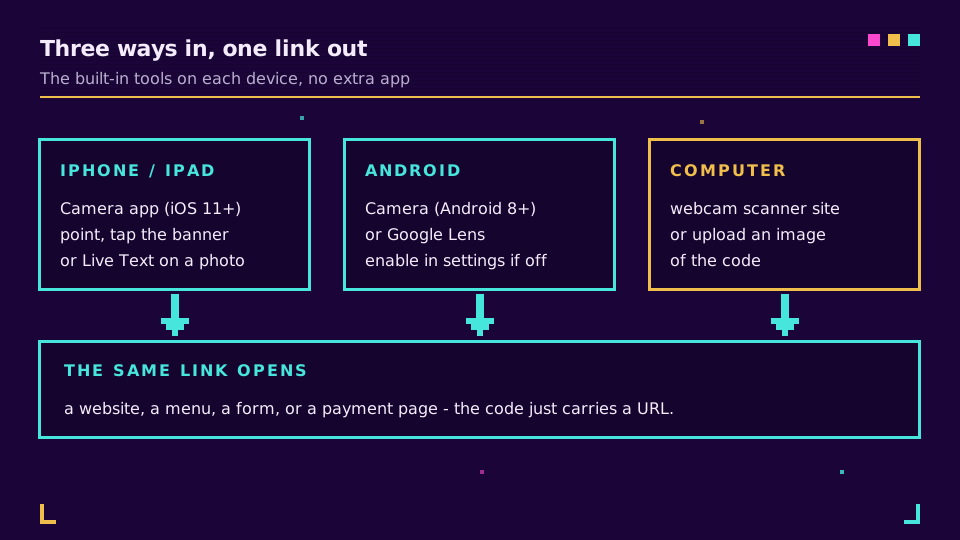
Apple a integrat scanarea QR în aplicația Cameră încă din iOS 11, deci funcționează pe orice iPhone de ani buni.
Deschide aplicația Cameră, îndreaptă camera din spate spre cod și ține telefonul nemișcat. O notificare galbenă cu linkul coboară din partea de sus; atinge-o ca să deschizi pagina. Dacă nu apare nimic, verifică dacă folosești camera din spate și dacă scanarea este activată la Setări, Cameră, Scanare coduri QR. Poți adăuga și un buton dedicat Scaner de coduri în Centrul de control, dacă scanezi des.
Ai deja codul salvat ca imagine? Deschide-l în Poze, ține apăsat pe cod, iar Text în direct afișează linkul pe care îl atingi. iPad-ul funcționează exact la fel.
Pe Android
Android scanează coduri nativ încă din versiunea 8, deși calea exactă diferă puțin de la un producător la altul.
Deschide aplicația Cameră, îndreapt-o spre cod și apare un banner cu linkul pe care îl atingi. Dacă camera nu reacționează, deschide setările ei și activează scanarea codurilor QR, pe care unele telefoane o livrează dezactivată. Dacă nici așa, Google Lens citește codurile fiabil: deschide-l din aplicația Google, din pictograma Lens din Google Photos sau din Asistent și îndreapt-o spre cod.
Fiindcă denumirile acestor meniuri diferă între Samsung, Pixel și alte mărci, soluția de rezervă care merge mereu este Google Lens. Dacă camera se încăpățânează, apelează la Lens, nu instala un scaner terț.
Pe un computer sau laptop
Codurile nu apar doar în lumea reală. Uneori unul ajunge într-un e-mail sau pe un slide, pe același ecran la care lucrezi, și nu poți îndrepta ușor un telefon spre propriul monitor.
Ai două variante. Dacă aparatul are webcam, deschide un scaner QR din browser, permite accesul la cameră și ține codul tipărit în fața obiectivului. Dacă codul este un fișier sau o captură de ecran, folosește un instrument de scanare care citește dintr-o imagine încărcată și trage poza acolo ca să fie decodată. Ambele te țin la computer, fără să cauți telefonul.
Cum scanezi dintr-o poză sau o captură de ecran
Este cazul pe care oamenii îl ratează cel mai des și nu cere deloc camera.
Pe iPhone, deschide imaginea în Poze, ține apăsat pe cod și atinge linkul găsit de Text în direct. Pe Android, deschide poza în Google Photos sau în aplicația Google și atinge pictograma Lens, care citește codul din imagine. Funcționează pentru un cod primit într-un mesaj, o captură de ecran făcută de tine sau un cod salvat de pe un site, ceea ce este la îndemână când codul și telefonul sunt același dispozitiv.
Ce verifici înainte să atingi linkul
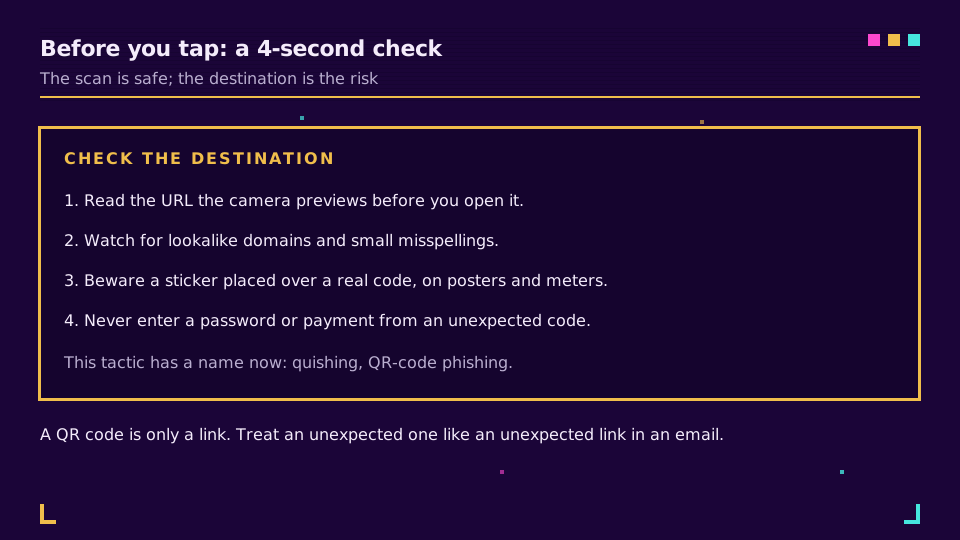
Iată obiceiul care merită păstrat. Scanarea unui cod este complet sigură, pentru că un cod QR este doar un link. Riscul stă integral în locul spre care duce acel link.
Camerele moderne previzualizează URL-ul înainte să-l deschizi, așa că citește-l. Fii atent la domenii care imită altele, la greșeli de scriere și la coduri lipite peste unul legitim pe un afiș sau pe un parcometru, un truc destul de răspândit încât are deja un nume. Un cod QR poartă nici mai mult, nici mai puțin decât datele codificate în el, iar un link este cazul obișnuit. Nu introduce niciodată o parolă sau date de plată într-o pagină la care ai ajuns doar printr-un cod neașteptat. Am tratat tactica și felul în care o poți ține la distanță în sunt sigure codurile QR: ghidul despre quishing.
Mai ai nevoie de o aplicație de scanare QR?
Pentru aproape oricine, nu. Camera integrată a oricărui iPhone cu iOS 11 și a oricărui Android de la versiunea 8 citește codurile nativ, ceea ce acoperă marea majoritate a telefoanelor în uz. O aplicație separată de scanare adaugă încă o pictogramă, încă un set de permisiuni și, de obicei, un șir de reclame, în schimbul unei funcții pe care telefonul o are deja.
Există câteva excepții. Un dispozitiv cu adevărat vechi, de dinainte de scanarea nativă, are nevoie de o aplicație, iar Google Lens sau un scaner gratuit de încredere umple acest gol. Unele echipe din depozite și retail folosesc și aplicații dedicate pentru scanare în masă sau continuă, unde contează citirea a zeci de coduri la rând. În afara acestor cazuri, încearcă mai întâi camera și sari peste descărcare.
Dacă un cod nu se scanează
Când un cod refuză să fie citit, aproape întotdeauna este vorba de unul din patru lucruri.
Dă-i mai multă lumină, ține telefonul nemișcat la 15-30 cm distanță, curăță obiectivul camerei și asigură-te că tot codul, inclusiv marginea albă, încape în cadru. Dacă tot nu merge, codul în sine poate fi prea mic, cu contrast prea slab sau deteriorat, lucruri pe care telefonul tău nu le poate repara. Un cod tipărit corect, cu contrast bun și margine liberă, se citește în sub o secundă.
Îți faci propriul cod în loc să scanezi unul? Cum creezi un cod QR parcurge generarea unui cod care chiar se scanează, iar codurile QR Elido produc coduri urmărite și editabile peste un link scurt. Merită să cunoști mai întâi diferența dintre un cod static și unul editabil: coduri QR dinamice vs statice.
Din același domeniu pe blog
- Cum creezi un cod QR: ghidul complet
- Sunt sigure codurile QR? Ghidul despre quishing
- Coduri QR dinamice vs statice: pe care s-o folosești
- Link scurt vs cod QR: când îl folosești pe fiecare
- Ce este un cod QR și cum funcționează de fapt scanarea?
- Codul QR nu se scanează? Patru cauze și cum le remediezi
Întrebări frecvente
Cum scanez un cod QR pe iPhone?
Deschide aplicația Cameră, îndreaptă camera din spate spre cod și așteaptă o secundă. Sus pe ecran apare o notificare cu linkul. Atinge-o ca să deschizi destinația. Funcționează pe orice iPhone cu iOS 11 sau mai nou, fără aplicație separată, și poți scana și dintr-o poză salvată, folosind Text în direct.
Cum scanez un cod QR pe Android?
Pe Android 8 sau mai nou, deschide aplicația Cameră și îndreapt-o spre cod; apare un banner cu linkul, pe care îl atingi. Dacă nu se întâmplă nimic, deschide setările camerei și activează scanarea codurilor QR sau folosește Google Lens din aplicația Google ori din Google Photos. Majoritatea telefoanelor Android recente scanează coduri fără nicio aplicație suplimentară.
Pot scana un cod QR fără aplicație?
Da, pe aproape orice telefon modern. Aplicația de cameră de pe iPhone (iOS 11+) și de pe Android (8+) citește nativ codurile QR, deci nu ai nevoie de o aplicație separată de scanare. Aplicațiile de scanare de sine stătătoare sunt rareori necesare și adesea vin cu reclame, așa că încearcă mai întâi camera integrată.
Cum scanez un cod QR pe un computer sau laptop?
Folosește un scaner din browser cu webcamul sau scanează dintr-un fișier imagine. Deschide un site de scanare QR, permite accesul la cameră și ține codul în fața webcamului sau încarcă o captură de ecran și lasă instrumentul să o decodeze. Așa scanezi un cod care a ajuns pe același ecran pe care citești.
Cum scanez un cod QR dintr-o poză sau o captură de ecran?
Pe iPhone, deschide imaginea în Poze, ține apăsat pe cod și atinge linkul pe care îl afișează Text în direct. Pe Android, deschide imaginea în Google Photos sau în aplicația Google și atinge pictograma Lens ca să citești codul. Așa poți scana un cod primit într-un mesaj sau salvat mai devreme.
Este sigur să scanezi coduri QR?
Scanarea este sigură; atenția trebuie îndreptată spre ce faci cu rezultatul. Un cod QR este doar un link, deci riscul este o destinație malițioasă, nu scanarea în sine. Previzualizează URL-ul înainte să-l atingi, fii atent la domenii care imită altele și nu introduce niciodată parole sau date de plată pe o pagină la care ai ajuns doar printr-un cod neașteptat.
Încearcă Elido
Lipește un URL, obții un link scurt funcțional
Fără înregistrare. Linkul este activ timp de 30 de zile. Înregistrează-te ca să-l păstrezi pentru totdeauna.
Fără înregistrare. Creează un cont gratuit pentru 50 linkuri pe lună.