Um clique em link curto é uma linha de dados: timestamp, slug do link, campanha, país, dispositivo. O Looker Studio não se importa de onde essa linha vem, apenas que algo a entregue em uma programação. Existem três formas honestas de fazer isso: uma exportação de CSV agendada para uma planilha do Google Sheets, uma tabela de warehouse alimentada pela API de analytics ou por uma exportação agendada, ou um community connector mantido por outra pessoa. (O Google voltou a chamar a ferramenta de Data Studio em 2026; este guia usa Looker Studio, ainda o termo de busca mais comum.)
Escolha qualquer uma das três e, mais cedo ou mais tarde, você esbarra na mesma parede: fazer o blend de cliques de links curtos com sessões do GA4 usando uma chave compartilhada. Os dois totais não vão bater, e nenhum design de dashboard fecha essa lacuna - cliques versus sessões do GA4 explica o motivo, e vale a pena ler antes de colocar os dois números no mesmo gráfico.
Este post cobre as três rotas, a join key que faz o blend funcionar, um layout de dashboard que um líder de marketing realmente vai abrir toda segunda-feira, e o que cada rota custa em atraso de atualização. Se o básico de rastreamento de links ainda estiver confuso, como rastrear cliques em links é o lugar para começar primeiro.
Três formas de levar dados de cliques para o Looker Studio
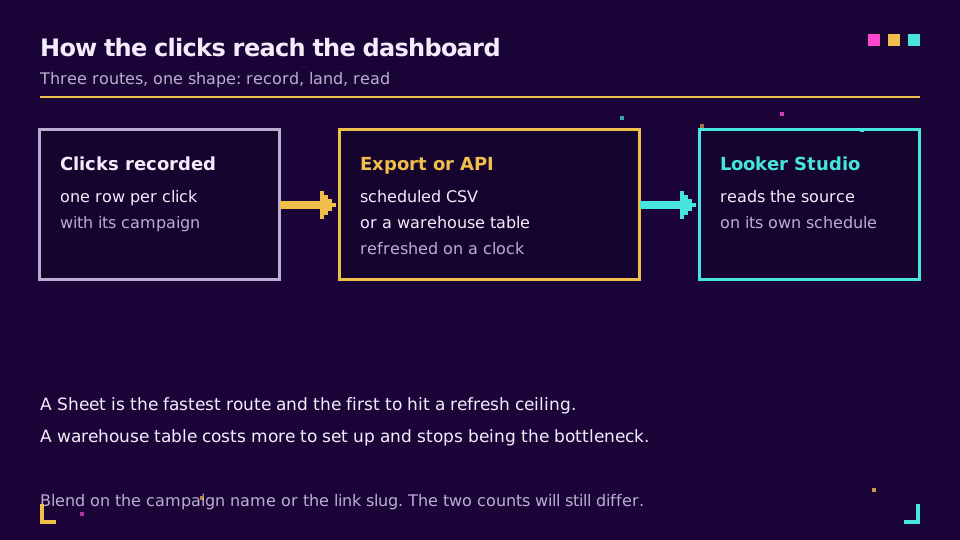
O Looker Studio lê a partir de uma fonte de dados; ele não conversa diretamente com um serviço de redirecionamento, e nada conecta um encurtador de URL a ele diretamente, pronto para uso. Toda configuração que funciona se reduz ao mesmo caminho de três etapas: um clique é registrado, uma exportação ou uma chamada de API o leva para algo que o Looker Studio consegue ler, e o Looker Studio lê essa fonte. A diferença entre as três rotas está inteiramente na etapa do meio - o que puxa os dados, com que frequência, e quem faz a manutenção.
A exportação de CSV agendada para uma planilha
A versão mais simples não precisa de mais nada instalado. Um relatório agendado exporta cliques - link, campanha, cliques, visitantes únicos, país, dispositivo - como um CSV em uma cadência diária ou semanal, chegando a uma pasta ou caixa de entrada que você controla. Coloque esse CSV em uma planilha do Google Sheets, seja reenviando-o a cada execução ou automatizando a importação por script, e a planilha se torna a fonte de dados do Looker Studio. Se você já leva URLs de campanha para uma planilha por outros motivos, importação em massa a partir do Google Sheets cobre um formato de planilha que evita que importação e exportação entrem em conflito.
A contrapartida é a atualização. Uma fonte baseada em Sheets puxa os dados na própria programação, não no momento em que novos dados chegam, e uma exportação manual de CSV só é tão recente quanto a última exportação. Serve bem para uma revisão semanal. Não serve para o dia do lançamento.
A tabela de warehouse, alimentada pela API ou por uma exportação agendada
A versão mais durável trata a API de analytics, ou a mesma exportação agendada apontada para armazenamento em nuvem em vez de uma caixa de entrada, como uma alimentação para uma tabela de warehouse, e então aponta o conector nativo de BigQuery do Looker Studio para ela. Mais configuração: algo precisa rodar em uma programação para puxar e carregar a tabela, e alguém precisa ser o dono desse job. Em troca, você ganha um histórico consultável e uma tabela que pode sustentar mais de um relatório. O guia da API de analytics de links traz um script de consulta diária que você pode direcionar para essa tabela.
Decidindo se esse loader deve fazer polling na API ou receber novos cliques via push? Webhooks versus polling para rastreamento de cliques detalha os dois padrões e o híbrido em que a maioria das equipes acaba. A API de analytics é a mesma interface de qualquer forma; exportação e API expõem os mesmos dados de cliques em intervalos diferentes.
Community connectors, e a ressalva que vem junto
Um punhado de community connectors afirma levar dados de cliques ou de links curtos diretamente para o Looker Studio, sem necessidade de CSV ou warehouse. Eles podem economizar tempo de configuração, e alguns são bem mantidos. A ressalva é a propriedade: um community connector executa código que você não escreveu e é atualizado, ou deixa de ser atualizado, conforme a agenda do seu autor. Verifique quem o publica e quando foi a última atualização antes de apontar um deles para dados de produção. Uma exportação de CSV que você controla ainda vai funcionar daqui a um ano. Um community connector pode não funcionar.
Escolhendo uma join key: nome da campanha ou slug do link
Levar dados de cliques para o Looker Studio resolve metade do problema. A outra metade é colocá-los em gráfico contra o GA4 sem que o blend produza, silenciosamente, um resultado sem sentido.
O blend do Looker Studio exige uma dimensão compartilhada, uma join key, entre as duas fontes. Para dados de links curtos combinados com o GA4, vale a pena usar duas candidatas:
- Nome da campanha, combinando com o valor
utm_campaignque o GA4 já reporta. A escolha mais comum, já que é a dimensão que o GA4 exibe por padrão. - Slug do link, se você marcar eventos ou landing pages do GA4 com ele. A escolha mais robusta quando uma campanha abrange vários links, já que resiste a alguém digitar o nome de uma campanha de forma ligeiramente diferente em um canal.
Qualquer outra coisa - data, país, dispositivo - combina as duas tabelas sem relacionar um clique à sessão que ele causou, e o gráfico vai parecer plausível mesmo estando errado. O nome da campanha só funciona se o valor for idêntico, caractere por caractere, entre a exportação e o GA4. Convenções de nomenclatura UTM mantém esse valor consistente entre a equipe, e o guia completo de UTM de ponta a ponta cobre a disciplina de marcação que torna uma join key confiável.
Por que os dois números não vão bater
Faça o blend das duas fontes corretamente e o dashboard ainda vai mostrar dois totais diferentes para a mesma coisa: cliques em links e sessões do GA4 em uma campanha, lado a lado, discordando. Não é um bug. Um clique é registrado no redirecionamento; uma sessão do GA4 é registrada por uma tag de navegador que só dispara depois que a página de destino carrega e o consentimento permite. Tráfego de bots, scanners de e-mail e prévias de links inflam o lado dos cliques; decisões de consentimento e abandono de página reduzem o lado das sessões; uma pessoa clicando em três links no mesmo e-mail produz três cliques e uma sessão, por design. Cliques de links curtos versus sessões do GA4 percorre tudo isso e oferece uma forma de reconciliar a diferença em vez de perseguir uma correspondência exata que não existe.
Uma vez participei de uma reunião em que um líder de marketing e um líder de sales ops discutiram por vinte minutos sobre qual número era "o de verdade". Os dois estavam certos; estavam medindo coisas diferentes. Diga isso antes que alguém pergunte - um stakeholder que nunca foi avisado vai presumir que um dos números está quebrado.
Acerte o lado dos cliques uma vez, em vez de reexportá-lo toda semana. A análise de links do Elido já reporta cliques filtrados de bots por workspace, e a mesma exportação agendada que alimenta a rota de CSV ou de warehouse aqui mantém a fonte do Looker Studio atualizada sem que ninguém precise tocar em uma planilha manualmente.
Um layout de dashboard que um líder de marketing realmente lê
A maioria dos dashboards do Looker Studio falha da mesma forma que a maioria das planilhas falha: blocos demais, nenhuma hierarquia, nada que diga a um líder de marketing por onde começar a olhar. Um layout que é aberto toda semana, em vez de construído uma vez e esquecido, se limita a quatro elementos.
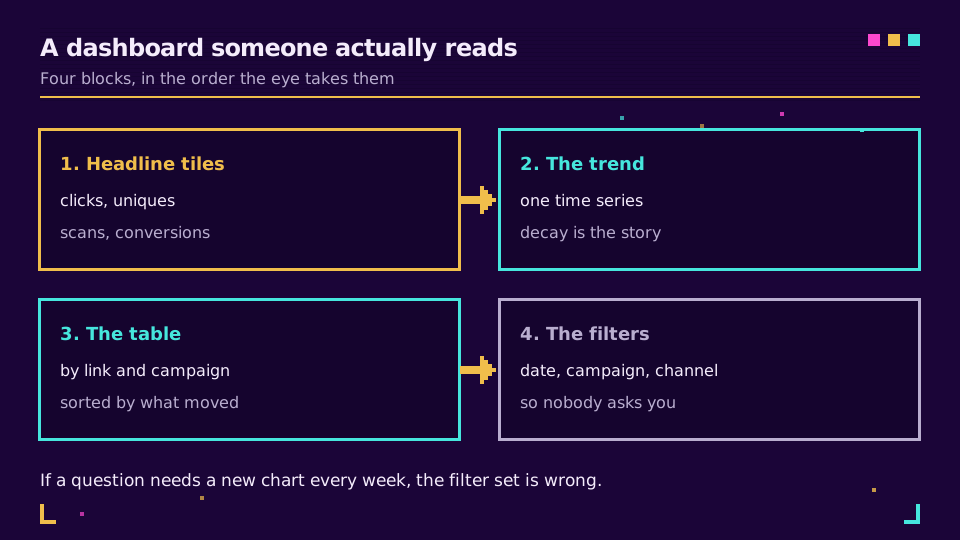
- Quatro blocos de destaque, na linha de cima: total de cliques no período, visitantes únicos, taxa de cliques e a variação em relação ao período anterior no primeiro bloco. Três parece incompleto assim que alguém pergunta sobre a tendência; seis transforma a linha de cima de volta em uma parede de números.
- Uma série temporal, abaixo dos blocos: cliques por dia na janela selecionada. Esse é o gráfico que as pessoas conferem primeiro, apesar de os blocos ficarem acima dele, então posicione-o alto o suficiente para que ninguém precise rolar a página para ver se as últimas duas semanas estão subindo ou caindo.
- Uma tabela, por link: slug do link, campanha, cliques, visitantes únicos, ordenada por cliques em ordem decrescente. É aqui que um líder de marketing encontra o link que moveu o número principal, em vez de pedir para alguém ir verificar. O que medir em analytics de links curtos cobre quais colunas merecem um lugar ali.
- O conjunto de filtros, abordado a seguir, que transforma isso de um relatório que alguém reconstrói toda semana em um que as pessoas conferem sozinhas.
O conjunto de filtros que torna isso autosserviço
Um dashboard sem filtros tem um único uso: o dia em que é construído. Um com os controles certos é aberto por pessoas que nunca estiveram na sala quando ele foi projetado, que é justamente o ponto do Looker Studio em relação a um gráfico estático em uma apresentação de slides.
Três controles cobrem quase toda pergunta que um líder de marketing faz sozinho. Um seletor de intervalo de datas, com padrão nos últimos 30 dias em vez de todo o histórico. Um filtro de campanha ou de slug de link, correspondendo a qualquer join key que você tenha escolhido, para que qualquer pessoa possa isolar uma campanha sem reconstruir nada. E um filtro de canal ou tag, se o seu esquema de marcação agrupa links por canal, para que e-mail, redes sociais e mídia paga não precisem de três dashboards separados.
Resista a um quarto filtro. Cada controle extra é mais uma decisão que quem está vendo o dashboard pela primeira vez precisa tomar antes de ver um número, e quatro seleções antes de qualquer coisa renderizar ensina as pessoas a esperar que outra pessoa rode o relatório.
Taxas de atualização e o que cada rota custa
Nenhuma das três rotas atualiza o Looker Studio em tempo real, e esperar que isso aconteça é a forma mais rápida de perder a confiança no dashboard na primeira vez que alguém notar um atraso.
Fontes do Google Sheets atualizam em uma programação que você escolhe - a cada 15 minutos, a cada hora, a cada quatro horas ou a cada 12 horas - com 15 minutos como padrão e também como o intervalo mais rápido disponível. Uma tabela de warehouse atrás do conector nativo é mais flexível: de 1 a 50 minutos, ou de hora em hora até a cada 12 horas, que é o padrão. Os próprios conectores de produtos de marketing do Google, incluindo o Analytics, são fixos em 12 horas, sem opção de mudar. A documentação do Google sobre como gerenciar a data freshness cobre o detalhamento completo, além do intervalo de espera de um minuto para atualizações manuais.
O custo segue mais ou menos o mesmo formato. A rota do Sheets não custa nada além da exportação agendada que você já tem. A rota de warehouse soma o que a sua camada de armazenamento e consulta cobra pelo volume carregado - irrelevante para a maioria dos workspaces, mas algo a observar se você carregar linhas brutas por clique em vez de um rollup diário. Os community connectors normalmente são gratuitos para instalar, e é exatamente por isso que a ressalva de manutenção importa: nenhuma relação de cobrança prende o connector a um nível de serviço, apenas a decisão de quem o criou de continuar lançando atualizações.
Relacionado no blog
- Cliques de links curtos versus sessões do GA4
- Analytics de links curtos: o que medir e o que ignorar
- Como rastrear cliques em links sem adivinhar
- Convenção de nomenclatura UTM: regras para dados de campanha limpos
- Importe links curtos em massa a partir de uma planilha do Google Sheets
- API de analytics de links: extraia estatísticas de cliques com uma chave de API
Perguntas frequentes
É possível criar um dashboard de análise de cliques em links no Looker Studio?
Sim, e não é necessário um conector direto de um encurtador de URL para o Looker Studio para fazer isso. As três rotas que funcionam são uma exportação de CSV agendada para uma planilha do Google Sheets, uma tabela de warehouse alimentada pela API de analytics ou pela mesma exportação agendada, e um community connector. Cada uma chega ao Looker Studio por meio do seu próprio tipo de fonte de dados, e nenhuma delas exige código personalizado além de configurar a exportação.
O Looker Studio é o mesmo que o Data Studio?
Sim, são o mesmo produto com dois nomes. O Google renomeou o Data Studio para Looker Studio em 2022 e depois voltou a chamá-lo de Data Studio em 2026; os conectores, o blend e o comportamento de atualização não mudaram junto com o nome, então um tutorial escrito com qualquer um dos dois nomes ainda se aplica.
Com que frequência o Looker Studio atualiza os dados de uma planilha do Google Sheets?
No máximo a cada 15 minutos, que também é o intervalo mais rápido disponível para uma fonte baseada em Sheets. Você pode configurá-lo para a cada hora, a cada quatro horas ou a cada 12 horas, e uma atualização manual está disponível a qualquer momento, limitada a uma vez por minuto.
Posso fazer o blend de cliques de links curtos com sessões do GA4 no Looker Studio?
Sim, usando um blend com uma join key compartilhada: o nome da campanha combinando com o valor utm_campaign do GA4, ou o slug do link, se você marcar os eventos do GA4 com ele. O blend roda mesmo sem uma chave correspondente, mas o gráfico resultante não vai significar nada, e mesmo com a chave correta os dois totais continuarão discordando, porque um clique e uma sessão medem eventos diferentes.
Preciso de um data warehouse para levar dados de cliques para o Looker Studio?
Não. Uma exportação de CSV agendada para uma planilha do Google Sheets funciona como fonte de dados do Looker Studio sem nenhum warehouse no meio, e é a rota mais simples para um dashboard funcional. Uma tabela de warehouse justifica a configuração extra quando você precisa de mais histórico do que uma planilha comporta confortavelmente, ou de mais de um relatório lendo os mesmos dados.
Os community connectors do Looker Studio são seguros para dados de cliques?
Podem ser, mas carregam um risco de manutenção que um conector nativo não tem. Um community connector executa código de um autor terceiro, solicita acesso a tudo o que conecta, e é atualizado conforme a agenda desse autor, não a sua, então verifique quem o publica e há quanto tempo antes de apontar um deles para dados de cliques em produção.
Experimente Elido
Cole uma URL, obtenha um link curto
Sem cadastro. O link vive 30 dias. Cadastre-se para mantê-lo para sempre.
Grátis, sem necessidade de registo · 2 por dia