Kliknięcie skróconego linku to jeden wiersz danych: znacznik czasu, slug linku, kampania, kraj, urządzenie. Looker Studio nie obchodzi, skąd ten wiersz pochodzi - liczy się tylko to, że coś dostarcza go zgodnie z harmonogramem. Są trzy uczciwe sposoby, by to zrobić: zaplanowany eksport CSV do Google Sheets, tabela w hurtowni danych zasilana przez API analityki lub zaplanowany eksport, albo konektor społeczności utrzymywany przez kogoś innego. (Google zmienił nazwę narzędzia z powrotem na Data Studio w 2026 roku; ten poradnik używa nazwy Looker Studio, wciąż częstszej frazy wyszukiwania.)
Wybierz dowolną z trzech dróg, a i tak w końcu trafisz na tę samą ścianę: blend kliknięć skróconych linków z sesjami GA4 na wspólnym kluczu. Obie sumy się nie zgodzą i żaden projekt dashboardu tej luki nie zamknie - kliknięcia kontra sesje GA4 wyjaśnia dlaczego, i warto to przeczytać, zanim umieścisz obie liczby na tym samym wykresie.
Ten wpis omawia trzy drogi, join key, dzięki któremu blend działa, układ dashboardu, który lider marketingu naprawdę otworzy w każdy poniedziałek, oraz to, ile każda droga kosztuje w opóźnieniu odświeżania. Jeśli podstawy śledzenia linków wciąż są niejasne, jak śledzić kliknięcia linków to miejsce, od którego warto zacząć najpierw.
Trzy sposoby na wprowadzenie danych o kliknięciach do Looker Studio
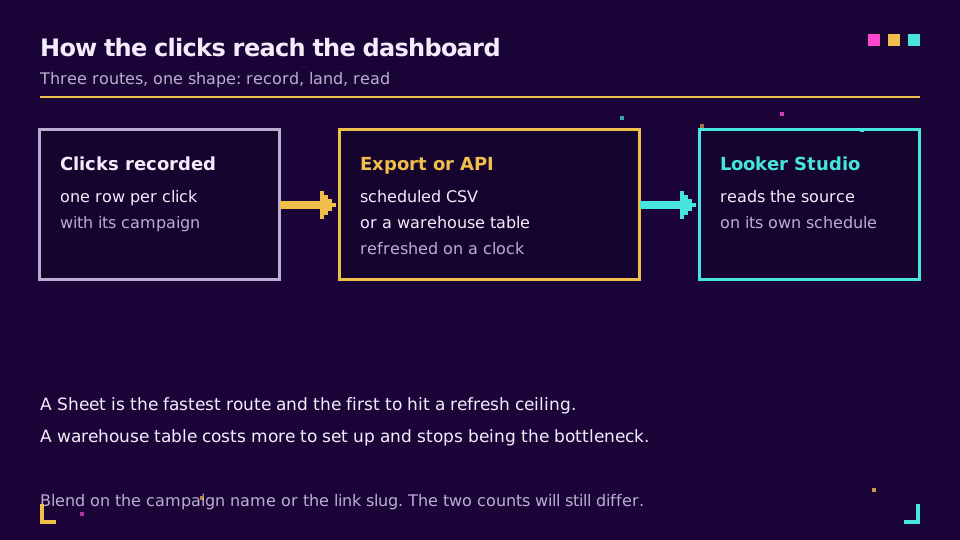
Looker Studio czyta ze źródła danych; nie rozmawia bezpośrednio z usługą przekierowań, i nic nie podłącza skracacza linków wprost do niego od razu po instalacji. Każda działająca konfiguracja sprowadza się do tej samej trzyetapowej ścieżki: kliknięcie zostaje zapisane, eksport albo wywołanie API wciąga je do czegoś, co Looker Studio potrafi odczytać, a Looker Studio czyta to źródło. Różnica między trzema drogami leży całkowicie w środkowym etapie - co pobiera dane, jak często i kto to utrzymuje.
Zaplanowany eksport CSV do arkusza
Najprostsza wersja nie wymaga instalowania niczego dodatkowego. Zaplanowany raport eksportuje kliknięcia - link, kampanię, kliknięcia, unikalnych odwiedzających, kraj, urządzenie - jako CSV w rytmie dziennym lub tygodniowym, lądując w folderze albo skrzynce, którą kontrolujesz. Wrzuć ten CSV do Google Sheets, albo wgrywając go ponownie przy każdym uruchomieniu, albo skryptując import, a arkusz staje się źródłem danych Looker Studio. Jeśli i tak już wciągasz adresy URL kampanii do arkusza z innych powodów, masowy import z Google Sheets opisuje kształt arkusza, dzięki któremu import i eksport sobie nie przeszkadzają.
Kompromisem jest odświeżanie. Źródło oparte na Sheets pobiera dane według własnego harmonogramu, a nie w chwili, gdy pojawiają się nowe dane, a ręczne wrzucenie CSV jest świeże tylko na tyle, na ile świeży jest ostatni eksport. W porządku przy cotygodniowym przeglądzie. Nie w porządku w dniu premiery.
Tabela w hurtowni danych, zasilana przez API lub zaplanowany eksport
Bardziej trwała wersja traktuje API analityki, albo ten sam zaplanowany eksport skierowany do chmurowego magazynu zamiast do skrzynki, jako zasilanie tabeli w hurtowni danych, a potem wskazuje na nią natywny konektor BigQuery w Looker Studio. Więcej konfiguracji: coś musi działać według harmonogramu, żeby pobierać i wczytywać tabelę, i ktoś musi być właścicielem tego zadania. W zamian dostajesz historię, po której można odpytywać, oraz tabelę, która może zasilać więcej niż jeden raport. Przewodnik po API analityki linków zawiera skrypt codziennego pobierania, który możesz skierować do tej tabeli.
Zastanawiasz się, czy taki loader powinien odpytywać API (polling), czy mieć nowe kliknięcia wypychane do siebie? Webhooki kontra polling przy śledzeniu kliknięć opisuje oba wzorce oraz hybrydę, na której kończy większość zespołów. API analityki to ten sam interfejs w obu przypadkach; eksport i API udostępniają te same dane o kliknięciach w różnych interwałach.
Community connectors i zastrzeżenie, które im towarzyszy
Garstka konektorów zbudowanych przez społeczność twierdzi, że wciąga dane o kliknięciach albo o skróconych linkach wprost do Looker Studio, bez CSV czy hurtowni. Mogą zaoszczędzić czas konfiguracji, a niektóre są dobrze utrzymywane. Zastrzeżenie dotyczy własności: community connector uruchamia kod, którego nie napisałeś, i aktualizuje się - albo przestaje się aktualizować - według harmonogramu swojego autora. Zanim wskażesz nim na produkcyjne dane, sprawdź, kto go publikuje i kiedy ostatnio coś wydał. Eksport CSV, który kontrolujesz, będzie działał jeszcze za rok. Community connector może nie.
Wybór join key: nazwa kampanii czy slug linku
Wprowadzenie danych o kliknięciach do Looker Studio rozwiązuje połowę problemu. Drugą połową jest zestawienie ich z GA4 na wykresie tak, żeby blend po cichu nie produkował bzdur.
Blend w Looker Studio wymaga wspólnego wymiaru, join key, między dwoma źródłami. Przy łączeniu danych o skróconych linkach z GA4 warto rozważyć dwóch kandydatów:
- Nazwa kampanii, dopasowana do wartości
utm_campaign, którą GA4 już raportuje. Częstszy wybór, bo to wymiar, który GA4 pokazuje domyślnie. - Slug linku, jeśli tagujesz nim zdarzenia GA4 albo strony docelowe. Solidniejszy wybór, gdy jedna kampania obejmuje kilka linków, bo przetrwa sytuację, w której ktoś w jednym kanale wpisał nazwę kampanii odrobinę inaczej.
Cokolwiek innego - data, kraj, urządzenie - łączy obie tabele bez powiązania kliknięcia z sesją, którą spowodowało, a wykres będzie wyglądał wiarygodnie, mimo że jest błędny. Nazwa kampanii działa tylko wtedy, gdy wartość jest identyczna, znak po znaku, między eksportem a GA4. Konwencje nazewnictwa UTM utrzymują tę wartość spójną w całym zespole, a kompletny playbook UTM od początku do końca opisuje dyscyplinę tagowania, która sprawia, że join key jest wiarygodny.
Dlaczego te dwie liczby się nie zgodzą
Nawet poprawnie połączone przez blend źródła nadal pokażą na dashboardzie dwie różne sumy dla tej samej rzeczy: kliknięcia linku i sesje GA4 dla jednej kampanii, obok siebie, niezgodne. To nie błąd. Kliknięcie jest zapisywane przy przekierowaniu; sesja GA4 jest zapisywana przez tag przeglądarki, który uruchamia się dopiero po załadowaniu strony docelowej i wyrażeniu zgody. Ruch botów, skanery poczty i podglądy linków zawyżają stronę kliknięć; decyzje o zgodzie i porzucenie strony zaniżają stronę sesji; jedna osoba klikająca trzy linki w jednym e-mailu daje trzy kliknięcia i jedną sesję, celowo. Kliknięcia skróconych linków kontra sesje GA4 omawia to wszystko szczegółowo i daje sposób na pogodzenie tej różnicy, zamiast gonić za dokładnym dopasowaniem, które nie istnieje.
Kiedyś siedziałem na spotkaniu, na którym lider marketingu i lider sales ops kłócili się przez dwadzieścia minut o to, czyja liczba jest "tą prawdziwą". Obaj mieli rację; mierzyli różne rzeczy. Powiedz to, zanim ktoś zapyta - interesariusz, któremu nigdy tego nie wyjaśniono, założy, że jedna z liczb jest zepsuta.
Zrób stronę kliknięć dobrze raz, zamiast eksportować ją na nowo co tydzień. Analityka linków Elido już teraz raportuje kliknięcia przefiltrowane z botów w podziale na workspace, a ten sam zaplanowany eksport zasilający tu drogę CSV albo hurtowni utrzymuje źródło Looker Studio na bieżąco, bez ręcznego dotykania arkusza przez kogokolwiek.
Układ dashboardu, który lider marketingu naprawdę czyta
Większość dashboardów w Looker Studio zawodzi tak samo, jak większość arkuszy kalkulacyjnych: za dużo kafli, brak hierarchii, nic, co powiedziałoby liderowi marketingu, gdzie spojrzeć najpierw. Układ, który jest otwierany co tydzień, zamiast zbudowany raz i zignorowany, trzyma się czterech elementów.
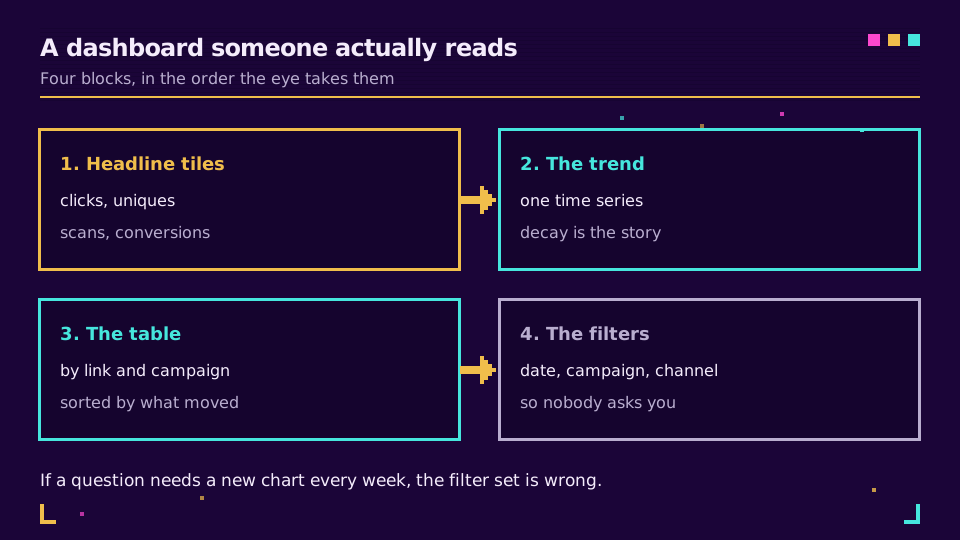
- Cztery kluczowe kafle, górny wiersz: łączna liczba kliknięć w tym okresie, unikalni odwiedzający, współczynnik klikalności oraz zmiana okres do okresu na pierwszym kaflu. Trzy wydają się niekompletne, gdy tylko ktoś zapyta o trend; sześć zamienia górny wiersz z powrotem w ścianę liczb.
- Jeden szereg czasowy, pod kaflami: kliknięcia dziennie w wybranym oknie czasowym. To wykres, który ludzie sprawdzają najpierw, mimo że kafle znajdują się nad nim, więc umieść go wystarczająco wysoko, żeby nikt nie musiał przewijać, by zobaczyć, czy ostatnie dwa tygodnie idą w górę, czy w dół.
- Jedna tabela, według linku: slug linku, kampania, kliknięcia, unikalni odwiedzający, posortowane malejąco według kliknięć. To tutaj lider marketingu znajduje link, który poruszył liczbę na górze, zamiast prosić kogoś, żeby to sprawdził. Co mierzyć w analityce skróconych linków opisuje, które kolumny zasługują na swoje miejsce.
- Zestaw filtrów, omówiony dalej, który zamienia to z raportu odbudowywanego co tydzień przez kogoś w taki, który ludzie sprawdzają sami.
Zestaw filtrów, który czyni to samoobsługowym
Dashboard bez filtrów doczeka się jednego użycia: dnia, w którym powstał. Ten z odpowiednimi kontrolkami jest otwierany przez ludzi, których nigdy nie było w pokoju, gdy go projektowano, a to jest właściwy sens Looker Studio w porównaniu ze statycznym wykresem w prezentacji.
Trzy kontrolki pokrywają niemal każde pytanie, jakie lider marketingu zadaje samodzielnie. Wybór zakresu dat, domyślnie ustawiony na ostatnie 30 dni, a nie cały okres. Filtr kampanii albo slugu linku, dopasowany do wybranego join key, żeby każdy mógł wyizolować jedną kampanię bez przebudowy. Oraz filtr kanału albo tagu, jeśli twój system tagowania grupuje linki według kanału, żeby e-mail kontra social kontra płatne nie wymagały trzech osobnych dashboardów.
Oprzyj się pokusie dodania czwartej. Każda dodatkowa kontrolka to jedna decyzja więcej, którą osoba widząca dashboard po raz pierwszy musi podjąć, zanim zobaczy jakąkolwiek liczbę, a cztery wybory przed wyrenderowaniem czegokolwiek uczą ludzi, żeby czekali, aż ktoś inny uruchomi raport.
Częstotliwość odświeżania i koszt każdej drogi
Żadna z trzech dróg nie aktualizuje Looker Studio w czasie rzeczywistym, a oczekiwanie tego jest najszybszym sposobem na utratę zaufania do dashboardu, gdy tylko ktoś zauważy opóźnienie.
Źródła Google Sheets odświeżają się według wybranego przez ciebie harmonogramu - co 15 minut, co godzinę, co cztery godziny albo co 12 godzin - przy czym 15 minut jest zarówno wartością domyślną, jak i najkrótszym dostępnym interwałem. Tabela w hurtowni danych za natywnym konektorem jest bardziej elastyczna: od 1 do 50 minut, albo co godzinę aż do co 12 godzin, co jest wartością domyślną. Własne konektory produktów marketingowych Google, w tym Analytics, są ustawione na sztywno co 12 godzin bez możliwości zmiany. Dokumentacja Google na temat zarządzania data freshness opisuje pełny podział, a także jednominutowy okres karencji dla ręcznych odświeżeń.
Koszt układa się mniej więcej podobnie. Droga przez Sheets nie kosztuje nic ponad zaplanowany eksport, który już masz. Droga przez hurtownię dodaje to, co warstwa przechowywania i zapytań każe zapłacić za wczytany wolumen - pomijalne dla większości workspace'ów, warte obserwowania, jeśli wczytujesz surowe wiersze na kliknięcie zamiast dziennego rollupu. Community connectors są zwykle darmowe do zainstalowania, i właśnie dlatego zastrzeżenie dotyczące utrzymania ma znaczenie: żadna relacja rozliczeniowa nie zobowiązuje konektora do poziomu usług, jedynie decyzja twórcy, żeby dalej wydawać aktualizacje.
Powiązane na blogu
- Kliknięcia skróconych linków kontra sesje GA4
- Analityka skróconych linków: co mierzyć, a co ignorować
- Jak śledzić kliknięcia linków bez zgadywania
- Konwencja nazewnictwa UTM: zasady czystych danych kampanii
- Masowy import skróconych linków z Google Sheets
- API analityki linków: pobieraj statystyki kliknięć kluczem API
Najczęściej zadawane pytania
Czy można zbudować dashboard analityki linków w Looker Studio?
Tak, i nie jest do tego potrzebny bezpośredni konektor ze skracacza linków do Looker Studio. Trzy działające drogi to: zaplanowany eksport CSV do Google Sheets, tabela w hurtowni danych zasilana przez API analityki albo ten sam zaplanowany eksport, oraz konektor zbudowany przez społeczność. Każda z nich dociera do Looker Studio przez własny typ źródła danych i żadna nie wymaga niestandardowego kodu poza spięciem eksportu.
Czy Looker Studio to to samo, co Data Studio?
Tak, to ten sam produkt pod dwiema nazwami. Google zmienił nazwę Data Studio na Looker Studio w 2022 roku, a w 2026 roku zmienił ją z powrotem na Data Studio; konektory, blend i zachowanie odświeżania nie zmieniły się wraz z nazwą, więc poradnik napisany pod dowolną z tych nazw wciąż jest aktualny.
Jak często Looker Studio odświeża dane z Google Sheets?
Nawet co 15 minut, co jest też najkrótszym dostępnym interwałem dla źródła opartego na arkuszu. Zamiast tego można ustawić odświeżanie co godzinę, co cztery godziny albo co 12 godzin, a ręczne odświeżenie jest dostępne w dowolnym momencie, z limitem jednego na minutę.
Czy mogę połączyć kliknięcia skróconych linków z sesjami GA4 w Looker Studio?
Tak, za pomocą blendu na wspólnym join key: nazwie kampanii dopasowanej do wartości utm_campaign w GA4, albo slugu linku, jeśli tagujesz nim zdarzenia GA4. Blend uruchomi się nawet bez pasującego klucza, ale powstały wykres nie będzie nic znaczył, a nawet przy poprawnym kluczu obie sumy wciąż się nie zgodzą, bo kliknięcie i sesja mierzą różne zdarzenia.
Czy potrzebuję hurtowni danych, żeby wprowadzić dane o kliknięciach do Looker Studio?
Nie. Zaplanowany eksport CSV do Google Sheets działa jako źródło danych Looker Studio bez żadnej hurtowni pośrodku i jest najprostszą drogą do działającego dashboardu. Tabela w hurtowni danych zaczyna się opłacać, gdy potrzebujesz więcej historii, niż wygodnie pomieści arkusz, albo więcej niż jednego raportu czytającego te same dane.
Czy community connectors w Looker Studio są bezpieczne przy danych o kliknięciach?
Mogą być, ale niosą ze sobą ryzyko utrzymania, którego nie ma natywny konektor. Community connector uruchamia kod napisany przez zewnętrznego autora, prosi o dostęp do wszystkiego, z czym się łączy, i aktualizuje się według harmonogramu tego autora, a nie twojego, więc zanim skierujesz go na produkcyjne dane o kliknięciach, sprawdź, kto go publikuje i jak niedawno to robił.
Wypróbuj Elido
Wklej URL, otrzymaj krótki link
Bez rejestracji. Link działa 30 dni. Zarejestruj się, aby zachować go na zawsze.
Za darmo, bez rejestracji · 2 dziennie