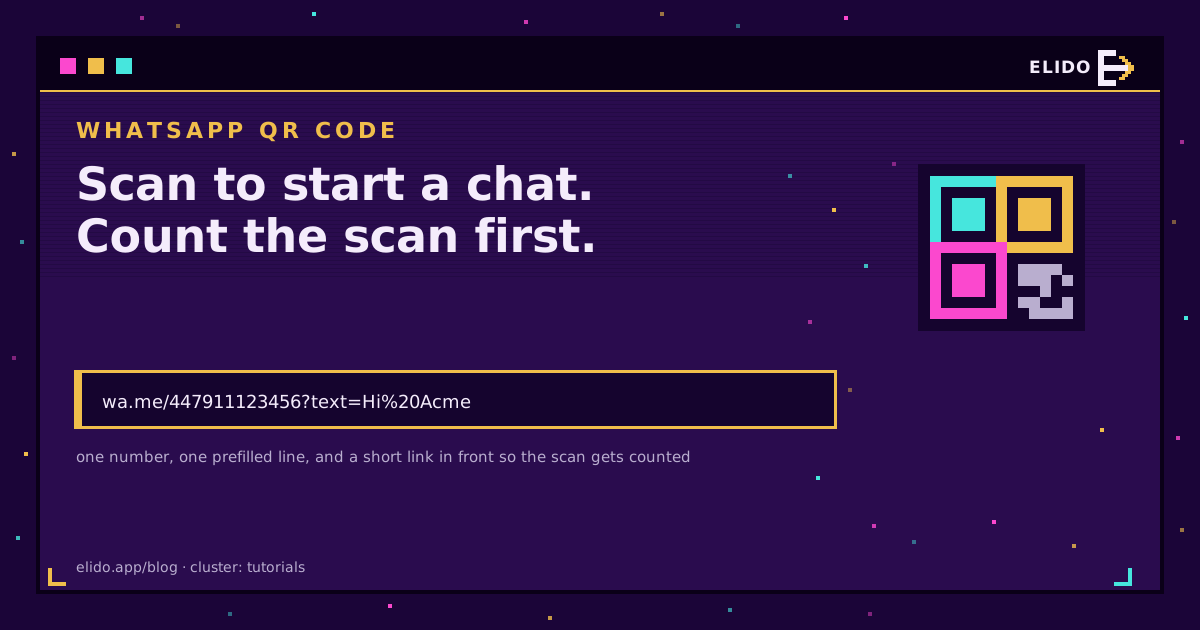
Een WhatsApp-QR-code is een gewone QR-code die een WhatsApp-link codeert. Voor een één-op-één-chat is de link https://wa.me/ plus je telefoonnummer in internationaal formaat, eventueel gevolgd door ?text= en een vooraf ingevuld bericht. Scan hem. WhatsApp opent. Een conceptbericht wacht. Business-accounts en groepen hebben ook hun eigen ingebouwde codes, en elk past bij een andere taak.
De meeste mensen stoppen daar en drukken af. Het deel dat later geld kost, is wat achter de QR zit: een kale wa.me-link kan niet worden bewerkt en niet worden geteld. Deze gids toont de drie manieren om een WhatsApp-QR-code te maken, en daarna hoe je een korte link ervoor zet zodat je kunt zien welke poster, flyer of winkelruit de chats daadwerkelijk opleverde.
Wil je eerst de QR-basis, dan behandelt hoe je een QR-code maakt de keuze tussen statisch en dynamisch, en de oudere WhatsApp-click-to-chat-gids gaat dieper in op attributie voor advertentiecampagnes.
Drie soorten WhatsApp-QR-code
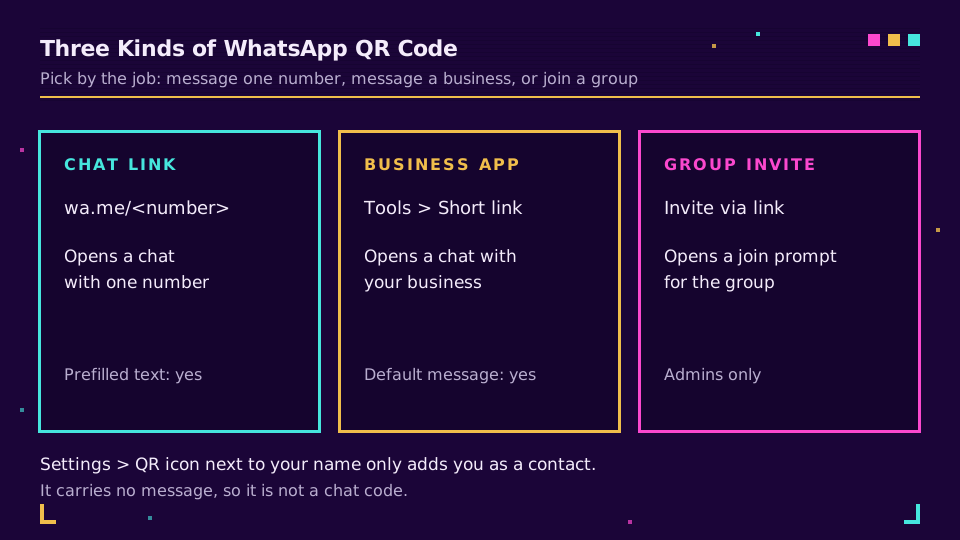
Er is niet één WhatsApp-QR-code. Er zijn er drie, en de verkeerde kiezen is de meest voorkomende reden dat een code iets onverwachts doet.
- Een click-to-chat-link (
wa.me/<nummer>) opent een chat met één nummer. Werkt voor persoonlijke en Business-nummers, ondersteunt een vooraf ingevuld bericht en je kunt hem in elke QR-generator coderen. - De QR-code en korte link van de WhatsApp Business-app, gemaakt in de app. Klanten die scannen kunnen je een standaardbericht sturen dat je zelf schreef, en de korte link verbergt je nummer.
- Een QR-code voor groepsuitnodigingen, gemaakt door een groepsbeheerder. Hij opent een deelnameprompt voor die groep, geen chat met jou.
De code die je onder Instellingen naast je naam in een persoonlijk account vindt, is weer iets anders: hij bestaat zodat iemand je als contact kan toevoegen. Hij draagt geen bericht. Wil je dat mensen je vanaf een poster berichten, gebruik dan een van de drie hierboven.
Maak een WhatsApp-QR-code met een wa.me-link
Dit is de methode die werkt voor elk nummer, met elke generator, en degene die je later achter een korte link kunt zetten.
- Schrijf het nummer in volledig internationaal formaat: eerst de landcode, dan het nummer. Geen plusteken, geen voorloopnullen, geen spaties, geen streepjes of haakjes. Een Brits mobiel nummer dat lokaal als 07911 123456 wordt geschreven, wordt
447911123456. - Zet het na het domein:
https://wa.me/447911123456. - Optioneel: voeg het bericht toe.
?text=Hi%20Acme%2C%20I%20saw%20your%20postervult het concept vooraf in. - Plak de voltooide link in een QR-generator en download een SVG voor druk.
- Scan hem met een telefoon voordat je iets drukt.
Het formaat komt van de eigen click-to-chat-helppagina van WhatsApp, die de link beschrijft als een manier om een chat te starten zonder het nummer eerst op te slaan. De scanner ziet je concept, tikt op verzenden en het gesprek begint. Ze kunnen het concept eerst bewerken, wat het onthouden waard is wanneer je het schrijft.
Ik zou de vooraf ingevulde tekst bij één korte regel houden. Het leest beter en overleeft vreemde toetsenborden. Het laat ook geen twijfel over waar de chat vandaan kwam. Iets als "Hi, scanned your shop window QR" doet het werk dat een medewerker nodig heeft en geeft je een gratis aanwijzing over de plaatsing.
Waar wa.me-links en QR-codes falen
Bijna elke dode WhatsApp-QR komt door een van drie fouten, alle zichtbaar vóór het drukken.
Het formaat van het telefoonnummer
wa.me/+447911123456 is fout vanwege het plusteken. wa.me/07911123456 is fout omdat er geen landcode is, en wa.me/00447911123456 is fout vanwege de voorloopnullen. Een nummer in nationaal formaat werkt voor een tester in hetzelfde land en faalt voor iedereen anders, een bug die pas opduikt nadat de code in het wild is. QR-code voor een telefoonnummer legt uit waarom E.164 de veilige gewoonte is, en het formaat wordt gedefinieerd door de ITU-aanbeveling E.164.
De vooraf ingevulde tekst coderen
Alles na ?text= is een waarde in een querystring, dus de gebruikelijke URL-regels gelden. Een spatie is %20. Een komma is %2C. Een ampersand moet %26 zijn, anders wordt het bericht afgekapt waar de ampersand staat omdat hij een nieuwe parameter begint. Een hekje (%23) heeft hetzelfde probleem, en emoji of letters met accenten worden als UTF-8-bytes procentgecodeerd. URL-codering uitgelegd somt op welke tekens het nodig hebben, en RFC 3986 is de referentie als je de regels zelf wilt controleren. Laat een generator de codering doen en test dan. Een half afgekapt bericht is makkelijk te missen.
Berichtlengte
Op het Business Platform begrenst de QR-codedocumentatie van WhatsApp het vooraf ingevulde bericht van een QR-scan op 140 tekens. Ik heb geen gepubliceerde limiet gezien voor gewone wa.me-links, dus behandel 140 als een verstandig plafond voor elke WhatsApp-QR die je maakt. Langere tekst maakt de QR ook dichter en moeilijker te scannen op kleine formaten; hoe groot moet een QR-code zijn bevat de afstandsberekening.
De eigen QR-code en korte link van de Business-app
Gebruik je de WhatsApp Business-app, dan hoef je de link niet met de hand te bouwen. Open op het tabblad Tools de Korte link, kies dan QR-code en deel die, of deel de link zelf. Klanten die scannen krijgen de optie om je een standaardbericht te sturen, en jij bepaalt wat dat bericht zegt. WhatsApp documenteert de stappen in hoe je je WhatsApp Business-QR-code deelt.
Het voordeel: niemand ziet je nummer, omdat de korte link zijn plaats inneemt. Het nadeel is dat je de code niet kunt stylen, en de documentatie van het Business Platform van WhatsApp zegt dat analytics niet beschikbaar zijn voor zijn QR-codes en korte links. Je kunt er een deactiveren door hem te resetten, wat betekent dat elk gedrukt exemplaar in één keer ophoudt te werken.
Dat is een goede reden om de ingebouwde code als beginpunt te behandelen en je eigen korte link ervoor te zetten, wat het volgende deel behandelt.
Maak een WhatsApp-groeps-QR-code
De QR-code van een groep is om lid te worden, niet om je te berichten. Je moet beheerder zijn. Open de groep, tik op de naam en kies Uitnodigen via link. Tik op iPhone daar op QR-code; gebruik op Android Meer opties en dan Groeps-QR-code afdrukken. WhatsApp loopt beide door in hoe je een groep maakt en uitnodigt.
Twee waarschuwingen. Ten eerste kan iedereen die de code scant de deelnameprompt bereiken, dus een code die op een openbaar prikbord hangt, is een open deur. Goedkeuring door beheerders voor nieuwe leden bestaat; zie deelnameverzoeken voor groepen en schakel het in als je een poort wilt. Ten tweede laat het resetten van de uitnodigingslink de gedrukte code ophouden te werken.
Het resetprobleem is oplosbaar. Codeer niet rechtstreeks de chat.whatsapp.com-link van de groep. Codeer een korte link die ernaar doorstuurt. Wanneer je de groepslink reset, wijzig je de bestemming van de korte link één keer, en werkt elke poster nog. Het is dezelfde truc die een dynamische QR-code de moeite waard maakt.
Volg WhatsApp-QR-codescans met een korte link
Er komt een chat in je inbox, maar niets zegt welke QR-code hem stuurde. Om die kloof te sluiten zet je een korte link tussen de QR en WhatsApp: de QR codeert s.elido.me/chat-window, de korte link stuurt door naar wa.me/447911123456?text=..., en de redirect is waar de scan wordt geregistreerd.
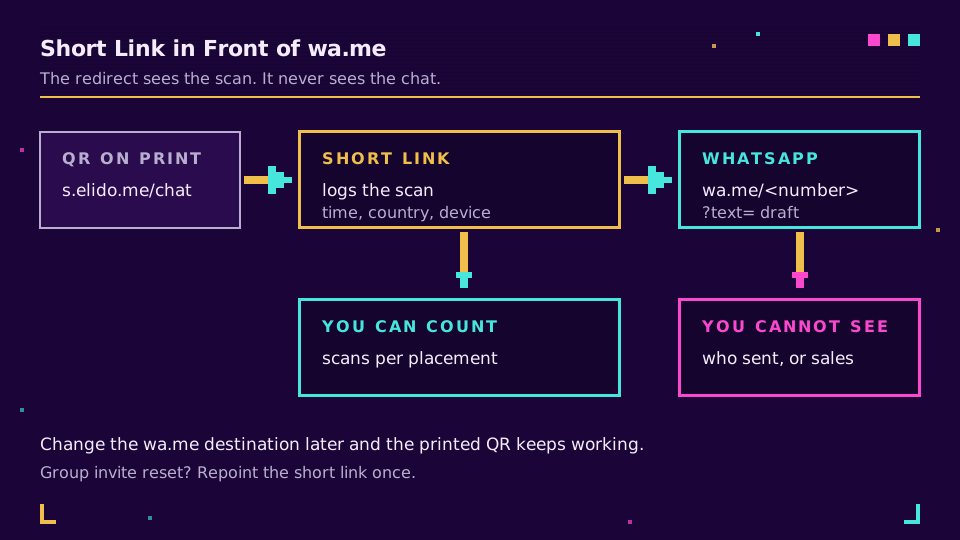
In Elido maak je de korte link aan, open je het rijmenu, kies je QR-code en download je de SVG. Een QR gemaakt van een korte link is dynamisch, dus de bestemming later wijzigen verandert waar de druk heen gaat. Elke scan belandt in analytics met tijd, land en apparaat, en als je UTM-tags aan de korte link toevoegt, worden ze bij de redirect vastgelegd, zoals behandeld in UTM's end-to-end tracken. Geef elke plaatsing een eigen link (raam, bonnetje, flyer) en het dashboard wordt een plaatsingsvergelijking. QR-codescans bijhouden behandelt de leeskant.
Dezelfde laag laat je het telefoonnummer of de begroeting wisselen zonder opnieuw te drukken. Als je supportteam in maart naar een nieuw nummer verhuist, bewerk je één bestemming. Eén enkele link kan ook per land of apparaat routeren via slimme links, wat helpt wanneer het nummer per markt verschilt.
Als je voor een winkel drukt, maak je eerste korte link voordat je het ontwerp naar de drukker stuurt, want de QR wordt ervan gemaakt.
Wat je binnen WhatsApp niet kunt volgen
Wees eerlijk over de grens. De redirect ziet de scan. Hij ziet de chat niet. Je weet niet of de persoon op verzenden drukte, wie het is, of de chat een verkoop werd, omdat er geen signaal naar de link terugkomt.
Wat je wel kunt doen, is chats zelf aan scans koppelen. De vooraf ingevulde tekst is een bericht dat in je inbox landt, dus een tag erin (een plaatsingsnaam of een korte code) vertelt een medewerker waar de chat vandaan kwam. Vergelijk wekelijkse aantallen chats per tag met scans per link. De twee lijnen zouden samen moeten bewegen, en als ze dat niet doen, heb je een plaatsing gevonden die scans krijgt maar geen berichten, meestal omdat het concept of het aanbod niet bij de poster past. WhatsApp-click-to-chat-links met tracking loopt de zwaardere opties voor server-side conversiedoorsturing door. Wil je een kanaal dat uit zichzelf een bronparameter teruggeeft, dan doen click-to-Messenger-links dat.
Test voordat je drukt
Scan het definitieve ontwerp met de standaardcamera van een iPhone en een Android-telefoon, en vraag dan iemand in een ander land hem ook te scannen. Die laatste controle vangt fouten in het nummerformaat. Open de chat. Bevestig dat het concept intact is aangekomen en niet bij een ampersand is afgekapt. Druk dan een proef op de definitieve grootte en scan hem vanaf de afstand waarop een echt mens zal staan.
Als er nog iets misgaat, loopt QR-code scant niet de fysieke oorzaken door. Voor de hele bouw van planning tot meting, zie een QR-codecampagne vanaf nul, de cornerstone van het tutorials-cluster.
Gerelateerd op de blog
- WhatsApp-click-to-chat-links: wa.me-korte links met tracking
- QR-code voor een telefoonnummer, sms en e-mailadres
- URL-codering uitgelegd: welke tekens je moet escapen
- Click-to-Messenger-links met tracking
- Hoe je QR-codescans bijhoudt en de analytics leest
- Dynamische vs statische QR-codes: welke gaat het eerst stuk
Veelgestelde vragen
Hoe maak ik een QR-code voor WhatsApp?
Bouw een link in de vorm https://wa.me/ gevolgd door je volledige telefoonnummer, en zet die link om in een QR-code met een willekeurige generator. Het nummer gaat in internationaal formaat zonder plusteken, zonder voorloopnullen, zonder spaties en zonder streepjes. Het scannen van de code opent een chat met jou in WhatsApp. Gebruik je de WhatsApp Business-app, dan maakt die onder Tools, Korte link ook een QR-code voor je.
Kan ik een vooraf ingevuld bericht aan een WhatsApp-QR-code toevoegen?
Ja. Voeg ?text= toe aan de wa.me-link en zet het URL-gecodeerde bericht erachter, zodat een spatie %20 wordt. De tekst verschijnt als concept in de chat en de persoon moet nog steeds op verzenden drukken. Op het Business Platform kan een QR-codescan een vooraf ingevuld bericht van maximaal 140 tekens meedragen, dus houd concepten hoe dan ook kort.
Hoe maak ik een WhatsApp-QR-code voor een groep?
Je moet groepsbeheerder zijn. Open de groep, tik op de naam, kies Uitnodigen via link en kies dan de QR-code-optie, of gebruik op Android Meer opties en Groeps-QR-code afdrukken. Iedereen die hem scant, kan lid worden, dus als de groep niet open bedoeld is, schakel dan eerst goedkeuring door beheerders van deelnameverzoeken in.
Hoe reset ik een WhatsApp-QR-code?
Resetten gebeurt binnen WhatsApp en maakt de oude code onbruikbaar: alles wat al gedrukt is, werkt niet meer. De Business-app heeft een resetoptie voor zijn QR-code, en een groep heeft een optie om de link te resetten onder Uitnodigen via link. Als je een QR hebt gedrukt die naar een korte link wijst die je zelf bezit, kun je de korte link omleggen naar de verse uitnodiging en blijft de druk behouden.
Kan ik volgen wie mijn WhatsApp-QR-code scant?
Je kunt scans tellen, maar mensen niet identificeren. De eigen documentatie van WhatsApp zegt dat er geen analytics beschikbaar zijn voor zijn QR-codes en korte links, om de data die het logt voor de privacy te beperken. Een korte link vóór wa.me registreert de scan met tijd, land en apparaat voordat hij overdraagt aan WhatsApp. Wat er in de chat gebeurt, blijft onzichtbaar voor jou.
Werkt een WhatsApp-QR-code voor mensen die mijn nummer niet hebben opgeslagen?
Ja, dat is precies het punt van de click-to-chat-link. WhatsApp beschrijft het als een manier om een gesprek te starten zonder het nummer eerst in het adresboek van je telefoon op te slaan. De scanner belandt in een chat met jou. Een wa.me-link bevat je nummer in het volle zicht, dus als je dat liever niet publiceert, gebruik dan de korte link van de Business-app, die het nummer vervangt door een willekeurige code.
Probeer Elido
Plak een URL, krijg een werkende korte link
Geen aanmelding nodig. Link blijft 30 dagen actief. Meld je aan om hem voor altijd te bewaren.
Gratis, geen aanmelding nodig · 2 per dag