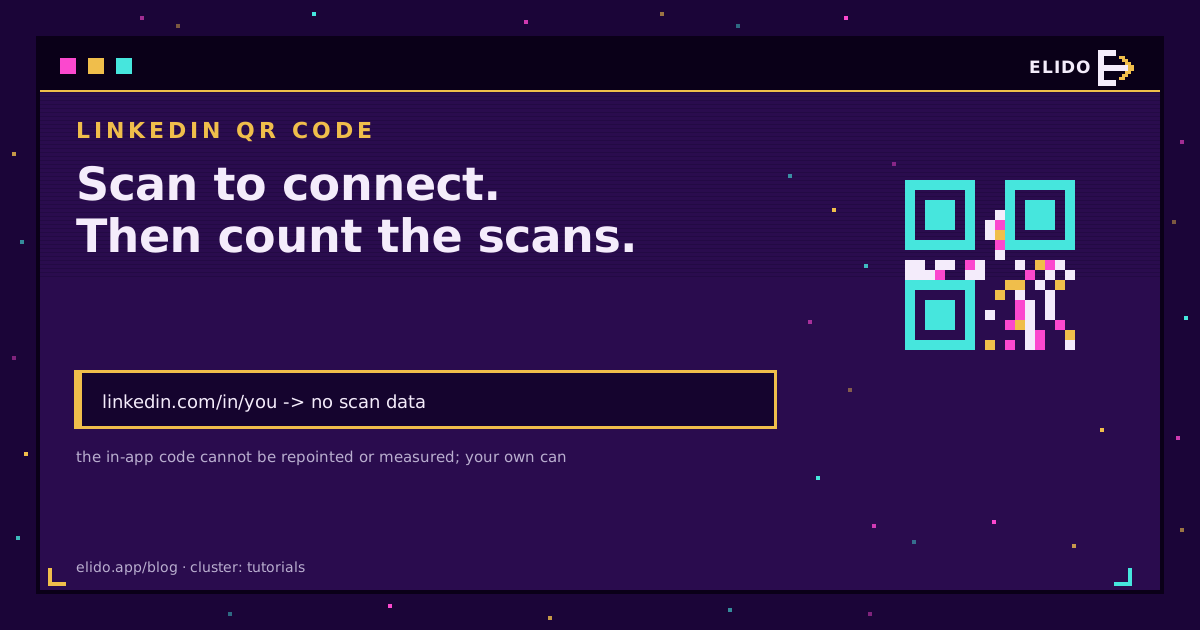
LinkedIn geeft elk lid een QR-code, en je vindt hem in de mobiele app: tik op het QR-pictogram in de zoekbalk, dan op het tabblad My code. Iedereen aan wie je hem toont, kan hem vanuit LinkedIn scannen en op je profiel belanden, wat het een snelle manier maakt om contact te leggen zonder een naam te spellen. Dat dekt handdrukken van mens tot mens.
Voor alles wat gedrukt, geprojecteerd of achtergelaten wordt, wil je waarschijnlijk een tweede optie: een LinkedIn-QR-code die je zelf genereert van je profiel-URL of, beter, van een korte link die ernaar doorstuurt. De ingebouwde code rapporteert geen scans, en een code die een kale URL codeert, is bevroren op de dag dat je drukt. Deze gids behandelt beide routes, waar elk thuishoort (visitekaartjes, congresbadges, presentaties) en hoe je het resultaat drukt zodat het scant.
Vind de ingebouwde LinkedIn-QR-code
De onderstaande stappen komen uit de helppagina van LinkedIn over QR-codes, die ik opnieuw las voordat ik dit schreef. Menulabels verschuiven tussen appversies, dus behandel de bewoordingen als richtlijn, en werk eerst de app bij als je het pictogram niet ziet.
- Open de mobiele LinkedIn-app.
- Tik op het QR-codepictogram in de zoekbalk bovenaan het startscherm.
- Open het tabblad My code (op Android weergegeven als MY CODE).
- Tik op iOS op Share my code om hem per bericht, e-mail of een andere app te versturen, of gebruik Save to photos. Gebruik op Android SAVE TO GALLERY.
Toen ik het controleerde, vermeldde de helppagina delen als binnenkort beschikbaar op Android, dus opslaan in de galerij en het beeld daar vandaan versturen is de omweg. De pagina zegt ook dat elk lid een eigen unieke code heeft, en documenteert de code alleen binnen de mobiele app. Hij beschrijft geen desktoproute, en zegt niet wat de code codeert, dus ik beweer niet dat ik dat weet.
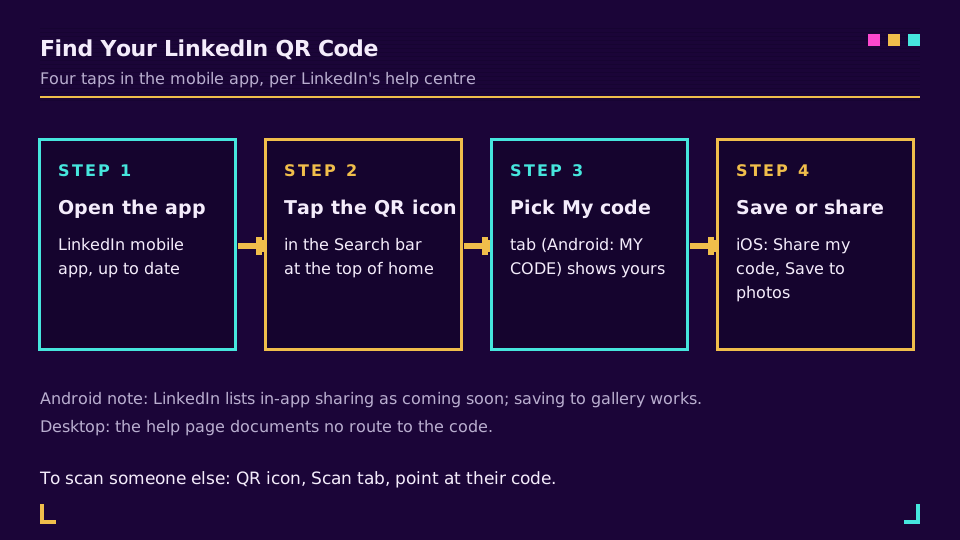
Iemand anders' code scannen gebruikt hetzelfde pictogram. Tik erop, kies het tabblad Scan en houd de telefoon boven hun code, of kies een opgeslagen afbeelding met Scan from photos op iOS of ADD CODE FROM GALLERY op Android. Na een scan beland je op hun profiel en kun je een connectieverzoek sturen. Android heeft eerst cameratoegang nodig.
Wat de ingebouwde code goed doet, en waar hij ophoudt
Van aangezicht tot aangezicht is de ingebouwde code moeilijk te verslaan. Hij leeft in een app die je op een congres al open hebt, kost twee tikken en er valt niets te ontwerpen of te drukken.
Hij is niet langer het juiste gereedschap zodra de code je telefoon verlaat. De helppagina beschrijft scannen op het eigen tabblad Scan van de app, dus een gedrukt exemplaar hangt ervan af dat de kijker eerst LinkedIn opent. Ik zou een standaardcamera testen op een gedrukte proef voordat ik hem vertrouw op 300 badges. En omdat LinkedIn de enige partij in het midden is, krijg je geen scantelling: drie plaatsingen, één profiel, geen idee welke het contact opleverde. Onze Instagram-QR-codegids loopt dezelfde grens op een ander platform door.
Maak je eigen LinkedIn-QR-code van een profiel-URL
Een QR-code is gewoon een URL omgezet in een patroon, dus elke generator maakt er een van je openbare profieladres. Open je profiel, kopieer de link (die lijkt op linkedin.com/in/your-handle), plak hem in een generator en exporteer. Het algemene proces staat in hoe je een QR-code maakt en kost ongeveer een minuut.
Twee details doen ertoe voor druk. Exporteer SVG in plaats van een kleine PNG, want vector blijft scherp op elk formaat. En ruim eerst het adres op: een aangepaste openbare profiel-URL is korter dan de standaard met het numerieke achtervoegsel, en een kortere payload betekent een ijlere, makkelijker te scannen code. Het helpcentrum van LinkedIn zegt dat een aangepaste URL 3 tot 100 tekens kan zijn, zonder spaties of symbolen, en dat je hem tot vijf keer in zes maanden kunt wijzigen. Een LinkedIn-link verkorten behandelt de bewerking zelf.
Statisch of dynamisch: wat er gebeurt als je URL verandert
Dit is de beslissing die bepaalt of je gedrukte codes goed oud worden. Een statische code codeert de profiel-URL rechtstreeks. Hij werkt offline, heeft geen dienst nodig en kan nooit worden bewerkt. Als je later je gebruikersnaam wijzigt, wijst de oude code nog steeds naar het oude adres.
De helppagina van LinkedIn zegt dat een vervangen aangepaste URL zes maanden aan je gekoppeld blijft tenzij je de koppeling verbreekt, en dat anderen hem na het verbreken na zeven dagen kunnen claimen. Dat is een respijtperiode, geen garantie, en een doos visitekaartjes gaat er langer mee dan dat. Een dynamische code codeert in plaats daarvan een korte link. De korte link stuurt door naar je profiel, en wanneer het profieladres verandert, bewerk je de bestemming van de link één keer. Elke gedrukte code blijft werken. Dynamische vs statische QR-codes legt de mechanica uit.
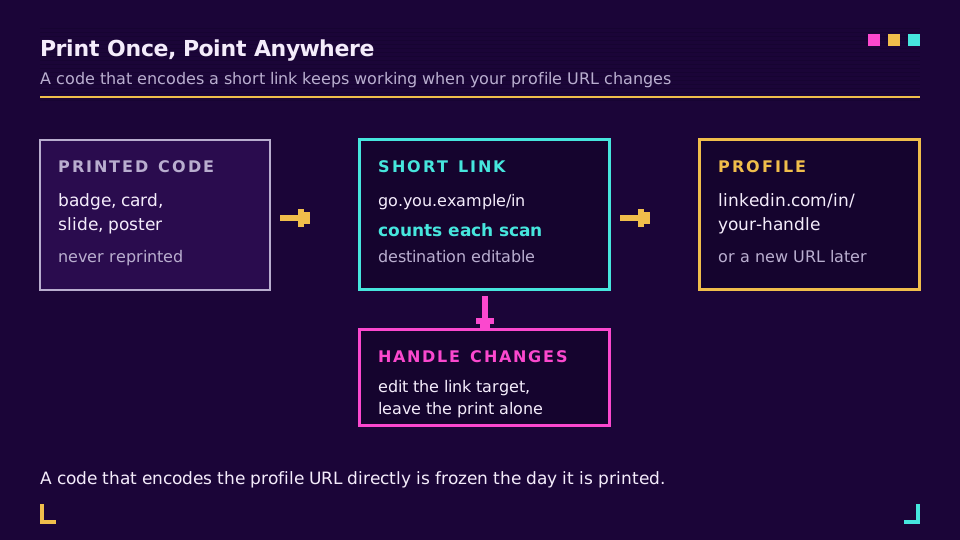
Dezelfde indirectie is waarom de vCard-aanpak voor visitekaartjes dynamisch is: gegevens veranderen, druk niet. Wat ons brengt bij waar deze codes eigenlijk naartoe gaan.
Waar je een LinkedIn-QR-code neerzet
Kies de bestemming per oppervlak, want een profiel is niet altijd de juiste landingsplek.
- Visitekaartjes. De code vervangt een getypte URL die niemand zal typen. Druk de korte link in kleine tekst eronder als terugvaloptie.
- Congresbadges en standborden. Mensen scannen op armlengte terwijl ze lopen, dus grootte doet hier meer ertoe dan stijl.
- Presentaties. Zet hem op de laatste dia, groot, en laat hem staan tijdens de vragen. Een geprojecteerde code wordt vanaf de achterkant van een zaal gelezen.
- E-mailhandtekeningen en cv's. Een korte link werkt beter dan een afbeelding in platte-tekstmail.
Sales- en wervingsteams zijn de zwaarste gebruikers, omdat de hele taak is een gesprek om te zetten in een connectie. Ben jij dat, dan behandelen URL-verkorters voor recruiters en voor B2B-sales de omliggende workflow.
Volg scans met een korte link
Een scan op een code die een korte link codeert, is een redirect die je kunt zien. Met Elido maak je de korte link, wijs je hem naar je profiel en genereer je de QR ervan, zodat elke plaatsing een eigen link en een eigen telling krijgt. Het dashboard toont scans in de tijd, met land en apparaat per scan. Gebruik je een eigen domein, dan blijft de code van jou, ook als je later van tool wisselt; eigen domeinen staan op hun eigen pagina.
Maak één link per oppervlak: een voor de badge, een voor het kaartje, een voor de presentatie. Vergelijk na het evenement de tellingen. Je leert welke plaatsing werkte, en dat is meer dan een connectielijst je ooit vertelt. De opzet staat in hoe je QR-codescans bijhoudt. Als je zover bent, maak dan een QR-code met merkidentiteit voor je profiel en geef elke plaatsing een eigen link voordat er iets naar de drukker gaat.
Een eerlijke grens: een scantelling zegt dat iemand de link opende. Ze zegt niet dat die persoon een connectie aanging, en kan niet tonen wie het was.
Ontwerp- en druktips die het scanbaar houden
De meeste mislukte codes falen op papier, niet op het scherm. Vijf controles vangen bijna alles.
Grootte. Een gangbare vuistregel is een gedrukte breedte van ongeveer een tiende van de scanafstand, dus een kaartje dat op armlengte wordt gelezen, wil ruwweg 2,5 cm, en een dia die van tien meter wordt gelezen veel meer. Hoe groot moet een QR-code zijn bevat de uitgewerkte getallen.
Contrast. Donkere modules op een lichte achtergrond, elke keer. Geïnverteerde of laagcontrast kleurparen zien er goed uit op een mock-up en falen in een schemerige locatie.
Stille zone. Houd een vrije marge van vier modules aan elke kant. Lay-outtools snijden die vaker af dan je zou verwachten.
Foutcorrectie. Hogere niveaus herstellen meer van een beschadigde of bedekte code maar maken het patroon dichter. Voor een gewone code op een kaartje is een middenniveau prima; voeg je een logo toe, ga dan een stap omhoog. Foutcorrectieniveaus van QR-codes toont wat elk niveau kost. Een korte link coderen houdt het patroon ijl, wat je speelruimte geeft om hier uit te geven.
Afwerking. Glanzend papier en lak werpen schittering terug onder spotlights. Scan de echte gedrukte proef in het echte licht, niet het scherm. Als het nog steeds misgaat, loopt waarom een QR-code niet scant de oorzaken door, en ontwerp van QR-codes met merkidentiteit behandelt logo's en kleuren zonder het patroon te breken.
Lees de cornerstone-reeks
Dit artikel hoort bij het tutorials-cluster. Voor de volledige gedrukte workflow behandelt een QR-codecampagne vanaf nul alles van planning tot meting, en wat is een QR-code is de plek om te beginnen als de basis nieuw is.
Gerelateerd op de blog
Veelgestelde vragen
Hoe vind ik mijn LinkedIn-QR-code?
Open de mobiele LinkedIn-app, tik op het QR-codepictogram in de zoekbalk bovenaan het startscherm en open het tabblad My code. Op iOS kun je hem delen of opslaan in foto's; op Android kun je hem opslaan in je galerij. De helppagina van LinkedIn vermeldt delen in de app op Android als binnenkort beschikbaar, dus controleer je versie.
Kan ik mijn LinkedIn-QR-code op desktop krijgen?
De helppagina van LinkedIn documenteert de code alleen binnen de mobiele app. Op een laptop is de praktische route je eigen QR-code te genereren van je openbare profiel-URL, wat je een bestand geeft dat je in een presentatie of e-mailhandtekening kunt zetten.
Hoe maak ik een QR-code voor mijn LinkedIn-profiel-URL?
Kopieer je openbare profiel-URL (linkedin.com/in/your-handle), plak hem in een willekeurige QR-generator en exporteer de code als SVG voor druk. Wil je scantellingen of de vrijheid om de bestemming later te wijzigen, codeer dan een korte link die naar het profiel doorstuurt in plaats van de kale URL.
Wat gebeurt er met mijn QR-code als ik mijn LinkedIn-URL wijzig?
Een code die je van de oude URL hebt gegenereerd, blijft ernaar wijzen. LinkedIn zegt dat een vervangen aangepaste URL zes maanden aan je gekoppeld blijft tenzij je de koppeling verbreekt, dus er is een venster, maar een gedrukte code is bedoeld om langer mee te gaan. Een code die je eigen korte link codeert, maakt het niet uit: je bewerkt de bestemming en de druk blijft geldig.
Kan ik volgen wie mijn LinkedIn-QR-code scant?
Niet met de ingebouwde, omdat LinkedIn scans ervan niet aan jou rapporteert. Een code gebouwd op een korte link geeft je een telling per plaatsing, met het land en apparaat van elke scan. Het vertelt je hoeveel mensen scanden en van waar. Het identificeert de individuele persoon niet.
Waarom scant mijn LinkedIn-QR-code niet?
Meestal de drukkwaliteit, niet de code. De gebruikelijke oorzaken zijn een gedrukt formaat dat te klein is voor de scanafstand, laag contrast, een afgesneden stille zone, een logo dat te veel van het patroon bedekt of schittering op een glanzende afwerking. Druk een proef en scan hem met twee verschillende telefoons voordat je de hele oplage drukt.
Probeer Elido
Plak een URL, krijg een werkende korte link
Geen aanmelding nodig. Link blijft 30 dagen actief. Meld je aan om hem voor altijd te bewaren.
Gratis, geen aanmelding nodig · 2 per dag