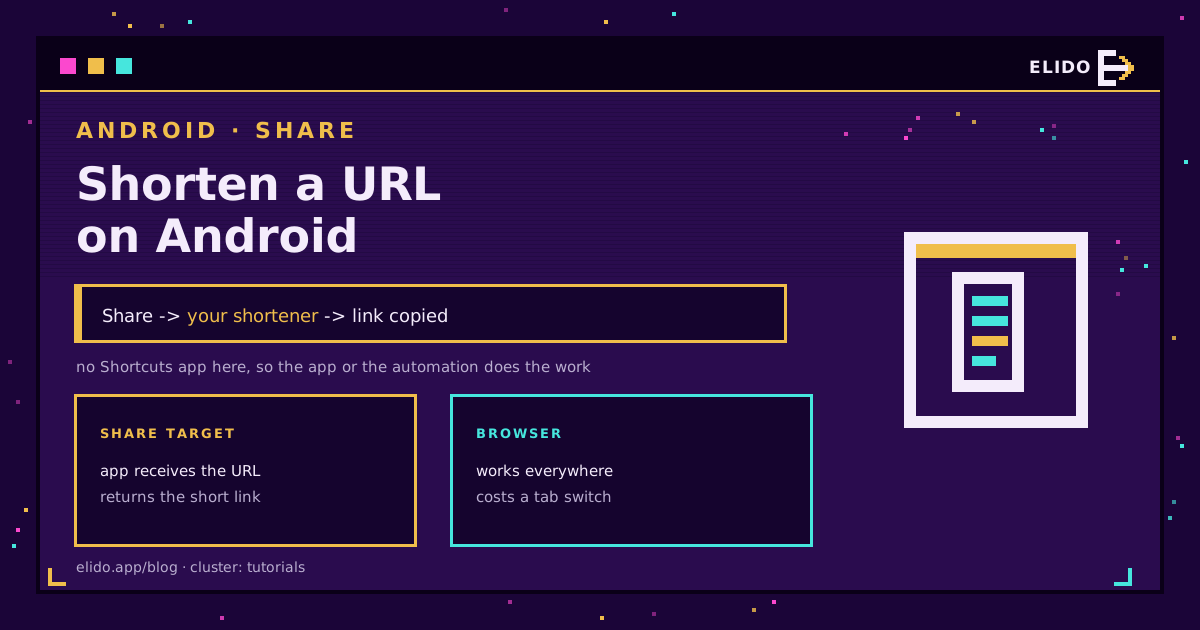
Android には URL 短縮機能が標準搭載されておらず、Chrome の共有シートはアドレス全体をそのままコピーします。Android にあるのは共有ターゲットの仕組みです。リンクを受け取れるよう登録されたアプリはすべて共有シートに表示されるので、短縮は共有をタップして短縮ツールをタップするだけで完了します。
これが2タップの方法で、ほとんどの人はこれで十分です。残る2つは、セットアップが一切不要なブラウザタブと、iPhone なしで iPhone のショートカット風のパイプラインを組みたい人向けの HTTP 自動化アプリです。以下でこの3つすべてを解説します。
これは対になる記事の Android 側です。iPhone 版ではショートカットアプリを使う方法を扱っており、デスクトップでの方法はURL を短縮する方法にまとめています。
共有シートを使う方法
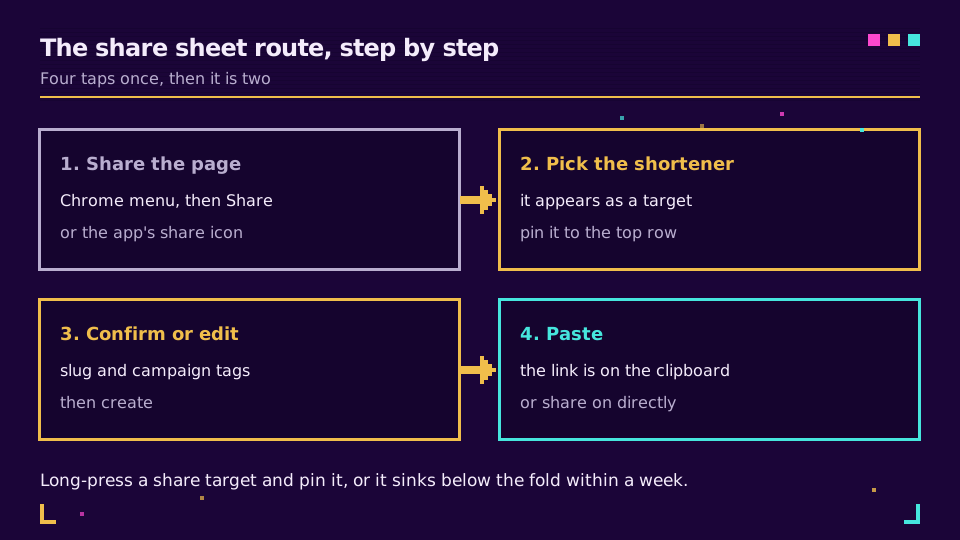
Chrome でページを開き、その他アイコン(縦に並んだ3つの点)をタップし、共有をタップします。他のほとんどのアプリでは共有アイコンです。Android の共有システムは選んだターゲットに URL を渡すので、短縮ツールアプリがメッセージや Gmail と並んで表示されます。
初回だけやっておく価値のあるステップが一つあります。共有シート内の短縮ツールを長押しして、ピン留めすることです。Android は使用予測に基づいてターゲットを並べ替えるため、ピン留めしていないものは1週間以内に表示範囲の外に沈んでしまい、それを探す手間が2タップの作業を煩わしいものに変えてしまいます。
そこから先は、たいていのアプリがリンクを作成する前にスラグとキャンペーンタグを入力する画面を出すので、それを追加するのはこのタイミングです。作成時に付けたタグは一貫性がありますが、後からノートパソコンで追加しようとするタグは、たいてい追加されないまま終わります。
送信先となるものがまだ必要ですか? 無料プランでキーまたはアカウントを作成すれば、最初のリンクからスマートフォンでそのまま動作します。
ブラウザを使う方法、それが正解になるとき
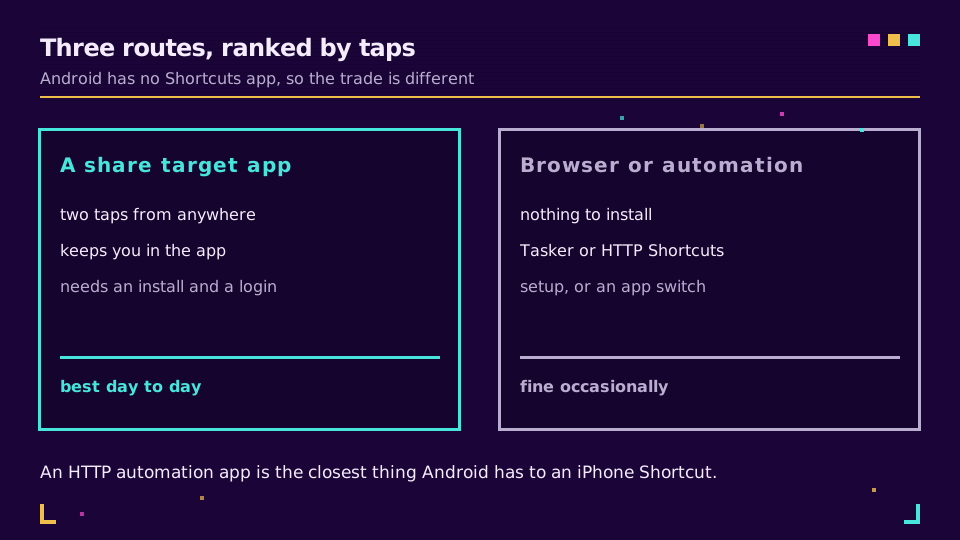
短縮ツールのサイトを開き、貼り付け、結果をコピーし、戻る。インストールは不要で、借りたスマートフォンでも使え、月に1回程度しかリンクを短縮しないなら、これが本当に正しい答えです。
1つのリンクにつき3つの操作がかかり、タブを見失うリスクもあります。それより頻度が高いなら、共有ターゲットのセットアップにかかる手間は2週間で元が取れます。
自動化を使う方法
ここが Android と iOS とで興味深く異なる点です。純正のショートカットアプリはありませんが、サードパーティの自動化アプリが共有ターゲットとして登録され、API を直接呼び出せるため、iPhone ユーザーが組むのとまったく同じパイプラインを、その周辺の挙動をより細かく制御しながら組むことができます。
形はどのアプリでも同じです。
https://api.elido.app/v1/linksへの POSTAuthorization: Bearer YOUR_API_KEYヘッダとContent-Type: application/json- 共有されたテキストを
destination_urlに設定した JSON 本文 - レスポンスから
short_urlを読み取ってコピーするステップ
リクエストの前に、共有された URL に UTM パラメーターを追加するステップを挿入すれば、スマートフォンで作成したリンクはすべて、デスクで作られたものと同じタグを持つようになります。UTM 命名規則では、複数人が使っても崩れない命名方式を解説しています。
API の形は無料 URL 短縮ツール API の概要で解説されています。UI で組むよりスクリプトとして書きたい場合は、JavaScript 版と Python 版も同じ3つのフィールドを使います。
これらのアプリすべてに共通する注意点が一つあります。API キーは自動化の中に、デバイス上に保存されます。自動化そのものを認証情報として扱い、公開されたバックアップに同期したりエクスポートした設定を共有したりせず、API がスコープの指定に対応しているならリンク作成のみに絞ったキーを使ってください。
うまくいかないとき
3つあり、どれもすぐに確認できます。
共有ターゲットがまったく表示されない。インストール後にアプリを一度も開いていないか、一部のランチャーが初回起動までターゲットを表示しないか、あるいはシステムの共有シートを呼び出さず独自のシートを構築するアプリから共有しようとしている、のいずれかです。
リンクは作成されるのにクリップボードが空。新しいバージョンの Android はバックグラウンドコンテキストからのクリップボードアクセスを制限しているため、UI を表示せずにコピーする自動化は、気づかないまま失敗することがあります。通知またはトーストを表示するステップを追加すれば、たいてい解決し、うまくいったことも分かるようになります。
ショートリンクが間違ったページに解決される。これは Android 固有の問題ではなく、短縮リンクが機能しないがレスポンスヘッダの確認から始めて、実際の原因を順に解説しています。
スマートフォンが向いていない場面
スマートフォンでの短縮は、これから送るリンクのためのものです。キャンペーンを管理する場としては向いていません。フォルダも一括編集も、クリック数の並べ比較もできません。
リンクの数が一握りを超えたら、作業はダッシュボードに移り、スマートフォンは作業場ではなくキャプチャ用のデバイスになります。これを規模を持って行うチームには、マーケター向け URL 短縮ツールがワークフローを、リンククリックの追跡方法が返ってきたデータの読み方を解説しています。
コーナーストーンシリーズを読む
この記事はチュートリアルクラスターに含まれます。一般的な方法はURL を短縮する方法から、そのあとリンククリックの追跡方法に進んでください。自動化が送信するリクエストは無料 URL 短縮ツール APIで解説しています。
ブログの関連記事
よくある質問
Android で URL を短縮するにはどうすればいいですか?
ページを開いて共有をタップし、共有シートから短縮ツールを選びます。アプリが URL を受け取ってショートリンクを作成し、クリップボードに置くか、そのまま共有します。ターゲットを先頭行にピン留めしておけば、共有できるどのアプリからでも2タップで完了します。
Android に URL 短縮機能は標準で搭載されていますか?
いいえ。Android にはシステム標準の短縮機能はなく、Chrome の共有シートはフルアドレスをそのままコピーします。Android にあるのは共有ターゲットの仕組みで、テキストと URL を受け取れるよう登録されたインストール済みアプリはすべて、ワンタップの送信先として表示されます。短縮ツールはこの仕組みを利用して組み込まれています。
アプリをインストールせずに Android でリンクを短縮できますか?
はい、ブラウザで短縮ツールのサイトを開き、URL を貼り付ければ可能です。どこでも使えますが、そのたびにタブの切り替え、貼り付け、コピーの手間がかかります。週に1回程度リンクを短縮するなら、共有シートに組み込まれたアプリや自動化を使うほうが向いています。
共有ターゲットの表示位置が変わらないようにピン留めするにはどうすればいいですか?
共有シート内のアプリのアイコンを長押しして、ピン留めを選びます。Android は使用予測に基づいて共有ターゲットを並べ替えるため、頻繁に使っていてもピン留めしていないターゲットは1〜2週間で表示範囲の外に沈んでしまいます。ピン留めするかどうかが、2タップで済むかスクロールが必要になるかの分かれ目です。
Android に iPhone のショートカットアプリに相当するものはありますか?
標準では搭載されていません。HTTP Shortcut や Tasker といったサードパーティアプリがこの隙間を埋めており、共有シートから直接 API を呼び出すことができ、iOS のショートカットと同じ結果が得られます。セットアップの内容もほぼ同じです。POST、ベアラーヘッダ、そしてレスポンスから short_url を読み取るステップです。
スマートフォンで短縮する際に UTM タグを自動的に追加できますか?
はい、自動化アプリでは、API 呼び出しの前に共有された URL にキャンペーンパラメーターを追加するステップを挿入します。短縮ツールアプリでは、作成画面に UTM ビルダーが用意されていることがほとんどです。どちらの方法でも重要なのは、スマートフォンで作成したリンクが、デスクトップで使っているタグ付けの規則と一致することです。
Elidoを試す
URLを貼り付けて短縮リンクを取得
登録不要。リンクは30日間有効。永久に保存するには登録してください。
Free、登録不要 · 1日あたり2件