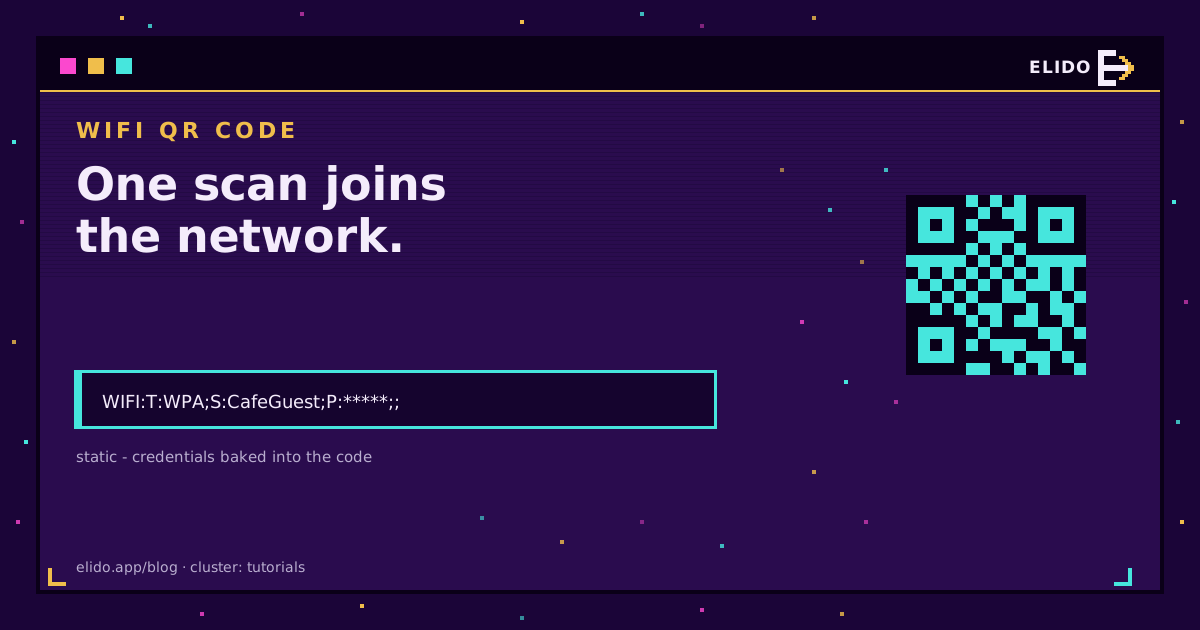
Un code QR WiFi est un petit code-barres carré qui stocke le nom et le mot de passe de votre réseau dans son propre motif, de sorte que lorsqu'une caméra de téléphone le lit, l'appareil rejoint le réseau sans que personne n'ait à taper quoi que ce soit. Vous en créez un en fournissant votre SSID, votre mot de passe et le type de sécurité à un générateur de code QR WiFi, qui les regroupe dans une chaîne de texte standardisée WIFI: et la transforme en un code scannable. L'identifiant réside dans le code lui-même, pas sur un serveur, ce qui explique précisément sa rapidité et pourquoi il ne peut pas être modifié ultérieurement.
Ce dernier point piège souvent les utilisateurs. Un code QR pour WiFi est permanent et statique : changez le mot de passe et le code imprimé devient inutile, vous devez donc le réimprémer. Utilisé au bon endroit, cependant, comme sur le mur d'un café, une carte dans une chambre d'amis ou un chevalet de table en salle de réunion, il élimine toute friction réelle. Ce guide couvre le format exact WIFI:, comment échapper aux mots de passe complexes, le détail WPA3 que la plupart des outils ignorent, et le compromis de sécurité important avant de plastifier quoi que ce soit. Si les codes QR vous sont totalement inconnus, notre guide pour créer n'importe quel type de code QR est l'introduction complète ; ceci est la version spécifique au WiFi.
Ce qu'un code QR WiFi encode réellement
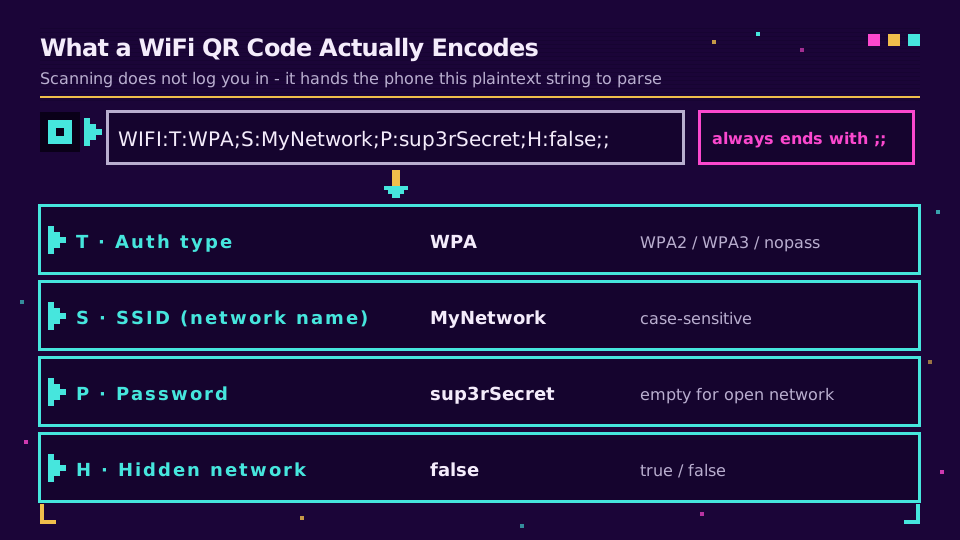
Scannez un code QR WiFi avec un simple lecteur de code-barres plutôt qu'avec la fonction de connexion de l'appareil photo, et vous verrez le texte brut qu'il contient. Il ressemble à ceci :
WIFI:T:WPA;S:MyNetwork;P:sup3rSecret;H:false;;
Chaque champ remplit une fonction :
Test le type d'authentification :WPA(qui couvre également WPA2 et WPA3),WEPpour le matériel ancien, ounopasspour un réseau ouvert.Sest le SSID, le nom du réseau, copié exactement. Il est sensible à la casse, et un espace parasite brisera la correspondance.Pest le mot de passe. Laissez-le vide pour un réseau ouvert.Hindique un réseau caché,trueoufalse. La chaîne entière se termine toujours par un double point-virgule (;;).
Cela ne fait pas partie de la norme QR de base. Le symbole QR lui-même n'est qu'un conteneur défini par ISO/IEC 18004 ; la convention WIFI: est un format de facto que les fabricants de téléphones ont accepté de reconnaître, et sa description canonique se trouve dans la réponse du contenu des codes-barres du projet ZXing. Comme une fiche contact vCard, une connexion WiFi est l'un des quelques types de contenus non-URL qu'une caméra sait traiter plutôt que de simplement les ouvrir dans un navigateur, ce qui repose sur la même idée qu'un code QR vCard sur une carte de visite.
Comment créer un code QR WiFi
La mécanique pour créer un code QR WiFi est vraiment simple, car le générateur construit la chaîne pour vous. Vous fournissez trois éléments et téléchargez le résultat.
- Ouvrez un générateur de code QR WiFi, ou consultez l'application d'administration de votre routeur, car beaucoup affichent désormais un code pour le réseau invité intégré.
- Tapez le SSID exactement tel qu'il est diffusé, avec les majuscules, les espaces et tout le reste.
- Choisissez le type de sécurité et saisissez le mot de passe, ou choisissez "aucun mot de passe" pour un réseau ouvert.
- Téléchargez-le en SVG ou PDF pour l'impression, ou en PNG pour un écran, et scannez-le avec un vrai téléphone avant de le plastifier.
échapper aux caractères spéciaux dans votre mot de passe
Cinq caractères sont structurels à l'intérieur de la chaîne WIFI: : l'anti-slash, le point-virgule, la virgule, les deux-points et les guillements (\ ; , : "). Si votre SSID ou mot de passe en contient un seul, chacun d'eux doit être précédé d'un anti-slash, sinon la chaîne est rompue et le code échoue ou se connecte à quelque chose de malformé. Échappez l'anti-slash en premier, puis le reste, pour ne pas effectuer un double échappement par accident. Un mot de passe de Guest;123 devient Guest\;123, et un mot de passe de a\b devient a\\b. Un bon générateur de code QR WiFi gère cela pour vous, mais si vous construisez la chaîne manuellement, par exemple pour une configuration de routeur ou un script, c'est l'étape qui pose problème.
WPA3, WPA2 et réseaux ouverts
Pour un réseau protégé par mot de passe, le champ de type est T:WPA que le réseau utilise WPA2 ou WPA3. Il n'y a pas de code WPA3 séparé : le téléphone et le routeur négocient le protocole le plus fort qu'ils partagent, donc une valeur WPA les couvre tous. L'Alliance Wi-Fi traite WPA3 comme une authentification par mot de passe](https://www.wi-fi.org/discover-wi-fi/security) en utilisant son échange SAE en arrière-plan, mais la chaîne QR indique toujours simplement WPA. Quelques configurations strictement limitées à WPA3 sur certaines versions d'Android peuvent être capricieuses à ce sujet, alors testez sur les téléphones réels que vos invités utilisent. Pour un réseau ouvert sans mot de passe, définissez T:nopass et laissez le mot de passe vide.
Statique vs Dynamique : quand voulez-vous réellement un QR traçable
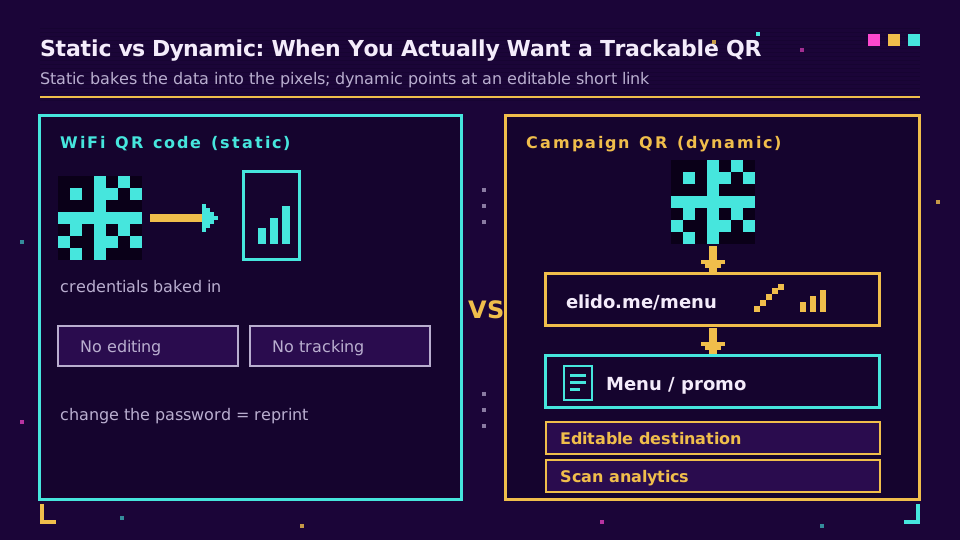
Voici la limite réelle de chaque code QR WiFi, et l'endroit où un autre type de QR code trouve sa place. Un code WiFi est statique par nature : les identifiants sont intégrés dans le motif, il ne peut donc pas être modifié et ses scans ne peuvent pas être comptabilisés. Cela convient parfaitement à sa fonction unique. Mais dès que votre objectif passe de "se connecter au WiFi" à "envoyer des gens vers une page que je pourrais modifier ou que je veux mesurer", pensez à un menu, une promo, une affiche ; un code statique est le mauvais outil.
Un code QR dynamique résout cela en encodant un lien court au lieu du contenu final. Le scan atteint une redirection que vous contrôlez, vous pouvez donc la rediriger plus tard et chaque scan est enregistré. C'est la distinction que nous couvrons en détail dans codes QR dynamiques versus statiques, et c'est là que Elido s'intègre réellement : non pas dans votre code WiFi, mais dans les codes traçables et modifiables basés sur des liens courts avec QR intégré. Vous pouvez en générer un à partir de n'importe quel lien dans le générateur de QR et lire les résultats via les analyses de scan.
| Propriété | Code QR WiFi (statique) | Code QR de campagne via lien court (dynamique) |
|---|---|---|
| Ce qu'il encode | Identifiants réseau | Une URL de redirection courte |
| Modifiable après impression | Non, réimprimez pour changer | Oui, redirigez à tout moment |
| Analyses de scan | Aucune | Total des scans, lieu, appareil, heure |
| Meilleure utilisation | WiFi invité sur un mur ou une carte | Menus, affiches, promos, publicités imprimées |
Si ce dont vous avez réellement besoin est un code que vous pouvez rediriger et mesurer longtemps après son impression, commencent un espace de travail et créez-en un dynamique.
Sécurité du code QR WiFi et réseaux invités
Un code QR WiFi partage votre mot de passe en texte clair. Quiconque le scanne, même avec une application de décodage générique qui ne se connecte jamais, lit le mot de passe directement sur son écran. Ce n'est pas un défaut à corriger ; c'est ainsi que le format fonctionne, et c'est tout à fait approprié pour le contexte pour lequel il a été conçu.
La vraie règle concerne donc le réseau vers lequel le code pointe. Un code QR WiFi pour les invités doit distribuer un réseau invité dédié, tenu séparément des machines, des lecteurs et des appareils de bureau sur votre réseau principal. Affichez librement le code invité ; ne transformez jamais votre réseau professionnel ou domestique principal en affiche murale.
- Dirigez le code vers un SSID invité isolé, et changez ce mot de passe selon une fréquence que vous pouvez accepter lors de la réimpression.
- Ne confondez pas ce code pratique avec une menace de sécurité comme le quishing, où un QR malveillant vous envoie vers une fausse page, un risque distinct traité dans les codes QR sont-ils sûrs.
J'ai scotché un code invité plastifié à côté de la caisse dans le café d'un ami l'hiver dernier, et l'effet a été immédiat : les gens ont arrêté de se pencher par-dessus le comptoir pour demander le mot de passe en pleine affluence. Honnêtement, cet endroit, un réseau WiFi invité dans un café sur un mur, est le seul endroit où je pense qu'un code WiFi imprimé vaut vraiment la peine.
Impression, taille et test du code
Un code QR WiFi n'est utile que s'il se scanne du premier coup, et quelques bases d'impression décident de cela. Les codes QR intègrent une correction d'erreur en quatre niveaux, de L à H, qui permettent à un scanner de reconstruire le motif même si une partie est sale ou couverte ; ces niveaux de correction d'erreur font partie de la norme QR. Pour un code WiFi, vous avez rarement besoin de plus que le niveau par défaut, puisqu'il n'y a pas de logo qui entre en compétition pour l'espace, mais quelques habitudes comptent tout de même.
Laissez la zone de silence, la marge claire d'environ quatre modules autour du code, sinon les scanners auront du mal à se verrouiller. Ajustez la taille en fonction de la distance de lecture ; un guide approximatif est un dixième de cette distance, donc une carte de table lue à bout de bras peut être petite tandis qu'un code sur un mur éloigné doit être plus grand. Maintenez un contraste fort entre le motif sombre et son arrière-plan, et évitez les paires de couleurs esthétiques qui échouent sous l'éclairage tamisé d'un café. Si vous souhaitez une couleur de marque ou un logo sur un autre code non lié au WiFi, notre guide de conception de code QR personnalisé montre jusqu'où vous pouvez aller avant que les scans ne chutent. Ensuite, testez-le : scannez l'œuvre finale avec plus d'un téléphone, dans la lumière où il sera placé, avant d'imprimer une pile.
Respectez ces bases et un code QR WiFi restera discrètement sur le mur à remplir sa fonction pendant des années, jusqu'au jour où vous changerez le mot de passe, moment où vous en imprimerez un nouveau et passerez à la suite.
Articles liés sur le blog
- Codes QR dynamiques vs statiques : lequel lâche en premier
- Comment créer un code QR : statique, dynamique, traçable
- Comment suivre les scans de codes QR et lire les analyses
- Les codes QR sont-ils sûrs ? quishing et comment rester protégé
- QR code de mariage : comment en créer un pour RSVP et photos
- Qu'est-ce qu'un QR code et comment le scan fonctionne-t-il vraiment ?
Questions fréquentes
Comment créer un code QR WiFi ?
Saisissez le nom de votre réseau (SSID), le mot de passe et le type de sécurité dans un générateur de code QR WiFi, puis téléchargez l'image. L'outil encode ces détails dans la chaîne de texte standard WIFI: et génère un code scannable ; enregistrez-le au format SVG ou PDF pour l'impression. Testez-le avec un téléphone avant d'imprimer un lot, car le SSID et le mot de passe sont sensibles à la casse et faciles à mal saisir.
Les codes QR WiFi sont-ils sûrs à utiliser ?
Un code QR WiFi est sûr à scanner mais stocke votre mot de passe en texte clair, traitez-le donc comme public. Quiconque le scanne, même avec un décodeur qui ne se connecte jamais, peut lire le mot de passe, ce qui convient pour un réseau invité mais pas pour un réseau sensible. Dirigez le code vers un réseau invité isolé, jamais vers votre réseau principal.
Les codes QR WiFi expirent-ils ?
Non, un code QR WiFi n'expire jamais de lui-même ; il continue de fonctionner tant que le nom du réseau et le mot de passe restent les mêmes. Le code n'a pas de serveur derrière lui et aucune limite de temps, il s'arrête donc de fonctionner uniquement lorsque vous changez le mot de passe WiFi ou les paramètres du réseau. Quand cela arrive, vous devez générer et réimprimer un nouveau code, car l'ancien ne peut pas être modifié.
Comment scanner un code QR WiFi sur iPhone ou Android ?
Ouvrez l'application appareil photo intégrée, pointez-la vers le code et appuyez sur l'invite de connexion qui apparaît. Les iPhones et les téléphones Android modernes lisent tous deux les codes QR WiFi nativement, aucune application séparée n'est donc nécessaire. Si rien ne s'affiche, vérifiez que le scan QR de l'appareil photo est activé dans les paramètres et que vous tenez le téléphone assez fermement pour faire la mise au point.
Puis-je modifier un code QR WiFi après l'avoir imprimé ?
Non, un code QR WiFi est statique et ne peut pas être modifié après sa création. Les identifiants sont intégrés dans le motif, donc changer le nom du réseau ou le mot de passe signifie générer un tout nouveau code et réimprimer. Si vous avez besoin de quelque chose d'éditable et de traçable, c'est le rôle d'un code QR dynamique basé sur un lien court, pas d'un code WiFi.
Un code QR WiFi fonctionne-t-il pour le WPA3 ?
Oui, un code QR WiFi fonctionne pour le WPA3, et vous utilisez toujours le type WPA dans la chaîne plutôt qu'une valeur WPA3 distincte. Le téléphone et le routeur négocient le protocole le plus fort qu'ils partagent, donc un seul paramètre WPA couvre le WPA2 et le WPA3. Quelques réseaux strictement limités au WPA3 sur certains appareils peuvent être exigeants, alors testez sur les téléphones que vos invités utilisent réellement.
Essayer Elido
Collez une URL, obtenez un lien court
Sans inscription. Lien actif 30 jours. Inscrivez-vous pour le garder pour toujours.
Gratuit, sans inscription · 2 par jour