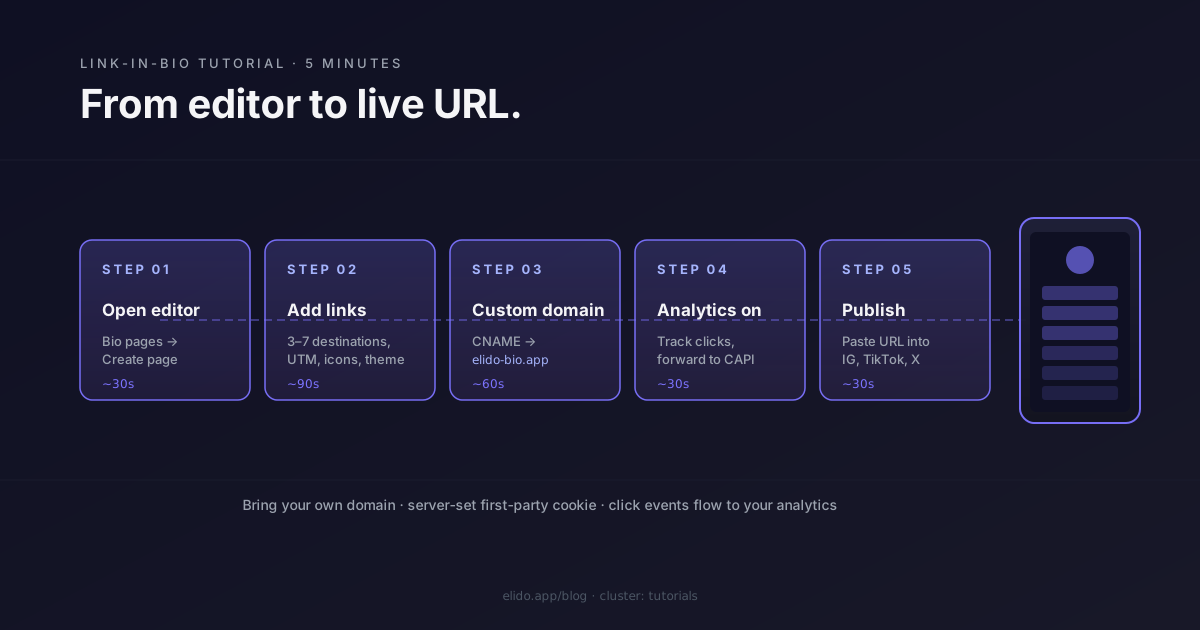
Une page link-in-bio est l'un des éléments d'infrastructure web les plus simples dont un créateur ou une petite entreprise a besoin. Une URL unique, une liste verticale de destinations, une identité visuelle épurée. Elle existe parce que les plateformes sociales n'autorisent qu'un seul lien cliquable dans le champ bio - votre travail consiste à choisir quoi en faire.
Ce tutoriel vous explique comment en créer une en cinq minutes avec les pages bio d'Elido. L'objectif final : une page bio fonctionnelle sur votre propre domaine, avec des analytics, sans iframe tierce, et un déploiement que vous contrôlez. Le cheminement est important car la plupart des outils de page bio passent par leur propre infrastructure, ce qui signifie que votre URL de marque finit par ressembler à linktr.ee/votre-nom, quel que soit le domaine que vous vouliez utiliser.
Si vous souhaitez approfondir la théorie - pourquoi les pages bio existent, quels sont les compromis de design - l'article sur les pages bio pour les créateurs couvre la stratégie. Ce post est le tutoriel pratique.
Avant de commencer
Vous aurez besoin de trois choses :
- Un compte Elido. L'offre gratuite suffit pour une seule page bio ; l'offre Pro permet d'ajouter des domaines personnalisés. Inscrivez-vous sur
/pricing. - Une liste de destinations. Trois à sept liens est le nombre idéal - au-delà de dix, les visiteurs commencent à défiler.
- Optionnel : un domaine que vous contrôlez. Si vous ignorez cette étape, la page bio sera hébergée sur
bio.elido.app/votre-slug, ce qui fonctionne mais n'est pas personnalisé. Utiliser votre propre domaine prend deux minutes, propagation DNS incluse.
C'est tout pour la liste des prérequis. Aucun outil de build, aucun compte Vercel, aucun fichier de design.
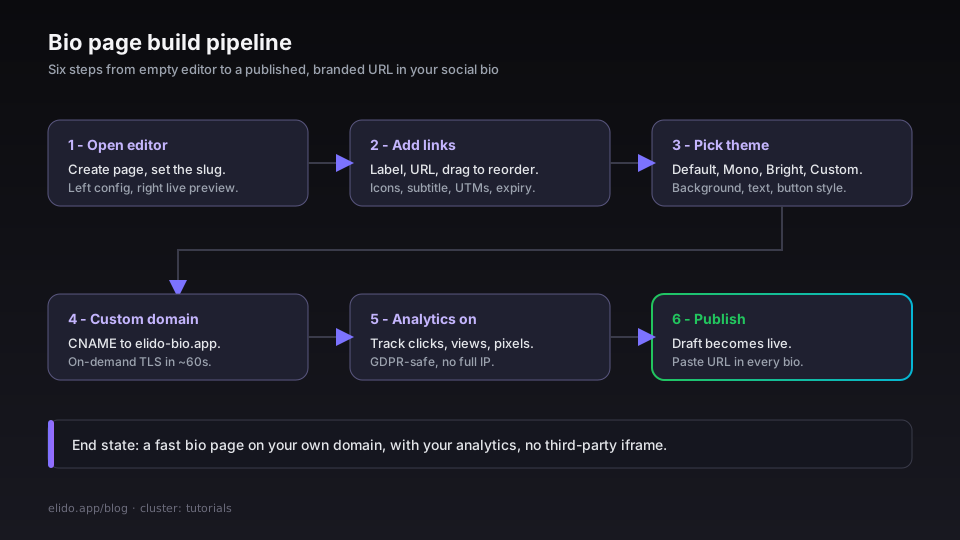
Étape 1 : ouvrir l'éditeur de bio
Connectez-vous au tableau de bord Elido. La navigation de gauche contient une entrée Bio pages ; cliquez dessus. La liste des pages sera vide sur un nouveau compte. Cliquez sur Create page.
L'éditeur s'ouvre avec deux panneaux. Panneau de gauche : configuration - slug, thème, liens, paramètres. Panneau de droite : aperçu en direct du rendu de la page sur mobile.
Le slug est ce qui vient après le domaine. Si votre domaine est bio.votre-nom.com et que le slug est links, l'URL publiée sera bio.votre-nom.com/links. Vous pouvez également laisser le slug vide si vous voulez que la page bio soit à la racine du domaine.
Définissez le slug. La visibilité par défaut est non répertoriée - la page n'est pas découvrable via les moteurs de recherche ou le répertoire Elido, sauf si vous activez l'option publique dans les paramètres.
Étape 2 : ajouter vos liens
Chaque lien se compose d'une URL de destination et d'un libellé. Cliquez sur Add link, collez l'URL, saisissez le libellé. Faites glisser pour réorganiser.
Les libellés sont ce que voient les visiteurs. Les destinations sont les pages vers lesquelles le clic redirige. Le schéma le plus courant :
- La campagne ou la sortie actuelle en haut.
- Quelques liens permanents - votre boutique, votre newsletter, votre communauté.
- Le contenu récent - dernière vidéo YouTube, dernier épisode de podcast, dernier article de blog.
Pour une audience Instagram, l'ordre des liens compte plus que pour une audience web. Les visiteurs parcourent une page bio sur un téléphone, sur un petit écran, souvent avec le clavier ouvert. Les deux premiers liens capturent l'essentiel du volume de clics ; tout ce qui se trouve sous la ligne de flottaison voit une chute brutale de l'engagement.
Chaque lien peut optionnellement avoir :
- Une icône - parmi l'ensemble intégré (
shop,mail,youtube,linkedin,github,discord, etc.) ou un import personnalisé. - Un sous-titre - une description d'une ligne qui s'affiche plus petit sous le libellé.
- Un horodatage expires-at - utile pour les lancements limités dans le temps. Le lien se masque automatiquement après expiration.
- Des paramètres UTM - ajoutés à l'URL de destination au moment du clic pour que les analytics de la plateforme de destination sachent que le clic provient de la page bio.
L'étape UTM est celle qui mérite le plus d'être configurée. Sans UTM, chaque clic sur la page bio arrive sur votre destination comme du trafic direct, et vous ne pouvez pas séparer les visites provenant de la bio des autres canaux dans vos analytics. Avec utm_source=bio configuré sur tous les liens, votre plateforme d'analytics attribuera le trafic correctement.
Étape 3 : choisir un thème
L'éditeur de bio propose quatre thèmes - Default, Mono, Bright, Custom - et chacun est configurable sur trois axes : arrière-plan, couleur du texte, style de bouton.
Le thème Default utilise le dégradé violet-indigo d'Elido et constitue le bon choix pour les tests. Passez à Mono une fois que vous savez ce que vous construisez ; il vous donne une page en noir et blanc avec une seule couleur d'accentuation de votre choix. Bright est un thème à fort contraste pour les marques visuelles. Custom vous donne un contrôle total sur les codes hexadécimaux et les variables CSS.
Deux notes de design valables quel que soit le thème :
- Taille de l'avatar : l'avatar en haut de la page doit faire au minimum 400×400 pixels. Des images plus petites seront agrandies et paraîtront floues. Le moteur de rendu recadre en cercle et applique une ombre légère.
- Contraste de l'arrière-plan : si vous définissez une image d'arrière-plan personnalisée, le moteur de rendu applique un calque d'assombrissement de 50 % pour que le texte reste lisible. Vous pouvez désactiver ce calque si votre image est déjà peu contrastée, mais le réglage par défaut offre une meilleure lisibilité sur la plupart des téléphones.
Une page bio est l'un des rares endroits où la préférence pour le mode sombre compte moins que d'habitude - la plupart des visiteurs arrivent d'Instagram ou de TikTok avec la page de destination lancée dans le navigateur intégré de la plateforme, qui affiche la page bio selon son propre schéma de couleurs. Choisissez une palette de couleurs qui fonctionne dans les deux modes plutôt que de vous fier à une media query.
Étape 4 : configurer votre domaine personnalisé
C'est l'étape qui rend la page bio vraiment vôtre plutôt que celle d'Elido.
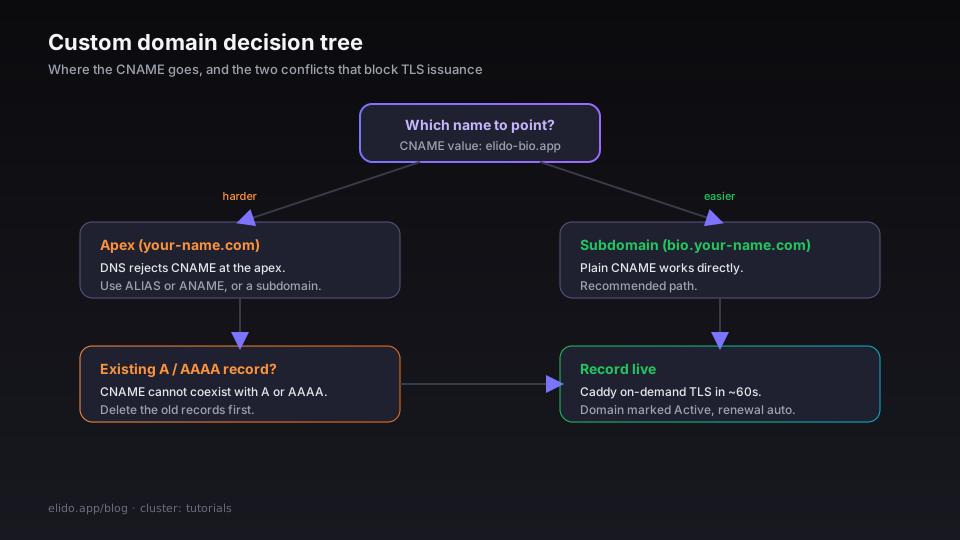
Dans la barre de navigation du tableau de bord, ouvrez Domains. Cliquez sur Add domain. Saisissez le domaine que vous souhaitez - par exemple, bio.votre-nom.com. Le tableau de bord affichera une instruction DNS :
Record type: CNAME
Name:        bio.votre-nom.com
Value:       elido-bio.app
TTL:         300
Ajoutez cet enregistrement chez votre fournisseur DNS. Cloudflare, Route53, NameCheap, OVH - l'interface est différente pour chacun, mais l'enregistrement lui-même est le même. Le TTL est suggéré à 300 secondes pour que les modifications ultérieures se propagent rapidement ; vous pourrez l'augmenter plus tard une fois le domaine stable.
Dans les 60 secondes suivant la mise en ligne de l'enregistrement, le tableau de bord Elido détectera le CNAME, émettra un certificat TLS via le TLS automatique à la demande (en utilisant Let's Encrypt comme émetteur), et marquera le domaine comme Active. Le renouvellement est automatique. L'article sur le TLS pour domaines personnalisés explique le mécanisme sous-jacent si vous voulez comprendre ce qui se passe.
Une fois le domaine actif, retournez dans l'onglet settings de votre page bio et sélectionnez le domaine personnalisé dans le menu déroulant. L'URL publiée change immédiatement pour votre URL de marque.
Deux choses peuvent mal se passer ici :
- Le fournisseur DNS supprime le CNAME à la racine (apex). Si vous avez essayé de faire pointer
votre-nom.com(le domaine racine) verselido-bio.app, la plupart des fournisseurs rejetteront le CNAME car le DNS n'autorise pas de CNAME à la racine. Utilisez ALIAS ou ANAME à la place, ou faites pointer un sous-domaine commebio.votre-nom.com. Le "CNAME flattening" de Cloudflare gère cela de manière transparente ; la plupart des autres fournisseurs non. - Un enregistrement AAAA existant bloque le CNAME. Si le domaine pointait précédemment ailleurs avec des enregistrements A et AAAA, supprimez-les avant d'ajouter le CNAME. Les enregistrements CNAME ne peuvent pas coexister avec des enregistrements A ou AAAA sur le même nom dans le DNS.
Si vous voyez une erreur DNS dans le tableau de bord, le message nommera le conflit. Le guide des domaines personnalisés pour les liens courts couvre l'intégralité de la procédure de dépannage DNS.
Étape 5 : activer les analytics
Ouvrez l'onglet settings de la page bio. Il y a trois commutateurs :
- Track clicks - enregistre chaque clic sur un lien de la page. Activé par défaut. L'événement de clic inclut le libellé du lien, l'URL de destination, le référent, le pays et le type d'appareil (pas d'IP complète - c'est le préfixe réseau qui est conservé, conformément à notre posture GDPR).
- Track views - enregistre les chargements de page. Désactivé par défaut ; activez-le si vous voulez savoir combien de visiteurs ont vu la page sans rien cliquer.
- Forward conversions to platform pixels - envoie un événement
PageViewetClickvers vos destinations Meta CAPI, GA4 Measurement Protocol ou TikTok Events API configurées. Désactivé par défaut ; configurez les identifiants de plateforme dansSettings > Conversion forwardingavant d'activer cette option.
Les analytics de la page bio se trouvent aux côtés de vos analytics de liens classiques dans le tableau de bord. Les vues détaillées (pays, référent, appareil, heure de la journée) fonctionnent de la même manière que pour les liens individuels. L'article sur les analytics de liens courts explique sur quelles métriques se concentrer.
Pour les créateurs à fort trafic (plus de 100 000 vues de page par mois), les analytics bio s'adaptent automatiquement - le même pipeline d'analytique qui gère les analytics de liens classiques traite les événements de clic bio sans échantillonnage.
Étape 6 : publier et ajouter l'URL dans votre bio
Dans le coin supérieur droit de l'éditeur, le statut de la page commence par Draft. Cliquez sur Publish pour la mettre en ligne.
La page s'affiche à votre URL - bio.votre-nom.com/votre-slug si vous avez configuré le domaine personnalisé, ou bio.elido.app/votre-slug si vous avez ignoré cette étape. Ouvrez-la dans une fenêtre incognito pour voir ce que verront les visiteurs.
Mettez à jour vos bios sociales :
- Instagram : champ
Modifier le profil > Site web, ou ajoutez plus d'un lien à votre bio Instagram. - TikTok : champ
Modifier le profil > Site web. (TikTok limite le champ à une seule URL.) - X/Twitter : champ
Modifier le profil > Site web. - LinkedIn :
Modifier l'introduction > Site web(sous Coordonnées sur les pages entreprises). - YouTube :
Personnaliser la chaîne > Informations générales > Liens.
Le délai de propagation entre la mise à jour d'Instagram et l'apparition du lien en direct dans votre bio est généralement inférieur à une minute. Le délai de propagation pour la bio TikTok est parfois de plusieurs heures selon la région du compte.
Que faire après la publication
Cinq étapes, par ordre d'impact :
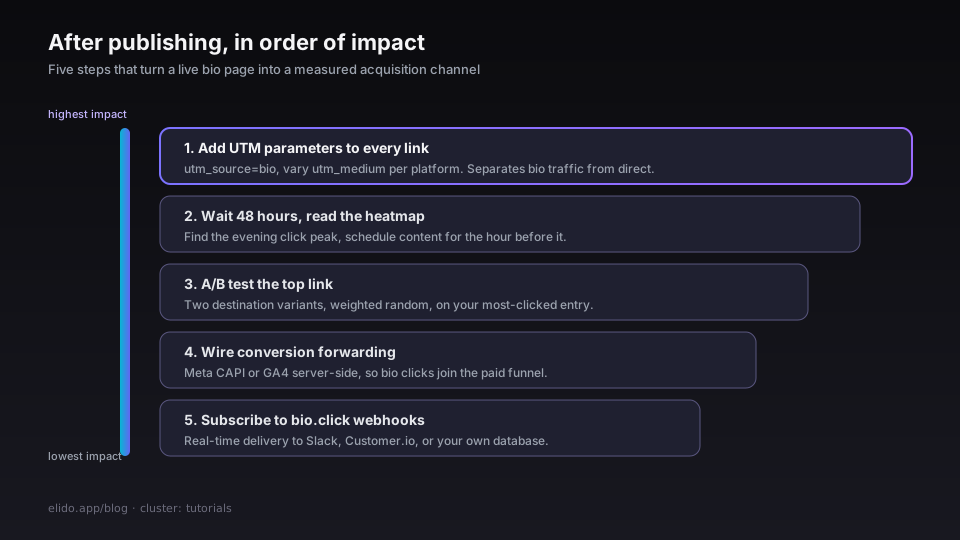
Ajoutez des paramètres UTM à chaque lien dans l'éditeur. C'est l'étape post-lancement la plus utile. Définissez utm_source=bio sur chaque lien ; variez utm_medium par plateforme (utm_medium=instagram, utm_medium=tiktok) si vous gérez des pages bio distinctes pour différentes plateformes.
Attendez 48 heures, puis vérifiez la heatmap. Le tableau de bord des analytics bio affiche une carte de chaleur par heure de la journée. La plupart des créateurs voient des pics distincts le soir (après le travail ou l'école). Si votre audience se regroupe dans une fenêtre spécifique, programmer du contenu pour l'heure précédant cette fenêtre améliore le trafic vers la page bio.
Ajoutez un test A/B sur le lien du haut. Elido prend en charge deux variantes de destination sur une seule entrée de lien, réparties par poids aléatoire. Utilisez-le sur votre lien supérieur - le lien le plus cliqué - pour tester quelle destination convertit le mieux. L'article sur le test A/B de landing pages avec des liens courts explique le fonctionnement.
Configurez le transfert de conversion. Si votre lien supérieur mène à votre boutique ou à votre flux d'inscription, la configuration du suivi côté serveur Meta CAPI ou GA4 permet d'attribuer correctement le clic bio à votre tunnel d'acquisition payante. L'article sur le suivi des conversions côté serveur couvre l'intégration complète. Sans cela, le trafic bio apparaît comme du trafic direct dans vos rapports d'acquisition et ne peut être comparé à vos canaux payants.
Abonnez-vous aux événements webhook. Si vous avez un système en aval - un canal Slack, une liste Customer.io, une base de données d'analytics interne - vous pouvez vous abonner aux événements bio.click pour une livraison en temps réel. Configurez à l'adresse /settings/webhooks et vérifiez les signatures selon le guide d'intégration des webhooks.
Pièges courants
Le navigateur intégré mobile d'Instagram a un cache agressif. Un visiteur qui clique sur votre lien bio, arrive sur une destination, puis revient via le lien bio quelques minutes plus tard peut voir une page mise en cache plutôt que l'état actuel. Ce n'est pas Elido - c'est le cache de la WebView d'Instagram. Utilisez un en-tête Cache-Control: no-store sur la destination si la fraîcheur du cache est primordiale ; la page bio elle-même n'est pas mise en cache.
TikTok supprime les en-têtes de référent. Un clic provenant du navigateur intégré de TikTok arrive à votre destination avec referrer: "". Le détail du référent de la page bio affichera ces clics comme "Direct". C'est un comportement de la plateforme, pas un bug dans les analytics. Vous pouvez détecter le trafic TikTok à partir de la chaîne user-agent si vous avez besoin de segmenter par plateforme.
Un lien de campagne expiré disparaît de la page. Si vous définissez expires_at sur un lien, il cesse de s'afficher après l'horodatage. Les visiteurs qui avaient mis la page en favoris voient un lien de moins qu'avant - c'est le comportement attendu pour les lancements limités dans le temps, mais cela peut surprendre les créateurs qui ont oublié d'avoir configuré une expiration.
Les modifications DNS de domaine personnalisé peuvent prendre plus de 60 secondes. L'objectif de 60 secondes est un cas typique ; certains fournisseurs DNS ont un cache agressif et la propagation peut prendre jusqu'à 24 heures pour que le certificat soit émis. Si le tableau de bord affiche le domaine comme Pending TLS pendant plus d'une heure, consultez la section de dépannage DNS de la documentation.
Lectures complémentaires
- Comment ajouter plus d'un lien à votre bio Instagram - la méthode native à cinq liens et quand passer à une page.
- Pages bio pour les créateurs : que mettre au-dessus de la ligne de flottaison - l'article stratégique sur le contenu d'une page bio.
- Suivre les campagnes UTM de bout en bout sans CDP - la pierre angulaire du cluster tutoriels.
- Analytics de liens courts - ce qu'il faut mesurer et ce qu'il faut ignorer - quelles métriques du trafic de votre page bio valent la peine d'être suivies.
- TLS pour domaine personnalisé en 5 minutes - le mécanisme d'émission TLS sous-jacent.
- Configurer des liens courts de marque sur votre domaine - tutoriel adjacent pour la surface régulière des liens courts.
- Lien en bio TikTok : ajouter et suivre des liens - pointez l'unique emplacement de lien de TikTok vers la page que vous venez de créer.
- Idées de lien en bio : quoi mettre et comment les ordonner - ce qu'il faut vraiment mettre sur la page.
- Lien en bio Bluesky : ajouter un lien traçable et cliquable - pointez le lien bio de Bluesky vers la page que vous venez de créer.
- Guide opérationnel : guide des pages bio dans la doc.
- Surface produit :
/features/bio-pageset/solutions/marketers.
Essayer Elido
Collez une URL, obtenez un lien court
Sans inscription. Lien actif 30 jours. Inscrivez-vous pour le garder pour toujours.
Gratuit, sans inscription · 2 par jour
Lire la suite
- FonctionnalitésPages bio pour créateurs : ce qui compte vraiment au-dessus de la ligne de flottaison
- TutorielsComment ajouter plus d'un lien à votre bio Instagram
- TutorielsSuivi des liens Pinterest : UTM, revendication et clics sortants
- TutorielsCode QR Instagram : comment le créer, le partager et le suivre