Une extension de navigateur pour raccourcir les URL transforme l'adresse de votre onglet actif en lien court sans quitter la page. Vous cliquez sur l'icône de la barre d'outils, l'extension lit l'URL de l'onglet actif, et elle vous renvoie un lien court personnalisé que vous pouvez coller n'importe où, généralement avec un code QR et une étape de copie automatique dans le presse-papiers. C'est tout l'argument : éviter l'aller-retour vers un tableau de bord séparé.
La plupart des gens qui cherchent une extension de navigateur pour raccourcir les URL en ont assez de la même boucle : copier le lien long, changer d'onglet, ouvrir le raccourcisseur, coller, attendre, copier le lien court, puis revenir. Une extension de navigateur pour raccourcir les liens réduit tout cela à une seule action. Si vous découvrez tout juste ce qu'un lien court peut transporter au-delà d'une simple redirection, comme des règles de routage, des tags de campagne et un ciblage par appareil, le guide des liens intelligents est un bon point de départ, car l'extension n'est en réalité qu'une porte d'entrée rapide vers ces fonctionnalités.
Ce que fait une extension de navigateur pour raccourcir les URL
Une extension est un petit programme qui vit dans la barre d'outils de votre navigateur et communique avec votre compte de raccourcisseur. Les bonnes partagent un ensemble de fonctionnalités prévisible, et il est utile de savoir à quoi s'attendre avant d'en installer une.
- Raccourcir l'onglet actif en un clic, car l'extension détecte automatiquement l'URL en cours, donc vous ne collez jamais rien.
- Ajouter des paramètres UTM ou de campagne avant le raccourcissement, pour que le lien soit tagué dès sa création plutôt que corrigé après coup.
- Copier le lien court et son code QR directement dans le presse-papiers.
- Choisir à quel espace de travail ou domaine de marque le lien appartient, pour qu'un lien professionnel et un lien de projet personnel atterrissent dans le bon compte.
Deux détails supplémentaires font la différence entre un gadget et un vrai outil. Le premier est une action de menu contextuel au clic droit qui raccourcit n'importe quel lien ou la page entière sans ouvrir la popup. Le second est un raccourci clavier optionnel pour ceux qui ne touchent jamais à la souris. La plupart des extensions conservent aussi une courte liste de vos liens récents, donc retrouver celui que vous avez créé cinq minutes plus tôt ne demande aucune fouille.
Le flux en un clic
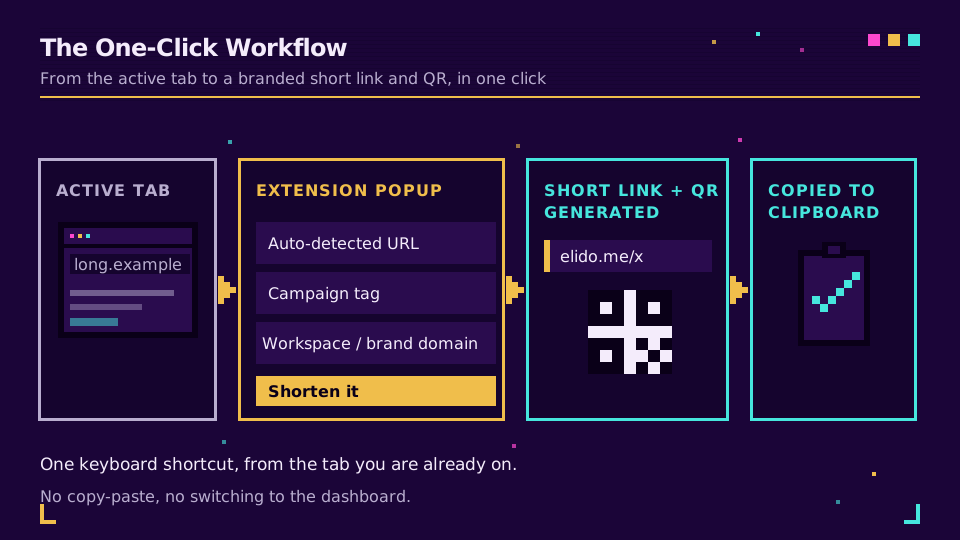
Voici le déroulement, du début à la fin. Vous êtes sur une page qui mérite d'être partagée. Vous cliquez sur l'icône de l'extension. Une petite popup s'ouvre, affichant l'URL détectée, un champ pour le nom de la campagne, et un menu déroulant pour le domaine de marque. Vous confirmez, et le lien court ainsi qu'un code QR apparaissent, déjà dans votre presse-papiers. Collez-le dans Slack, un post, un e-mail ou un fichier à imprimer. Le temps total est d'environ deux secondes.
La première fois que j'ai branché notre extension sur un compte de staging, ce qui m'a convaincu n'était pas la vitesse. C'était que le champ de campagne se souvenait de la dernière valeur saisie, donc taguer dix liens pour le même lancement revenait à taper le nom de la campagne une seule fois. Petit détail. Ça m'a sauvé l'après-midi.
Chrome vs Firefox : ce qui ne change pas
Une extension Chrome pour raccourcir les URL et une extension Firefox équivalente sont généralement le même code sous deux badges différents. Les deux navigateurs reposent sur le modèle WebExtensions, si bien que la popup, le menu contextuel et les invites de permissions se comportent presque à l'identique sur les deux. Mozilla documente la surface d'API partagée dans sa référence WebExtensions, et l'Extension Workshop de Firefox couvre les quelques différences de portage qui subsistent.
Les différences qui subsistent sont surtout esthétiques :
- L'endroit où vous l'installez, à savoir le Chrome Web Store contre Firefox Add-ons.
- La façon dont chaque navigateur expose ses réglages de raccourcis clavier.
Le lien que vous générez, le compte auquel il parle et les analyses derrière sont les mêmes des deux côtés.
Permissions et confidentialité : ce qu'il faut vérifier avant d'installer
C'est le passage sur lequel il faut ralentir. Un raccourcisseur a besoin de lire l'adresse de l'onglet sur lequel vous êtes, et c'est tout son travail. Il n'a pas besoin de lire et modifier les données sur chaque site que vous visitez. Avant d'installer une extension de raccourcissement, ouvrez sa liste de permissions et vérifiez qu'elle demande le minimum possible.
- Onglet actif à la demande, pas « lire votre historique de navigation sur tous les sites ». Une extension soigneusement conçue ne lit l'URL de l'onglet actif que lorsque vous cliquez sur l'icône.
- Écriture dans le presse-papiers, pour pouvoir vous remettre le lien court terminé.
- Stockage local, pour conserver votre jeton de connexion et vos liens récents sur votre appareil.
Tout ce qui va plus loin mérite une justification. Le guide de Google sur la déclaration des permissions explique pourquoi les extensions les plus solides demandent des périmètres restreints et traitent les permissions puissantes comme optionnelles, et pourquoi un avertissement de permission qui mentionne chaque site mérite qu'on s'arrête dessus. Une dernière habitude à garder : raccourcir un lien ne le rend pas privé. Un lien court vers une page de réinitialisation de mot de passe pointe toujours vers cette page, donc ne raccourcissez rien que vous ne colleriez pas en public.
Extension vs API vs import en masse : lequel utiliser
L'extension est l'une des trois façons de créer des liens courts, et choisir la mauvaise est exactement comment on finit par faire à la main ce qui aurait dû être un script. Voici la répartition.
| Méthode | Idéal pour | Volume typique |
|---|---|---|
| Extension de navigateur | Liens ponctuels pendant la navigation | Un par un |
| API et SDK | Création automatisée dans votre propre code | En masse, sans intervention |
| Import en masse depuis le tableau de bord | Un lot déjà préparé | De dizaines à milliers |
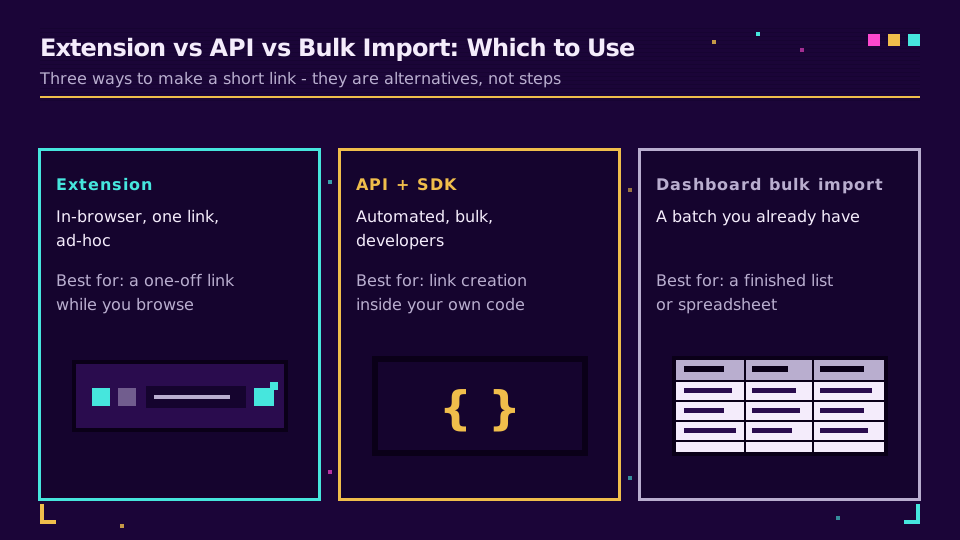
Utilisez l'extension quand le lien est ponctuel et que vous êtes déjà sur la page. Utilisez l'API et les SDK quand la création de liens doit se faire dans votre propre code, comme un hook de publication CMS, un outil de support ou une tâche planifiée nocturne ; le guide de démarrage rapide API et SDK propose des exemples prêts à copier dans plusieurs langages. Et quand vous avez déjà une liste terminée, comme un catalogue produit ou un ensemble de liens d'événement qu'un collègue vous a envoyés, un import depuis le tableau de bord ou un import en masse depuis Google Sheets crée tout le lot en une seule fois. Il n'y a pas de bonne réponse unique ici ; l'idée est d'adapter l'outil à la forme du travail plutôt que d'imposer une seule habitude à chaque tâche. L'extension, l'API et Sheets sont tous listés côte à côte dans le répertoire des intégrations si vous voulez voir l'ensemble complet.
Vous voulez que chacune de ces méthodes utilise par défaut le même domaine de marque et les mêmes règles de routage ? Définissez-les une fois dans les paramètres de liens intelligents d'Elido et chaque surface les hérite automatiquement.
Mise en place
La mise en place est rapide. Installez, connectez-vous une fois, réglez vos valeurs par défaut, et c'est terminé.
- Installez-la depuis le Chrome Web Store ou Firefox Add-ons et épinglez l'icône à votre barre d'outils.
- Connectez-vous à votre compte Elido dans la popup ; l'extension stocke le jeton localement.
- Choisissez un domaine de marque par défaut et, si vous taguez des campagnes, un modèle UTM par défaut pour ne pas le retaper à chaque fois.
- Optionnel : définissez un raccourci clavier pour raccourcir une URL depuis le navigateur sans toucher la souris.
L'extension de navigateur d'Elido vous permet de raccourcir la page sur laquelle vous êtes, de la taguer avec une campagne, et de copier le lien court personnalisé sans quitter l'onglet. Si vos liens sont des liens marketing, le même compte alimente un générateur UTM et des modèles par canal ; l'article raccourcisseur de liens avec générateur UTM explique pourquoi taguer dès la création vaut mieux que corriger les tags après coup. Vous travaillez sur une machine verrouillée où vous ne pouvez rien installer ? Le guide comment raccourcir une URL couvre la voie du tableau de bord, et le plugin WordPress de raccourcissement d'URL gère les liens créés directement dans votre CMS. L'extension est disponible sur tous les plans, et la page tarifs montre les limites d'espace de travail et de domaine de marque qui s'appliquent à chaque niveau.
Articles liés sur le blog
- Les liens intelligents expliqués - ce qu'un lien court peut transporter au-delà d'une simple redirection.
- Comment raccourcir une URL - la voie du tableau de bord quand vous ne pouvez pas installer d'extension.
- Raccourcisseur de liens avec générateur UTM - taguer les campagnes au moment où le lien est créé.
- Import en masse depuis Google Sheets - transformer un tableur terminé en un lot de liens.
- Comment raccourcir une URL sur iPhone avec l'app Raccourcis
- Comment raccourcir une URL sur Android depuis le menu de partage
- URL shortener CLI : raccourcir des liens depuis le terminal
Questions fréquentes
Existe-t-il une extension de raccourcissement d'URL pour Chrome ?
Oui. Plusieurs raccourcisseurs proposent une extension Chrome qui raccourcit l'onglet actif en un clic, et celle d'Elido fonctionne de la même façon sur Chrome et sur Firefox. Vous l'installez depuis le Chrome Web Store, vous vous connectez une seule fois, puis vous cliquez sur l'icône de la barre d'outils pour transformer la page en cours en lien court personnalisé.
Comment raccourcir une URL directement depuis mon navigateur ?
Cliquez sur l'icône de l'extension dans la barre d'outils pendant que vous êtes sur la page que vous voulez partager. L'extension lit l'adresse de l'onglet actif, crée un lien court et le copie dans votre presse-papiers, souvent avec un code QR joint. Si vous préférez ne rien installer, vous pouvez plutôt coller l'URL dans le tableau de bord de votre raccourcisseur.
Les extensions de navigateur pour raccourcir les URL sont-elles sûres ?
Elles sont sûres lorsqu'elles demandent des permissions restreintes et proviennent d'un éditeur connu. Un raccourcisseur n'a besoin de lire l'URL de l'onglet actif que lorsque vous cliquez dessus, plus l'accès au presse-papiers et au stockage local. Méfiez-vous de toute extension qui demande à lire et modifier les données sur chaque site que vous visitez sans raison claire.
De quelles permissions une extension de raccourcissement d'URL a-t-elle besoin ?
Une extension bien conçue a besoin d'un accès à l'onglet actif à la demande, de l'écriture dans le presse-papiers et du stockage local. L'accès à l'onglet actif lui permet de lire l'URL de la page uniquement quand vous cliquez sur l'icône, l'écriture dans le presse-papiers lui permet de vous remettre le lien court, et le stockage conserve votre jeton de connexion et vos liens récents sur votre appareil. Tout ce qui va au-delà mérite une explication.
L'extension peut-elle générer un code QR pour le lien court ?
Oui, la plupart des extensions de raccourcissement génèrent un code QR en même temps que le lien court et vous permettent de le copier ou de le télécharger. C'est utile pour transformer une page affichée à l'écran en quelque chose que vous pouvez imprimer ou montrer sur un autre écran sans ouvrir un outil séparé.
L'extension fonctionne-t-elle à la fois sur Chrome et sur Firefox ?
Oui. Comme les deux navigateurs reposent sur le modèle WebExtensions, la même extension tourne sur Chrome et sur Firefox avec un comportement presque identique. Vous l'installez depuis le Chrome Web Store ou Firefox Add-ons, et les liens courts, le compte et les analyses sont les mêmes dans les deux cas.
Essayer Elido
Collez une URL, obtenez un lien court
Sans inscription. Lien actif 30 jours. Inscrivez-vous pour le garder pour toujours.
Gratuit, sans inscription · 2 par jour
Lire la suite
- FonctionnalitésTags NFC vs QR codes : que choisir pour votre campagne
- FonctionnalitésRaccourcisseur de liens avec un générateur de paramètres UTM - pourquoi le flux de travail s'intègre enfin
- FonctionnalitésAttribution premier vs dernier contact : modèles comparés
- FonctionnalitésNom de domaine pour liens courts : comment en choisir un qui dure