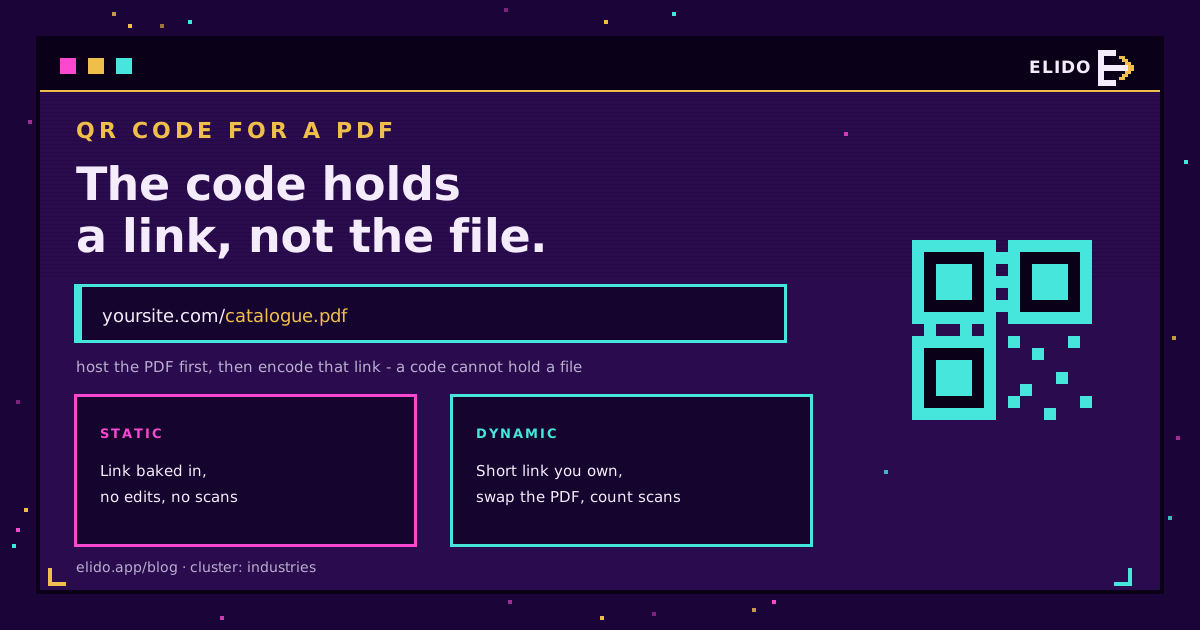
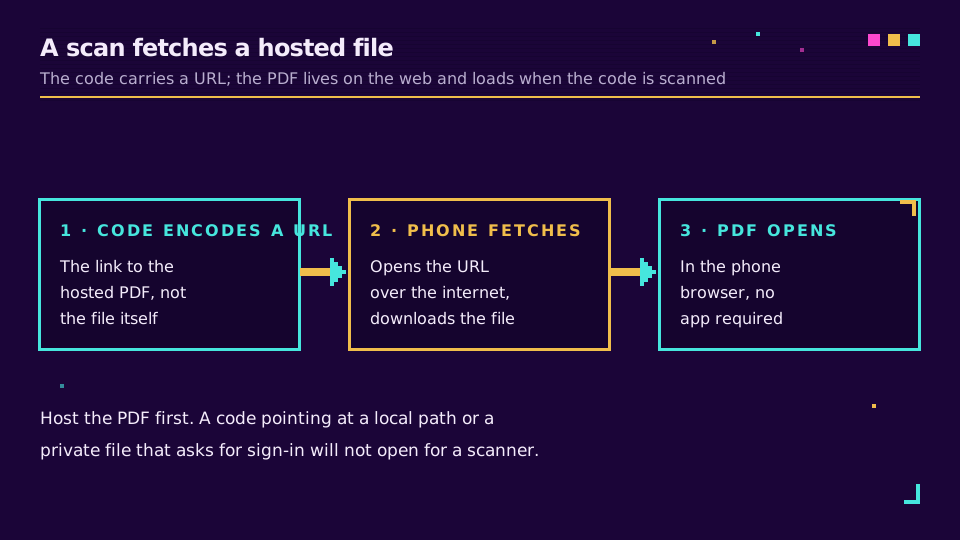
Un QR code pour un PDF est un code scannable qui ouvre un PDF hébergé dans le navigateur du téléphone. Le détail important, c'est que le code ne contient pas le fichier. Il contient un lien vers le fichier, donc la première étape consiste toujours à placer le PDF à une adresse web, puis à encoder cette adresse. On scanne le code, le téléphone récupère le document, et le lecteur a votre catalogue, votre menu, votre manuel ou votre brochure à l'écran en quelques secondes.
Voici un guide pratique : où héberger le PDF, comment transformer le lien en code, la seule décision qui compte vraiment, et comment garder le code fonctionnel après l'impression. Si les QR codes sont nouveaux pour vous, Comment créer un QR code : statique, dynamique, traçable couvre d'abord les bases.
Pourquoi placer un PDF derrière un QR code
Le papier manque de place, pas les écrans. Un flyer d'une seule page avec un code peut ouvrir un catalogue de quarante pages, une fiche technique complète, un programme d'événement ou un manuel d'instructions, sans qu'il faille rien en imprimer.
Le principe s'applique partout où une surface physique rencontre un document plus long : un emballage produit qui renvoie au manuel, une table de restaurant qui renvoie au menu, un flyer immobilier qui renvoie au plan de l'appartement, un badge de conférence qui renvoie au programme, un bord de rayon qui renvoie à la fiche de données de sécurité. Le lecteur scanne au lieu de taper une longue URL, et vous évitez de réimprimer le document à chaque changement.
Étape 1 : héberger le PDF à une URL
Le code a besoin d'un lien, donc le PDF doit d'abord se trouver quelque part de public. Vous avez trois options courantes.
- Votre propre site web ou serveur de fichiers. Mettez le PDF en ligne et utilisez son URL directe, par exemple
yoursite.com/files/catalogue.pdf. C'est l'option la plus propre si vous avez un site, parce que l'adresse vous appartient et reste stable. - Un cloud avec partage de lien. Google Drive, Dropbox ou un service similaire peut générer un lien public. Réglez le partage sur « toute personne disposant du lien », sinon le lecteur tombe sur un mur de connexion. Google documente ses liens de partage de fichiers (consulté le 18/07/2026).
- Un générateur qui héberge le fichier. De nombreux outils de QR code téléversent le PDF et l'hébergent pour vous, ce qui est pratique mais lie le fichier à ce fournisseur.
Quel que soit votre choix, ouvrez le lien final dans une fenêtre de navigation privée avant d'aller plus loin. S'il vous demande de vous connecter, ou s'il télécharge le fichier au lieu de l'afficher, corrigez cela maintenant. Un code n'est jamais plus fiable que le lien qu'il contient.
Étape 2 : choisir statique ou dynamique
C'est la décision qui compte plus que n'importe quel choix de design, donc elle vient avant toute personnalisation.
Un code statique encode directement le lien du PDF. Il est gratuit et permanent, mais il ne peut être ni modifié ni mesuré. Si le fichier est déplacé ou si vous publiez une nouvelle version, le code imprimé ne pointe plus vers rien. Un code dynamique encode au contraire un lien court que vous contrôlez, qui redirige vers le PDF, de sorte que vous puissiez remplacer le document plus tard et compter chaque scan. Nous détaillons la différence dans QR codes dynamiques vs statiques : ce qui change vraiment.
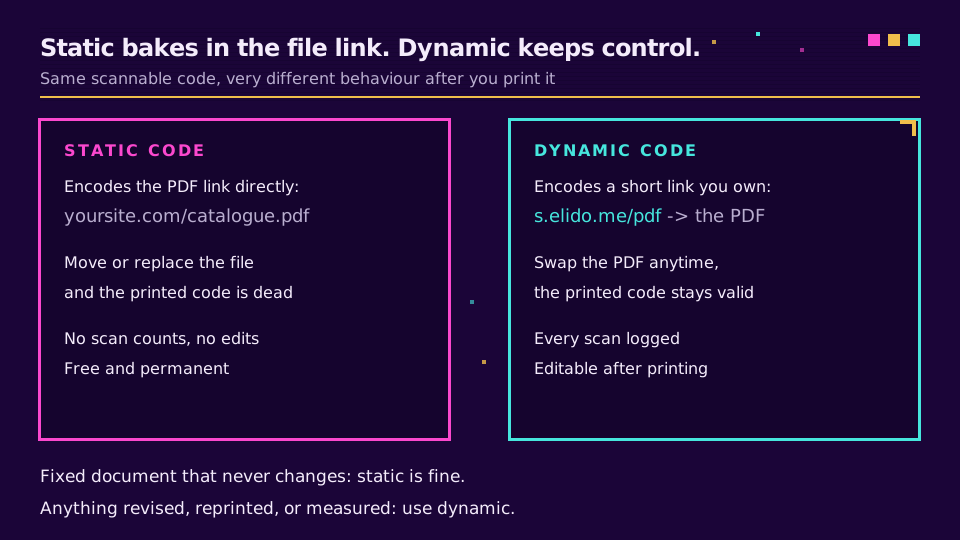
La règle générale est simple. Un document figé qui ne changera jamais, comme une archive historique, se prête très bien à un code statique. Tout ce qui est révisé, réimprimé ou mesuré, comme une liste de prix, un manuel ou une brochure marketing, doit être dynamique. La version que vous imprimez en janvier est rarement celle que vous voulez encore en ligne en juin.
Étape 3 : générer, personnaliser et télécharger
Il est temps de faire en sorte que le code vous ressemble et de l'exporter en qualité impression.
Collez l'URL (ou configurez le lien court dynamique), puis ajoutez un logo au centre, définissez les couleurs de votre marque, et conservez un contraste fort entre le motif et l'arrière-plan, car les codes à faible contraste ne scannent pas bien. Laissez la zone de calme, la marge claire autour du code, intacte. Ajoutez un court appel à l'action à côté, comme « Scannez pour le catalogue complet », pour que les gens sachent ce qu'ils vont obtenir. QR codes brandés qui restent scannables : un guide de design couvre les logos, les couleurs, et les erreurs qui empêchent un code de scanner.
Exportez en haute résolution. Un code qui paraît net à l'écran peut baver sur un flyer imprimé, donc téléchargez-le en grand format et laissez l'imprimeur réduire l'échelle. Pour les impressions en extérieur ou très manipulées, augmentez le niveau de correction d'erreur, défini dans la norme QR, pour que le code scanne encore malgré une éraflure ou un logo par-dessus.
Si vous voulez un code modifiable et mesurable dès le départ, les QR codes d'Elido génèrent un code dynamique et brandé sur un lien court qui vous appartient, pour que vous puissiez remplacer le PDF et consulter les scans plus tard. Vous pouvez en configurer un sur le plan gratuit.
Étape 4 : tester avant d'imprimer
Un code qui échoue sur un tirage imprimé coûte cher, donc testez la version réelle, pas seulement l'écran.
Scannez le code téléchargé avec un iPhone et un Android, en utilisant l'appareil photo intégré, et vérifiez que le PDF s'ouvre sans mur de connexion. Imprimez un exemplaire à la taille finale et scannez-le aussi, car le contraste et l'échelle du papier changent la façon dont un téléphone lit le code. Surveillez la taille du fichier : un PDF très volumineux peut être lent ou ne pas se charger en données mobiles, donc compressez-le s'il atteint plusieurs dizaines de mégaoctets. Ce n'est qu'après un test propre sur papier que vous lancez le tirage complet.
Erreurs courantes
Quelques erreurs expliquent la plupart des codes de PDF cassés.
- Encoder un chemin de fichier local.
file:///Users/...ou un chemin sur votre ordinateur n'est pas une URL publique et ne s'ouvrira jamais sur le téléphone de quelqu'un d'autre. Le PDF doit être hébergé. - Un lien cloud privé. Un fichier Drive ou Dropbox laissé en partage restreint envoie le lecteur vers un écran de connexion. Réglez-le sur public avant d'encoder.
- Un code statique pour un document vivant. Si la liste de prix change tous les trimestres, un code statique garantit une réimpression à chaque trimestre. Utilisez le dynamique.
Réglez correctement ces trois points et le reste va de soi.
Suivre les performances du PDF
Si vous avez opté pour le dynamique, vous pouvez maintenant voir si le code fonctionne réellement.
Un code de PDF dynamique enregistre chaque scan, donc vous pouvez voir combien de personnes ont ouvert le document, quand, et sur quel appareil, et comparer les emplacements entre eux. Cela vous indique si l'encart dans la boîte surperforme la fiche de rayon, ou si un manuel imprimé est un jour scanné. Comment suivre les scans de QR codes : les statistiques qui comptent explique comment lire ces données. Le même lien court qui porte le PDF est, en dessous, un lien court ordinaire, ce qui explique pourquoi il peut être mesuré et redirigé à tout moment.
Mesuré ou non, la logique reste la même : hébergez le fichier, encodez le lien, choisissez le dynamique s'il doit un jour changer, et testez sur papier avant le tirage.
À lire aussi sur le blog
- Comment créer un QR code : statique, dynamique, traçable
- QR codes dynamiques vs statiques : ce qui change vraiment
- QR codes brandés qui restent scannables : un guide de design
- Comment suivre les scans de QR codes : les statistiques qui comptent
- QR codes pour l'immobilier : des panneaux qui captent des prospects
Questions fréquentes
Comment créer un QR code pour un PDF ?
Hébergez le PDF à une adresse web, puis encodez cette adresse sous forme de QR code. Un QR code ne peut pas contenir un fichier, seulement un lien, donc téléversez d'abord le PDF quelque part où il obtient une URL publique, comme votre site web, un cloud avec partage de lien, ou un générateur qui héberge le fichier pour vous. Collez cette URL dans un générateur de QR code, choisissez statique ou dynamique, personnalisez, puis téléchargez. Le scan ouvre le PDF dans le navigateur du téléphone.
Un QR code peut-il stocker le PDF lui-même ?
Non. Un QR code stocke une petite quantité de texte, généralement une URL, pas le fichier. Un PDF entier est bien trop volumineux pour tenir dans le code. Ce que vous encodez, c'est le lien vers une copie hébergée du PDF, et le téléphone récupère le fichier via internet au moment du scan. C'est pourquoi le PDF doit d'abord se trouver à une adresse web accessible.
Puis-je transformer un PDF en QR code gratuitement ?
Oui, pour un code statique. Si vous hébergez vous-même le PDF, par exemple sur votre site ou un cloud avec partage public, le QR code qui encode ce lien est gratuit à générer. Le coût apparaît avec les codes dynamiques, qui ajoutent un lien court que vous contrôlez pour pouvoir remplacer le fichier et suivre les scans. Les codes statiques gratuits conviennent parfaitement à un document figé qui ne changera jamais.
Puis-je mettre à jour le PDF après avoir imprimé le QR code ?
Seulement si le code est dynamique. Un code statique contient directement le lien du PDF, donc si le fichier est déplacé ou remplacé, le code imprimé est mort. Un code dynamique pointe vers un lien court que vous contrôlez et qui redirige vers le PDF, donc vous pouvez téléverser une nouvelle version et rediriger le lien sans toucher au code imprimé. Pour tout ce qui est réimprimé ou révisé, utilisez le dynamique.
Pourquoi mon QR code de PDF ne s'ouvre-t-il pas ?
En général, c'est le lien derrière le code qui pose problème. Vérifiez que l'URL du PDF est publique, pas un fichier cloud privé qui demande une connexion, et qu'elle ouvre le fichier directement plutôt qu'un aperçu ou une invite de téléchargement. Vérifiez aussi que le code a assez de contraste et de zone de calme pour scanner, et qu'un PDF très volumineux ne dépasse pas le délai en données mobiles. Testez sur un iPhone et un Android avant d'imprimer.
Essayer Elido
Collez une URL, obtenez un lien court
Sans inscription. Lien actif 30 jours. Inscrivez-vous pour le garder pour toujours.
Gratuit, sans inscription · 2 par jour