Google Forms ne génère pas de QR codes. Vous en créez un en copiant le lien de partage du formulaire et en encodant cette URL dans un générateur de QR code, ce qui prend environ une minute. Le détail qui décide si le code imprimé survit à la prochaine modification, c'est quelle URL vous encodez : le lien du formulaire directement, ou un lien court qui pointe vers le formulaire.
Ce choix ne peut pas être annulé avec un feutre. Un QR code est un motif fixe de modules, donc l'URL qu'il contient devient permanente dès qu'il part à l'impression, et pointer le code vers votre propre lien court est la seule façon de garder la destination modifiable et les scans comptabilisables. Ce guide couvre les étapes exactes, l'astuce du lien prérempli qui vous dit de quelle affiche vient une réponse, et comment lire les scans en regard des réponses. Si les QR codes en général sont nouveaux pour vous, comment créer un QR code est l'article d'introduction ; celui-ci est la version spécifique à Forms.
Ce que le QR code encode réellement
Un QR code pour un Google Form transporte une URL et rien d'autre. L'appareil photo du téléphone lit le texte, voit que c'est un lien, et l'ouvre. Il n'y a aucune intégration avec Forms là-dedans, ce qui explique pourquoi tous les générateurs de QR code pour Google Forms fonctionnent de la même façon en coulisses, et pourquoi l'URL que vous collez est toute la décision.
Forms vous donne deux adresses candidates. La longue se termine par /viewform et vient de la boîte de dialogue Envoyer ; la courte, en forms.gle, est la version raccourcie de Google elle-même, documentée dans l'aide Forms sur la publication et le partage d'un formulaire. Les deux ouvrent le même formulaire, les deux fonctionnent très bien dans un QR code, et aucune des deux ne peut être repointée ou mesurée. Le lien court de Google est une commodité, pas un lien que vous contrôlez.
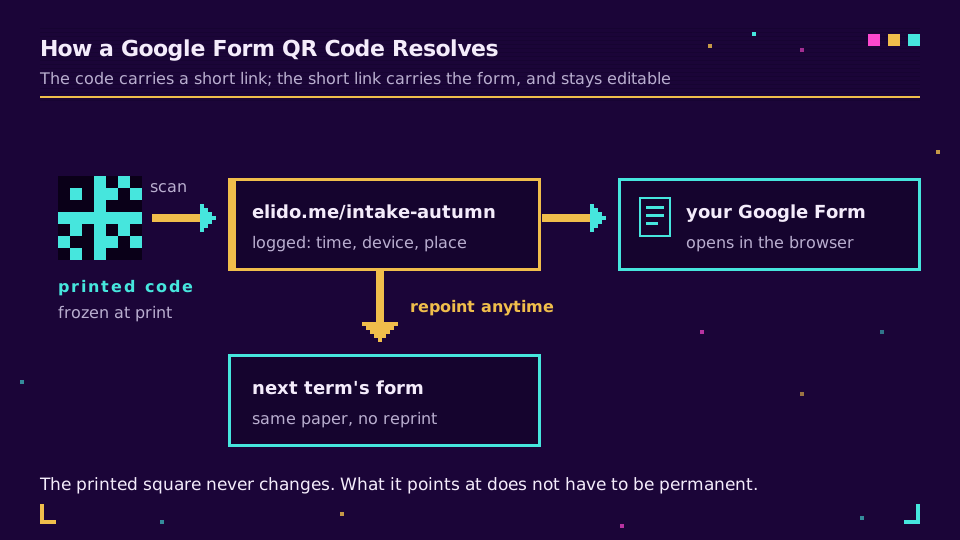
La troisième option est votre propre lien court, et elle change les propriétés du code imprimé plutôt que celles du formulaire. Le scan atteint une redirection que vous possédez, qui l'enregistre, puis renvoie vers le formulaire. Repointez cette redirection plus tard et chaque exemplaire imprimé suit, ce qui est exactement la distinction entre QR code dynamique et statique appliquée à une enquête.
Comment créer le QR code étape par étape
La mécanique est courte. Créez d'abord le formulaire, car un formulaire encore en brouillon peut vous donner un lien qui change au moment de la publication.
- Ouvrez le formulaire, cliquez sur Envoyer, puis sur l'icône de lien, et copiez l'URL de partage. Laissez la case « Raccourcir l'URL » décochée si vous prévoyez de router via votre propre domaine.
- Collez cette URL dans un raccourcisseur de lien et donnez au slug un nom que vous reconnaîtriez sur une feuille imprimée six mois plus tard, comme
/intake-autumn. - Déposez le lien court dans un générateur de QR code et téléchargez le résultat. Utilisez le SVG ou le PDF pour tout ce qui est imprimé, et le PNG uniquement pour les écrans.
- Scannez le visuel final avec un vrai téléphone, sur le papier où il vivra réellement, avant le tirage.
Cette dernière étape attrape plus de problèmes qu'elle ne le devrait. Un code qui se scanne parfaitement sur votre écran peut échouer sur une carte plastifiée mate dans une pièce mal éclairée, et il vaut mieux le découvrir avant trois cents exemplaires.
choisir entre le lien forms.gle et votre propre lien court
Si le code vit sur un écran, dans un message Slack, ou dans un email que vous pouvez modifier demain, le lien forms.gle convient très bien. Rien n'est imprimé, donc rien n'est figé.
Au moment où le code passe sur du papier, un présentoir en acrylique, un badge, ou un mur, le calcul s'inverse. Un code imprimé construit sur un lien de formulaire est figé : fermez ce formulaire, remplacez-le le trimestre suivant, ou renommez l'enquête, et le code devient du papier mort. Construit sur un lien court, le même visuel peut être repointé vers un nouveau formulaire, une page de remerciement, ou la version de l'année prochaine, et les scans continuent d'être comptabilisés. Les liens courts avec QR codes intégrés existent surtout pour cette raison, et vous pouvez en générer un à partir de n'importe quelle URL avec le générateur de QR code gratuit.
Suivre les scans et les réponses séparément
Forms vous dit combien de personnes ont soumis le formulaire. Il ne peut pas vous dire combien de personnes ont scanné, parce qu'un QR code de Google Form confie le téléphone à un navigateur avant même que le formulaire ne se charge, et cet écart est le chiffre le plus utile de tout l'exercice.
Un QR code dynamique construit sur un lien court enregistre chaque scan avec un horodatage, un type d'appareil et une localisation approximative, que vous consultez dans les statistiques de scan de QR code. Comparez ce chiffre au nombre de réponses dans Forms et vous obtenez un taux de complétion pour le support papier. Deux cents scans et trente réponses sur une carte de table de conférence n'est pas un problème de QR code ; c'est un formulaire qui en demande trop à quelqu'un debout, café à la main. Douze scans et onze réponses signifient que le formulaire va bien et que personne n'a vu la carte.
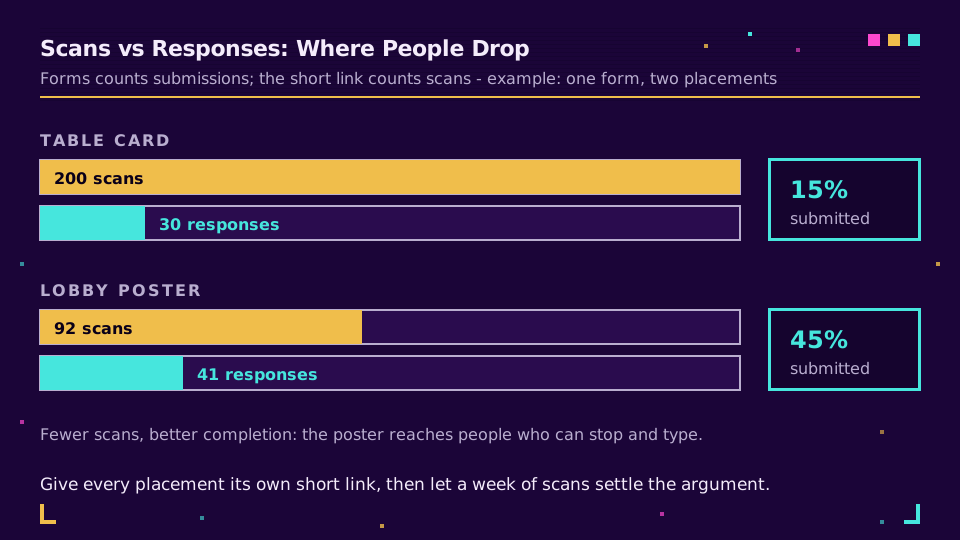
La comparaison règle aussi les débats sur l'emplacement sans réunion. Donnez à chaque lieu son propre lien court et son propre code, imprimez-les, et laissez une semaine de données de scan décider quel emplacement mérite l'affiche. Créez un espace de travail et générez les codes si vous voulez cette répartition sans construire de tableurs UTM à la main, et lisez les chiffres dans les statistiques de liens aux côtés de toutes vos autres campagnes.
Savoir de quelle affiche vient une réponse
La plupart des guides sur les QR codes s'arrêtent avant cette partie, et c'est justement celle qui ruine discrètement un rapport de campagne. Google Forms n'enregistre pas les paramètres UTM dans les réponses. Vous pouvez ajouter ?utm_source=lobby à une URL de formulaire, et Forms l'ouvrira sans broncher, mais cette valeur n'apparaîtra nulle part dans votre tableur. Les marketeurs découvrent cela au pire moment possible, généralement en essayant d'attribuer une centaine de soumissions après un événement.
La solution de contournement que Google vous donne est un lien prérempli, et cela prend deux minutes :
- Ajoutez une question à réponse courte au formulaire, appelée Source ou Emplacement, et placez-la en dernier.
- Ouvrez le menu à trois points, choisissez Obtenir le lien prérempli, saisissez le nom de l'emplacement dans cette question, puis validez pour générer l'URL.
Vous obtenez un lien contenant un paramètre entry.<id>=lobby. Construisez-en un par emplacement, raccourcissez chacun, et générez un code à partir de chaque lien court. Désormais, chaque réponse porte sa propre origine dans une vraie colonne que vous pouvez croiser, et le nombre de scans sur les liens courts vous dit ce qui s'est passé avant même que le formulaire ne se charge. Les répondants peuvent modifier ce champ, donc traitez-le comme de l'attribution plutôt que comme une preuve, et gardez un intitulé assez neutre pour que cela ne ressemble pas à de la surveillance aux yeux de la personne qui le remplit.
C'est le même principe qui fait fonctionner le reste de vos liens de campagne, et si le formulaire n'est qu'une étape dans un entonnoir plus large, le suivi des UTM de bout en bout couvre la moitié que Forms ne peut pas voir.
L'imprimer pour qu'il se scanne vraiment
Un QR code de formulaire échoue dans le monde physique pour les mêmes raisons que n'importe quel autre code, et toutes sont évitables. Dimensionnez-le en fonction de la distance de lecture : la règle approximative est un dixième de cette distance, donc une carte de table lue à bout de bras peut être petite, tandis qu'un code sur un mur de l'autre côté d'une pièce doit être beaucoup plus grand. Quelle taille doit avoir un QR code donne les mesures.
Laissez la zone de dégagement, la marge nette d'environ quatre modules sur chaque côté, car les scanners en ont besoin pour se caler. Gardez un contraste fort et foncé sur clair, car les codes inversés échouent sur un nombre surprenant d'applications photo. Des URL plus courtes aident aussi : moins de caractères signifie moins de modules et un symbole plus épais, ce qui est un second argument discret pour router via un lien court plutôt que d'encoder une longue adresse /viewform avec un paramètre prérempli accroché derrière. Si vous voulez que le code porte une couleur de marque ou un logo, la conception de QR code de marque couvre jusqu'où vous pouvez pousser cela avant que le taux de scan ne chute.
Avant de l'envoyer à une classe ou à une foule
Deux réglages décident si un scan atterrit sur votre formulaire ou sur une erreur, et les deux vivent dans Forms plutôt que dans le code. Les limites de réponses et la date de clôture transforment un QR fonctionnel en impasse dès qu'ils se déclenchent, et restreindre le formulaire à votre organisation signifie que toute personne scannant depuis un téléphone personnel se heurte à un mur de connexion au lieu de la première question. Aucun des deux n'est un défaut du QR code, mais les deux en ont l'air pour celui qui tient le téléphone.
Le volet vie privée compte plus qu'avant, surtout dans l'UE. Un formulaire qui collecte des noms, des emails, ou des informations sur des élèves traite des données personnelles, et les obligations d'information prévues à l'article 13 du RGPD ne s'assouplissent pas parce que le point d'entrée était un carré imprimé. Indiquez qui collecte, dans quel but, et pendant combien de temps vous le conservez, dans la description du formulaire, là où un téléphone peut réellement le lire. Les QR codes et le RGPD couvre ce que le scan lui-même enregistre, et les raccourcisseurs d'URL pour l'EdTech couvre la version spécifique aux écoles, qui a des règles plus strictes sur les mineurs.
J'imprime encore une copie de test et la laisse sur un bureau toute une nuit avant tout vrai tirage. Ce n'est pas de la superstition : voir la carte sous l'éclairage ordinaire d'une pièce, à l'angle sous lequel quelqu'un la tiendra réellement, repère à chaque fois le code trop petit et le reflet de la pochette plastifiée.
Lire la série pilier
Cet article s'inscrit dans le cluster tutoriels. Pour la version complète orientée campagne, une campagne de QR code de A à Z couvre la planification, le placement et la mesure de bout en bout, et qu'est-ce qu'un QR code couvre comment le scan fonctionne en coulisses.
À lire également sur le blog
- Comment créer un QR code : statique, dynamique, traçable
- QR codes dynamiques vs statiques : ce qui change réellement
- Comment suivre les scans de QR code : les statistiques qui comptent
- Le QR code ne se scanne pas ? Les corrections qui fonctionnent vraiment
- QR code pour un PDF : lier n'importe quel document en quelques minutes
- Raccourcisseurs d'URL pour les événements : liens, badges, suivi
Questions fréquentes
Comment créer un QR code pour un Google Form ?
Publiez le formulaire, copiez son lien de partage, et encodez ce lien sous forme de QR code. Google Forms n'a pas de générateur de QR code intégré, donc le lien est tout le contenu utile : l'URL que vous collez dans le générateur est exactement ce que le téléphone ouvre au scan. Collez le lien du formulaire dans un générateur de QR code, téléchargez le code en SVG ou en PDF pour l'impression, et testez-le sur un vrai téléphone avant d'imprimer un lot.
Google Forms a-t-il un générateur de QR code intégré ?
Non. Forms vous donne un lien de partage et une adresse raccourcie forms.gle, mais pas de QR code, donc vous générez le code avec un outil séparé. C'est en fait la partie utile, car l'outil que vous choisissez détermine si le code imprimé sera modifiable et mesurable par la suite. Un code construit sur le lien brut du formulaire n'est ni l'un ni l'autre.
Puis-je modifier un QR code de Google Form après l'avoir imprimé ?
Seulement si vous avez encodé un lien court plutôt que le lien du formulaire lui-même. Un QR code est un motif imprimé : l'URL qu'il contient ne peut jamais changer une fois sur le papier. Pointez le code vers un lien court et la destination derrière celui-ci reste modifiable, si bien que le formulaire du prochain trimestre remplace celui de ce trimestre sans réimpression.
Comment suivre le nombre de personnes ayant scanné mon QR code de Google Form ?
Google Forms compte les réponses, pas les scans, donc le nombre de scans doit provenir du lien vers lequel pointe le code. Un QR dynamique construit sur un lien court enregistre chaque scan avec son horodatage, sa localisation approximative et son appareil, et comparer ce chiffre au nombre de réponses dans Forms vous donne la déperdition entre les personnes qui ont scanné et celles qui ont soumis le formulaire.
Puis-je savoir de quelle affiche provient une réponse à mon Google Form ?
Oui, avec un lien prérempli et une question supplémentaire. Ajoutez une question à réponse courte du type Source, utilisez l'option Obtenir le lien prérempli pour construire une URL qui la remplit automatiquement, et donnez à chaque emplacement sa propre version de ce lien et son propre QR code. Les paramètres UTM ne servent à rien ici, car Forms ne les enregistre pas dans les réponses.
Les QR codes de Google Form expirent-ils ?
Le code lui-même n'expire pas, mais le formulaire derrière peut cesser d'accepter des réponses, ce qui ressemble exactement à un code cassé. Fermer le formulaire, atteindre une limite de réponses, ou le restreindre à une organisation transforment tous un scan qui fonctionnait en page d'erreur. Gardez le formulaire ouvert, ou repointez le lien court vers une page de suivi une fois la campagne terminée.
Essayer Elido
Collez une URL, obtenez un lien court
Sans inscription. Lien actif 30 jours. Inscrivez-vous pour le garder pour toujours.
Gratuit, sans inscription · 2 par jour