L'intégration raccourcisseur d'URL Notion est passée de Bêta à Live le 4 juin 2026 pour la connexion elle-même : un clic OAuth, aucun secret à coller. La synchronisation de base de données construite par-dessus est prévue et pas encore disponible. Une fois lancée, Elido lira les URL dans n'importe quelle base de données que vous choisissez, générera des liens courts de marque sur votre domaine, les réécrira dans le tableau, et surveillera les modifications de destination, avec la correspondance des champs configurable par base de données.
Cet article couvre l'étape de connexion OAuth, qui est en production, puis la structure prévue à six colonnes et le flux d'édition bidirectionnelle avec résolution de conflit. Si vous avez lu la marche à suivre liens courts Notion précédente, celle-ci va plus en profondeur.
OAuth en un clic : ce qui se passe réellement quand vous appuyez sur Connecter
Les anciens flux de collage de jeton vous demandaient de générer un jeton d'intégration interne Notion, de le coller, puis de partager chaque base de données avec l'intégration à la main. C'est terminé. Le nouveau flux fait trois clics : Connecter dans Elido, choisir espace de travail + bases de données dans l'écran de consentement de Notion, terminé. La danse OAuth suit la norme de la documentation d'authentification API Notion. Notion ne prend pas en charge PKCE, donc l'échange est un flux de code d'autorisation classique protégé par un paramètre state.
Notion n'a pas de sélection par scope au moment de l'autorisation ; les capacités sont définies du côté Elido de l'intégration, et vous choisissez quelles pages et bases de données elle peut voir. Les capacités sont volontairement étroites :
- read_content - lire les propriétés Destination, Tags et Titre sur les bases de données que vous avez choisies.
- insert_content - créer de nouvelles lignes quand vous demandez à Elido de générer un lien depuis une source externe (un Zap, un webhook, un CSV).
- update_content - réécrire les propriétés URL courte, Clics, QR et Dernière synchronisation.
Elido ne demande jamais de lecture à l'échelle de l'espace de travail ni de pages que vous n'avez pas cochées. Notion applique aussi cela côté serveur : une requête contre une base de données hors de l'octroi renvoie une erreur 403. La référence API Notion pour les opérations de base de données couvre les verbes que l'intégration utilise.
Quand vous terminez le consentement, votre navigateur atteint api.elido.app/v1/oauth/notion/callback avec le code d'autorisation. api-core échange le code contre un jeton d'accès, chiffre le jeton (selon l'ADR-0036), et le stocke dans external_oauth_connections. Le jeton en clair ne touche jamais le disque ni les journaux. Une ligne atterrit aussi dans le journal d'audit pour qu'un administrateur puisse voir qui a connecté quel espace de travail Notion, et quand.
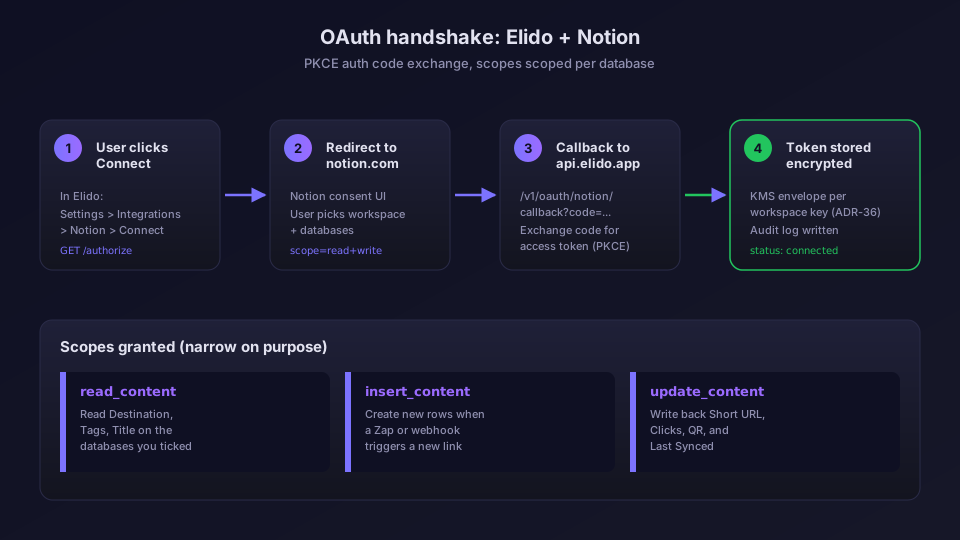
Le bouton de connexion vit dans l'onglet Intégrations par espace de travail, comme tout autre fournisseur dans le catalogue d'intégrations. La page d'intégration Notion a une capture d'écran de l'écran de consentement. Les permissions sont révocables depuis le panneau Paramètres, Connexions de Notion ; Déconnecter dans Elido marque la connexion comme révoquée du côté Elido.
Deux modes : attacher ou créer
En mode attacher, vous pointez Elido vers une base de données existante avec une propriété URL. Elido ajoute les colonnes dont il a besoin (et seulement celles-là), sans rien renommer. En mode créer, Elido provisionne une nouvelle base de données « Elido Links » dans la page que vous choisissez. La plupart des équipes choisissent attacher parce que leur tableau de campagnes existe déjà avec des trimestres d'historique. Dans les deux cas, le schéma ci-dessous est identique.
Correspondance des champs : les six colonnes et pourquoi elles ont cette forme
Tout ce qui suit jusqu'à la marche à suivre de configuration décrit la synchronisation prévue, pas ce qui est livré aujourd'hui. Aujourd'hui, la connexion permet à Elido de lister vos bases de données partagées et de créer des lignes dedans via le client API.
Voici la disposition des colonnes que l'intégration utilise. Les noms sont des valeurs par défaut, vous pouvez les renommer par base de données dans Paramètres, Notion, Correspondance des champs.
| Colonne | Type Notion | Direction | Notes |
|---|---|---|---|
| URL courte | URL | Elido écrit | Lecture seule côté utilisateur ; la modifier ne fait rien. |
| Destination | URL | Notion écrit | La cible vers laquelle pointe le lien court. Modifiable. |
| Tags | Multi-select | Bidirectionnel | Les tags sont fusionnés par union d'ensembles en cas de conflit. |
| Clics | Nombre | Elido écrit | Interrogé toutes les 5 minutes. Lecture seule. |
| QR | Fichiers | Elido écrit | Un PNG de 1024 px du QR pour l'URL courte. |
| Dernière synchronisation | Date | Elido écrit | Horodatage UTC du dernier contact de synchronisation. |
Quelques choix qui méritent d'être soulignés.
Clics n'est volontairement pas en direct. Notion n'a pas de primitive de flux continu, et marteler leur point d'entrée à chaque clic consommerait la limite de débit. Cinq minutes correspond à la fraîcheur dont la plupart des équipes opérationnelles ont besoin. Pour le temps réel, un événement webhook par clic est sur la feuille de route ; en attendant, extrayez les clics depuis l'API d'analyse. Notion est la vue campagne ; le flux d'analyse est la lance à incendie.
QR est une propriété Fichiers, pas une URL. Notion ne rend pas les URL d'images externes dans les tableaux, mais il rend bien les fichiers joints comme vignettes. Elido téléverse le PNG à la première synchronisation et ne le retéléverse que si l'URL courte change. Voir la page fonctionnalité codes QR et le guide QR GS1.
Tags est bidirectionnel avec union d'ensembles. Seule colonne où les deux côtés écrivent. Taguez une ligne « launch-2026 » dans Notion, Elido a « winter-promo » d'un Zap, à la prochaine synchronisation les deux tags existent des deux côtés. Les suppressions se propagent. Le journal d'audit enregistre chaque modification.
Pour les paramètres UTM, le guide des modèles UTM attache un modèle à un dossier pour que chaque lien hérite du bon utm_source. La colonne Destination reste propre, et Elido ajoute les paramètres au moment de la résolution du clic via les règles de liens intelligents.
Le flux d'édition bidirectionnelle : qui gagne quand Notion et Elido sont en désaccord
C'est la partie à laquelle les équipes tiennent le plus, parce que les outils de synchronisation ont un historique d'écrasements silencieux. Voici le contrat.
Le worker prévu à l'intérieur d'api-core interroge chaque base de données connectée toutes les cinq minutes pour les changements depuis le dernier filigrane last_edited_time. Sur un changement de propriété, il charge la correspondance des champs et décide de la propriété. Les règles sont fixes :
- Notion possède : Destination, Tags (côté écriture), Titre.
- Elido possède : URL courte, Clics, QR, Dernière synchronisation.
- Partagé : Tags (côté lecture, les deux côtés voient l'ensemble fusionné).
Si un champ possédé par Notion a changé dans Notion, Elido met à jour son état interne et émet un événement integration.notion.sync. Si un champ possédé par Elido a changé (un tic de compteur de clics), Elido réécrit à la synchronisation suivante.
Le cas intéressant est une collision. Supposons que vous changiez Destination dans Notion à 14h02:10 et qu'un Zap écrive une nouvelle Destination dans Elido à 14h02:30, dans la même fenêtre de cinq minutes. Notion possède Destination, donc Notion l'emporte. Elido abandonne l'écriture du Zap, publie un commentaire sur la ligne (« Conflit de Destination à 14h02:30, valeur Notion conservée, voir le journal d'audit »), et émet un événement de conflit auquel on peut s'abonner via les webhooks. Le Zap écoute, décide de retenter ou d'alerter.
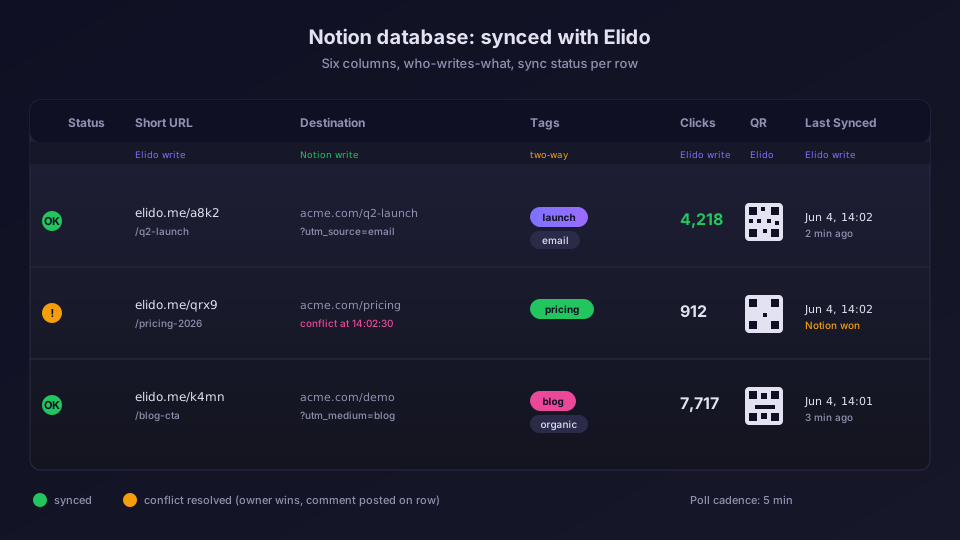
Aucun écrasement silencieux nulle part. Chaque écriture est journalisée. Chaque conflit reçoit un commentaire de ligne. Pour un enregistrement permanent, acheminez le flux d'audit vers votre entrepôt via le guide d'export ClickHouse ou atteignez directement l'API GraphQL.
Quand le changement de destination ne devrait PAS se propager
Parfois vous modifiez une Destination comme brouillon. Deux schémas aident.
Propriété Statut comme garde-fou. Ajoutez un Select nommé « Sync » avec Draft, Live, Paused. L'intégration ne synchronise que les lignes où Sync = Live. Préparez en Draft, basculez en Live, la prochaine vérification le récupère. La plupart des équipes marketing finissent par utiliser ceci.
Mettre en pause toute la base de données. Paramètres, Notion, pause par base de données. Utile pendant une migration ou des modifications en masse.
Marche à suivre de configuration : de zéro à la première ligne synchronisée en 4 minutes
L'étape 1 fonctionne aujourd'hui. Les étapes 2 à 5 arrivent avec la synchronisation prévue.
- Connecter Notion. Paramètres de l'espace de travail, Intégrations, Notion, Connecter. Choisissez l'espace de travail, cochez les bases de données, Autoriser.
- Choisir une base de données. Paramètres, Notion, « Ajouter une base de données ». La liste déroulante répertorie chaque base de données que vous avez accordée. Choisissez-en une.
- Mapper les champs. Confirmez Destination, Titre, et le reste. Propriétés manquantes ? Elido propose de les créer.
- Choisir un domaine. Choisissez un domaine de marque pour les liens courts. Pas de domaine personnalisé encore ? Choisissez celui par défaut ; la migration se fait en un clic plus tard.
- Enregistrer et rattraper. Elido lit chaque ligne, génère un lien court pour toute ligne ayant une Destination mais pas d'URL courte, et réécrit. Les URL courtes existantes sont laissées telles quelles.
Le temps horloge est d'environ 4 minutes pour 200 lignes. Les rattrapages plus grands atteignent la limite de trois requêtes par seconde de Notion sur les espaces de travail gratuits. Une base de données de 5 000 lignes se rattrape en environ 30 minutes ; le worker regroupe par lots et reprend seul en cas de limitation de débit.
Quand utiliser ceci plutôt que Zapier ou l'API directement
Trois voies existent, pas mutuellement exclusives.
L'intégration native est le bon choix par défaut si Notion est là où le travail se passe. OAuth, résolution de conflit, journal d'audit, correspondance des champs, aucun code.
Un Zap convient pour les workflows multi-étapes (« quand une ligne est ajoutée ET qu'une réaction Slack atterrit, alors créer un lien »). Pour une correspondance ligne-à-lien simple, l'intégration native est plus rapide et moins chère. Voir l'article automatisation Zapier.
L'API REST convient si vous construisez un workflow personnalisé au-dessus d'Elido. Pour les développeurs construisant des intégrations produit, le code source sous services/api-core/internal/integrations/notion/ est assez petit pour être lu d'un seul coup.
En comparaison avec Bitly ou Rebrandly : aucun des deux n'a d'intégration Notion native à l'heure où j'écris. Les deux nécessitent Zapier ou un script personnalisé. Voir la page vs Bitly pour l'écart et la page tarifs pour savoir quels plans incluent des bases de données Notion illimitées.
Dépannage : les quatre problèmes rencontrés en Bêta
Pendant la Bêta, quatre classes de problème sont apparues. Plusieurs concernent la synchronisation prévue plutôt que la connexion en production, mais il est utile de savoir à quoi faire attention.
« Base de données introuvable » après un renommage d'espace de travail. Si un administrateur Notion renomme l'espace de travail, l'ID de l'espace de travail reste stable mais les métadonnées mises en cache deviennent périmées de notre côté jusqu'à une heure. Contournement : appuyez sur « Forcer la resynchronisation » dans Paramètres, Notion. Le TTL du cache est réglé à 15 minutes en production, donc c'est surtout un artefact de Bêta.
Limitation de débit pendant un rattrapage important. La limite par intégration de Notion est de trois requêtes par seconde. Une base de données de 5 000 lignes rencontre cela fortement pendant le rattrapage initial. Le worker recule de manière exponentielle (250 ms, 500 ms, 1 s, 2 s, plafonné à 8 s) et reprend. Vous verrez « Limité par Notion, reprise » dans le journal d'activité ; c'est normal.
Incompatibilité de type de propriété. Le bug de Bêta le plus courant. Un utilisateur a choisi une colonne Notion de type « Texte » pour Destination au lieu de « URL ». Le validateur de correspondance des champs le signale désormais à l'enregistrement et refuse de continuer. Si vous voyez « Destination doit être une propriété URL », changez le type de colonne dans Notion d'abord.
Utilisateur multi-espace de travail avec des bases de données partagées. Si la même personne est membre de deux espaces de travail Notion et que les deux veulent connecter Elido, chaque espace de travail a besoin de son propre octroi OAuth. Le jeton est par espace de travail, pas par utilisateur. Le flux de connexion gère cela correctement ; attendez-vous simplement à cliquer sur Connecter deux fois.
Pour tout ce qui n'est pas sur cette liste, la page contact mène directement à l'équipe intégrations. Nous y voyons les problèmes plus vite que via le support générique.
Ce qui arrive ensuite
Deux suites sur la feuille de route. Une recette « formulaire Notion vers lien court » pour qu'une soumission de formulaire génère un lien suivi. Et une synchronisation bidirectionnelle sur une propriété Workspace pour qu'un lien puisse suivre quand vous déplacez une ligne entre bases de données. Les deux sont prévus pour le T3 ; nous les noterons dans le journal des modifications.
Pour mesurer l'impact, l'introduction aux analyses de liens courts couvre les métriques qui comptent vraiment et comment configurer les lignes du tableau de bord Notion pour qu'elles répondent aux bonnes questions.
Questions fréquentes
Quels scopes l'intégration Notion demande-t-elle ?
Elido demande insert_content, update_content, et read_content sur les pages ou bases de données que vous sélectionnez lors de l'étape de consentement OAuth. C'est suffisant pour ajouter de nouvelles lignes, réécrire les URL courtes et les compteurs de clics, et lire les modifications de destination. Elido ne demande jamais d'accès à l'échelle de l'espace de travail, et l'octroi est limité à ce que vous avez coché dans l'interface de consentement de Notion.
Puis-je modifier l'URL de destination dans Notion et faire suivre Elido ?
C'est le comportement prévu, pas encore livré : un observateur de champ interrogera toutes les cinq minutes les changements sur la propriété Destination. Si l'URL change, Elido met à jour la cible du lien dans api-core, écrit une nouvelle ligne dans le journal d'audit, et déclenche un webhook pour que les systèmes en aval le sachent. L'URL courte elle-même ne change jamais, donc les codes QR existants et les supports imprimés continuent de fonctionner.
Comment fonctionne la résolution de conflit quand les deux côtés modifient en même temps ?
Ce sont les règles de synchronisation prévues. Notion est la source de vérité pour Destination, Tags et Titre. Elido est la source de vérité pour URL courte, Clics, QR et Dernière synchronisation. Si une propriété entre en collision pendant une fenêtre de synchronisation, le côté qui possède le champ l'emporte et le perdant reçoit un commentaire sur la ligne expliquant ce qui s'est passé. Il n'y a aucun écrasement silencieux.
L'intégration fonctionne-t-elle avec le plan gratuit de Notion ?
Oui, avec deux réserves. Les espaces de travail gratuits de Notion ont une limite d'API de trois requêtes par seconde, donc les très grandes bases de données (5 000 lignes et plus) se synchronisent par lots de 100 avec un léger recul. Deuxièmement, l'intégration nécessite qu'un administrateur de l'espace de travail Notion approuve l'octroi OAuth la première fois. Après cela, quiconque a des droits de modification sur la base de données peut déclencher une resynchronisation manuelle.
Que se passe-t-il si je déconnecte l'intégration ?
Elido marque la connexion comme révoquée de son côté ; Notion n'a pas de point d'entrée de révocation de jeton, donc supprimez aussi la connexion Elido sous Paramètres, Connexions dans Notion. Les lignes existantes restent dans la base de données avec leurs URL courtes intactes, mais Clics et Dernière synchronisation cessent de se mettre à jour. Se reconnecter plus tard reprend là où c'était resté et rattrape les compteurs de clics accumulés pendant la déconnexion.
Essayer Elido
Collez une URL, obtenez un lien court
Sans inscription. Lien actif 30 jours. Inscrivez-vous pour le garder pour toujours.
Gratuit, sans inscription · 2 par jour
Lire la suite
- IntégrationsRaccourcisseur d'URL Notion : suivre les liens brandés depuis une base de données
- IntégrationsRaccourcisseur d'URL Brevo : liens courts de marque dans les campagnes
- IntégrationsMonitoring d'URL Datadog : métriques de redirection pour les liens courts
- IntégrationsRaccourcisseur d'URL GitHub Actions : des liens courts depuis votre CI