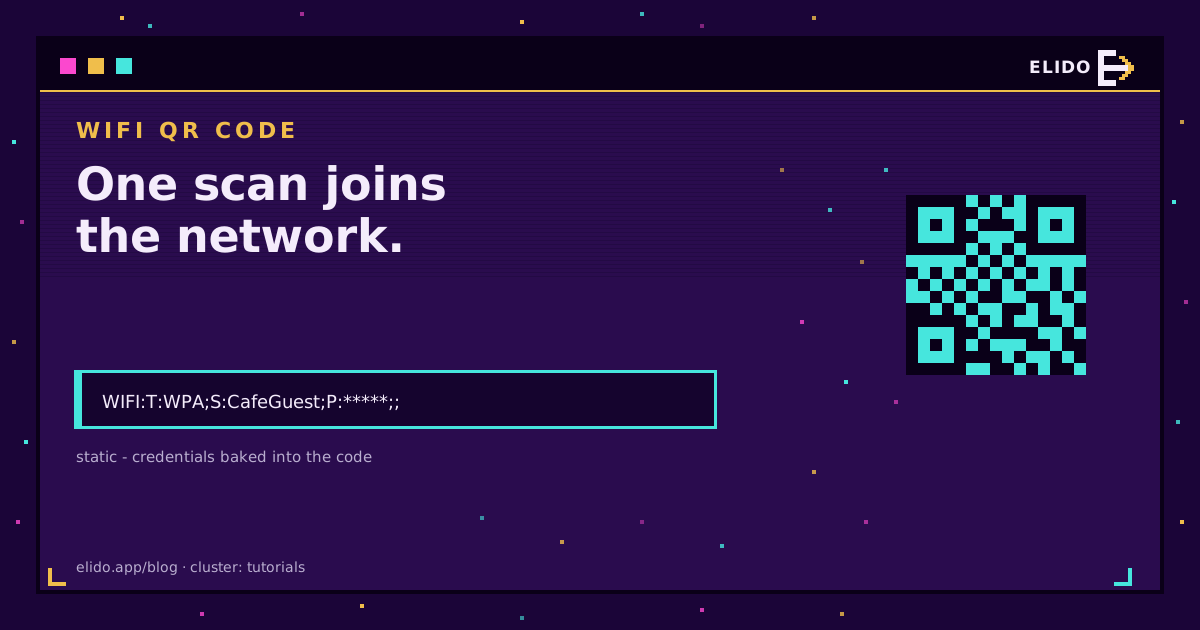
Ein WiFi QR Code ist ein kleiner quadratischer Barcode, der Ihren Netzwerknamen und Ihr Passwort in seinem eigenen Muster speichert, sodass das Gerät beim Scannen mit einer Smartphone-Kamera dem Netzwerk beitritt, ohne dass jemand etwas tippen muss. Sie erstellen einen, indem Sie Ihre SSID, Ihr Passwort und den Sicherheitstyp an einen WiFi QR Code Generator übergeben, der diese in einem standardisiertenWIFI:Textstring zusammenfasst und als scannbaren Code darstellt. Die Anmeldung befindet sich im Code selbst, nicht auf einem Server, was genau der Grund dafür ist, dass er so schnell ist und auch, warum er später nicht bearbeitet werden kann.
Dieser letzte Punkt führt oft zu Missverständnissen. Ein QR Code für WiFi ist dauerhaft statisch: Ändern Sie das Passwort, und der gedruckte Code ist unbrauchbar, sodass Sie ihn neu drucken müssen. An der richtigen Stelle eingesetzt – etwa an einer Café-Wand, auf einer Karte im Gästezimmer oder einem Aufsteller im Besprechungsraum – reduziert er jedoch Reibungsverluste erheblich. Dieser Leitfaden behandelt das exakteWIFI:Format, wie man schwierige Passwörter vermeidet (Escaping), das WPA3-Detail, das die meisten Tools unbemerkt falsch machen, und den Sicherheitskompromiss, der wichtig ist, bevor Sie irgendetwas laminieren. Falls QR Codes generell neu für Sie sind, ist unser Leitfaden zur Erstellung jeder Art von QR Code das umfassendere Grundlagenwerk; dies hier ist die WiFi-speziente Version.
Was ein WiFi QR Code tatsächlich kodiert
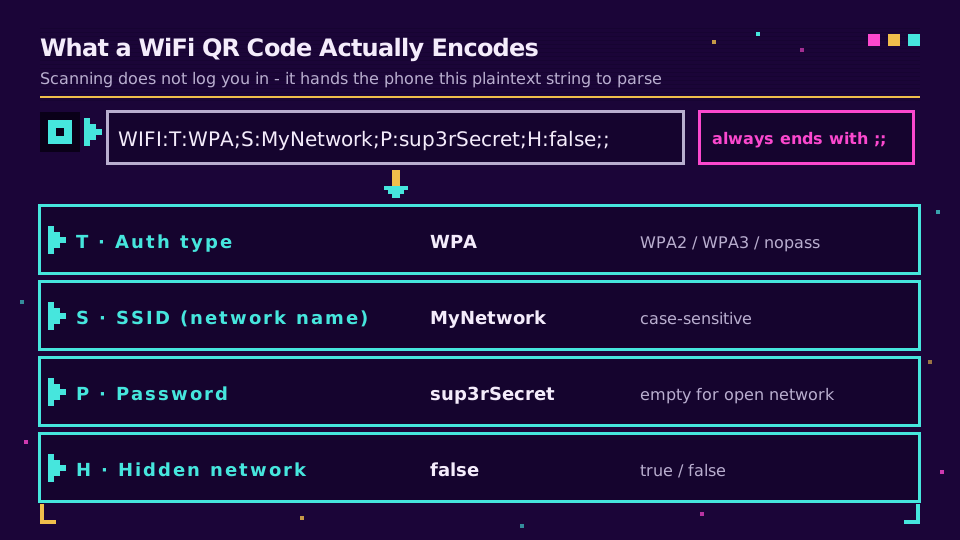
Scannen Sie einen WiFi QR Code mit einem einfachen Barcode-Reader anstelle des Verbindungsvorschlags der Kamera, und Sie sehen den rohen Text, den er enthält. Er sieht so aus:
WIFI:T:WPA;S:MyNetwork;P:sup3rSecret;H:false;;
Jedes Feld erfüllt eine Aufgabe:
Tist der Authentifizierungstyp:WPA(der auch WPA2 und WPA3 abdeckt),WEPfür ältere Hardware odernopassfür ein offenes Netzwerk.Sist die SSID, der Netzwerknamen, exakt kopiert. Er ist case-sensitive, und ein einzelnes Leerzeichen wird den Abgleich unterbrechen.Pist das Passwort. Lassen Sie es bei einem offenen Netzwerk leer.Hkennzeichnet ein verstecktes Netzwerk,trueoderfalse. Die gesamte Zeichenfolge endet immer mit einem Doppelsemikolon (;;).
Dies ist nicht Teil des Kern-QR-Standards. Das QR-Symbol selbst ist lediglich ein Container, der durch ISO/IEC 18004 definiert ist; die WIFI: Konvention ist ein De-facto-Format, auf das sich die Smartphone-Hersteller geeinigt haben, und seine kanonische Beschreibung findet sich in der Barcode-Inhaltsreferenz des ZXing-Projekts. Wie eine vCard-Kontaktkarte ist ein WiFi-Login einer Handgeschick an Nicht-URL-Payloads, die eine Kamera zu verarbeiten weiß, anstatt sie nur in einem Browser zu öffnen – das ist dieselbe Idee hinter einem vCard QR Code auf einer Visitenkarte.
So erstellen Sie einen WiFi QR Code
Die Mechanik zur Erstellung eines WiFi QR Codes ist wirklich kurz, da der Generator den String für Sie erstellt. Sie liefern drei Dinge und laden das Ergebnis herunter.
- Öffnen Sie einen WiFi QR Code Generator oder prüfen Sie die Admin-App Ihres Routers, da viele mittlerweile einen integrierten Code für das Gästenetzwerk anzeigen.
- Geben Sie die SSID exakt so ein, wie sie ausgestrahlt wird – Großschreibung, Leerzeichen und alles.
- Wählen Sie den Sicherheitstyp und geben Sie das Passwort ein, oder wählen Sie "kein Passwort" für ein offenes Netzwerk.
- Laden Sie ihn als SVG oder PDF zum Drucken oder als PNG für einen Bildschirm herunter und scannen Sie ihn mit einem echten Smartphone, bevor Sie ihn laminieren.
Escaping von Sonderzeichen in Ihrem Passwort
Fünf Zeichen sind innerhalb des WIFI: Strings strukturell: Backslash, Semikolon, Komma, Doppelpunkt und Anführungszeichen (\ ; , : "). Wenn Ihre SSID oder Ihr Passwort eines dieser Zeichen enthält, muss jedem ein Backslash vorangestellt werden, andernfalls bricht der String ab und der Code schlägt fehl oder verbindet sich mit etwas fehlerhaftem. Escapen Sie den Backslash zuerst, dann den Rest, damit Sie nicht versehentlich doppelt escapen. Ein Passwort wie Guest;123 wird zu Guest\;123, und ein Passwort wie a\b wird zu a\\b. Ein guter WiFi QR Code Generator erledigt das für Sie, aber wenn Sie den String manuell erstellen – etwa für eine Router-Konfiguration oder ein Skript –, ist dies der Schritt, der Probleme bereitet.
WPA3, WPA2 und offene Netzwerke
Bei einem passwortgeschützten Netzwerk ist das Typ-Feld T:WPA, egal ob das Netzwerk WPA2 oder WMA3 nutzt. Es gibt keinen separaten WPA3-Code: Das Smartphone und der Router verhandeln das stärkste gemeinsame Protokoll, sodass ein einziger WPA Wert alle abdeckt. Die Wi-Fi Alliance behandelt WPA3 als passwortbasierte Authentifizierung unter Verwendung ihres SAE-Handshakes im Hintergrund, aber der QR-String liest immer noch einfach nur WPA. Einige strikte WPA3-only Setups auf bestimmten Android-Versionen können hier wählerisch sein, testen Sie es also mit den tatsächlichen Smartphones Ihrer Gäste. Für ein offenes Netzwerk ohne Passwort setzen Sie T:nopass und lassen das Passwort leer.
Statisch vs. Dynamisch: Wann Sie tatsächlich einen trackbaren QR benötigen
Hier ist die ehrliche Grenze jedes WiFi QR Codes und der Punkt, an dem eine andere Art von QR seinen Platz verdient. Ein WiFi Code ist von Natur aus statisch: Die Zugangsdaten sind fest in das Muster integriert, sodass er nicht bearbeitet werden kann und seine Scans nicht gezählt werden können. Das ist für seinen einzigen Zweck völlig ausreichend. Aber in dem Moment, in dem sich Ihr Ziel von "mit WiFi verbinden" zu "Leute auf eine Seite leiten, die ich vielleicht ändern oder messen möchte" verschiebt – denken Sie an ein Menü, eine Promo oder ein Poster –, ist ein statischer Code das falsche Werkzeug.
Ein dynamischer QR Code löst dies, indem er statt des endgültigen Inhalts einen kurzen Link kodiert. Der Scan führt zu einem Redirect, den Sie kontrollieren, sodass Sie ihn später umleiten können und jeder Scan protokolliert wird. Diesen Unterschied behandeln wir ausführlich in dynamische versus statische QR Codes, und genau hier passt Elido ins Bild: nicht in Ihren WiFi Code, sondern in die trackbaren, editierbaren Codes, die auf Short Links mit integriertem QR basieren. Sie können einen aus jedem beliebigen Link im QR Generator erstellen und die Ergebnisse über Scan-Analytics auslesen.
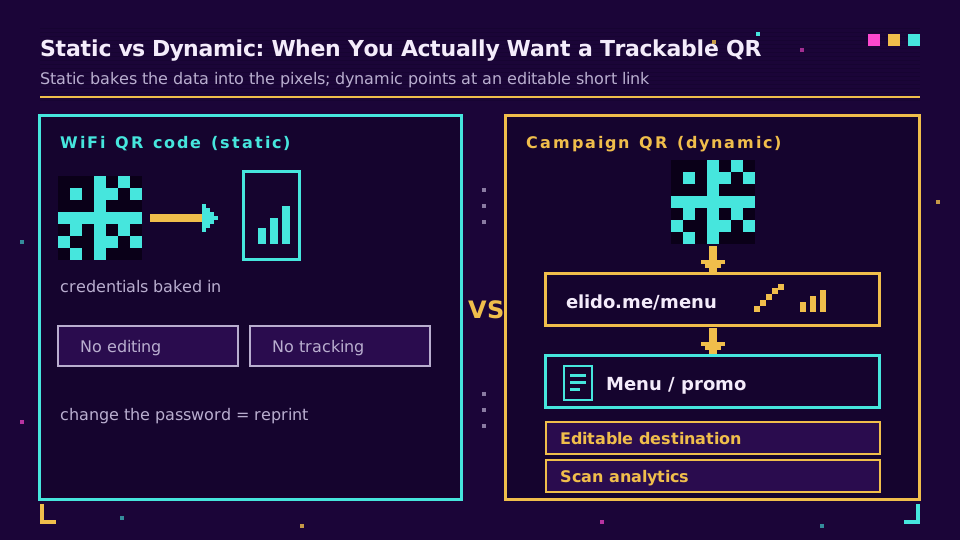
| Eigenschaft | WiFi QR Code (statisch) | Kampagnen-QR via Short Link (dynamisch) |
|---|---|---|
| Was er kodiert | Netzwerk-Zugangsdaten | Ein kurzer Redirect URL |
| Nach dem Druck bearbeitbar | Nein, Neudruck erforderlich | Ja, jederzeit umleitbar |
| Scan-Analytics | Keine | Gesamtzahl der Scans, Ort, Gerät, Zeit |
| Beste Verwendung | Gäste-WiFi an einer Wand oder Karte | Menüs, Poster, Promos, Printanzeigen |
Wenn Sie tatsächlich einen Code benötigen, den Sie lange nach dem Drucken umleiten und messen können, starten Sie einen Workspace und erstellen Sie einen dynamischen.
WiFi QR Code Sicherheit und Gästenetzwerke
Ein WiFi QR Code teilt Ihr Passwort im Klartext. Jeder, der ihn scannt – selbst mit einer generischen Decoder-App, die sich nie verbindet –, liest das Passwort direkt von seinem Bildschirm ab. Das ist kein Fehler, den man beheben muss; so funktioniert das Format, und für den vorgesehenen Einsatzbereich ist es völlig in Ordnung.
Die eigentliche Regel betrifft also das Netzwerk, auf das der Code verweist. Ein WiFi QR Code für Gäste sollte ein dediziertes Gästenetzwerk bereitstellen, das von den Geräten, Laufwerken und Back-Office-Systemen in Ihrem Hauptnetzwerk getrennt ist. Veröffentlichen Sie den Gästecode frei; machen Sie Ihr primäres Geschäfts- oder Heimnetzwerk niemals zu einem Wandplakat.
- Verweisen Sie den Code auf eine isolierte Gäste-SSID und ändern Sie dieses Passwort nach einem für Sie praktikablen Zeitplan, um Neudrucke zu ermöglichen.
- Verwechseln Sie diesen komfortablen Code nicht mit einer Sicherheitsbedrohung wie Quishing, bei dem ein bösartiger QR Sie auf eine gefälschte Seite leitet – ein separates Risiko, das in sind QR Codes sicher behandelt wird.
Ich habe letzten Winter einen laminierten Gästecode neben die Kasse einer Bar eines Freundes geklebt, und der Effekt war sofort spürbar: Die Leute hörten auf, sich während des Ansturms über den Tresen zu lehnen, um nach dem Passwort zu fragen. Ehrlich gesagt ist dieser Ort – ein Café-Gästenetzwerk an einer Wand – der einzige Einsatzort, an dem ein gedruckter WiFi Code seinen Platz wirklich verdient.
Drucken, Größe und Testen des Codes
Ein WiFi QR Code hilft nur, wenn er beim ersten Versuch gescannt wird, und einige Grundlagen des Drucks entscheiden darüber. QR Codes enthalten Fehlerkorrektur in vier Stufen, L bis H, die es einem Scanner ermöglichen, das Muster wiederherzustellen, selbst wenn ein Teil davon verschmutzt oder verdeckt ist; diese Fehlerkorrektur-Stufen sind Teil des QR-Standards. Bei einem WiFi Code benötigen Sie selten mehr als den Standard, da kein Logo um Platz konkurriert, aber einige Gewohnheiten sind dennoch wichtig.
Lassen Sie die Quiet Zone (den klaren Rand von etwa vier Modulen um den Code) frei, sonst haben Scanner Schwierigkeiten, das Muster zu erfassen. Wählen Sie die Größe passend zur Lesedistanz; eine grobe Faustregel ist ein Zehntel dieser Distanz. So kann eine Tischkarte, die aus Armlänge gelesen wird, klein sein, während ein Code an einer entfernten Wand größer sein muss. Achten Sie auf einen starken Kontrast zwischen dem dunklen Muster und dem Hintergrund und verzichten Sie auf hübsche Farbkombinationen, die unter gedimmter Café-Beleuchtung versagen könnten. Wenn Sie Markenfarben oder ein Logo auf einem anderen, Nicht-WiFi-Code verwenden möchten, zeigt unser Leitfaden für markengerechtes QR Code Design, wie weit man gehen kann, bevor die Scan-Raten sinken. Testen Sie ihn dann: Scannen Sie das fertige Design mit mehr als einem Smartphone unter den tatsächlichen Lichtverhältnissen, bevor Sie einen Stapel drucken.
Wenn Sie diese Grundlagen beachten, wird ein WiFi QR Code jahrelang unauffällig an der Wand seine Aufgabe erfüllen – bis zu dem Tag, an dem Sie das Passwort ändern und einen neuen drucken müssen.
Weiterführend im Blog
- Dynamische vs. statische QR Codes: Welcher bricht zuerst
- So erstellen Sie einen QR Code: statisch, dynamisch, trackbar
- So tracken Sie QR Code Scans und lesen die Analytics aus
- Sind QR Codes sicher? Quishing und wie man geschützt bleibt
- Hochzeits-QR-Code: So erstellen Sie einen für RSVP und Fotos
- Was ist ein QR-Code und wie funktioniert das Scannen wirklich?
Häufig gestellte Fragen
Wie erstelle ich einen WiFi QR Code?
Geben Sie Ihren Netzwerknamen (SSID), das Passwort und den Sicherheitstyp in einen WiFi QR Code Generator ein und laden Sie dann das Bild herunter. Das Tool kodiert diese Details in den standardmäßigen WIFI: Textstring und erstellt einen scannbaren Code; speichern Sie ihn als SVG oder PDF für den Druck. Testen Sie ihn mit einem Telefon, bevor Sie eine Charge drucken, da die SSID und das Passwort auf Groß- und Kleinschreibung achten und leicht falsch getippt werden können.
Sind WiFi QR Codes sicher in der Anwendung?
Ein WiFi QR Code ist sicher zu scannen, speichert Ihr Passwort jedoch im Klartext, behandeln Sie ihn also als öffentlich. Jeder, der ihn scannt, selbst mit einem Decoder, der sich nie verbindet, kann das Passwort lesen, was für ein Gastnetzwerk in Ordnung, aber für ein sensibles Netzwerk ungeeignet ist. Richten Sie den Code auf ein isoliertes Gastnetzwerk, niemals auf Ihr Hauptnetzwerk.
Verfallen WiFi QR Codes?
Nein, ein WiFi QR Code läuft nicht von selbst ab; er funktioniert weiterhin, solange der Netzwerkname und das Passwort gleich bleiben. Der Code hat keinen Server dahinter und kein Zeitlimit, daher hört er nur auf zu funktionieren, wenn Sie das WiFi Passwort oder die Netzwerkeinstellungen ändern. Wenn das passiert, müssen Sie einen neuen Code generieren und neu drucken, da der alte nicht bearbeitet werden kann.
Wie scanne ich einen WiFi QR Code auf dem iPhone oder Android?
Öffnen Sie die integrierte Kamera-App, richten Sie sie auf den Code und tippen Sie auf die erscheinende Verbindungsmeldung. Sowohl moderne iPhones als auch Android-Telefone lesen WiFi QR Codes nativ, sodass keine separate App benötigt wird. Wenn nichts erscheint, prüfen Sie, ob das Scannen von QR Codes in den Einstellungen aktiviert ist und ob Sie das Telefon ruhig genug halten, um zu fokussieren.
Kann ich einen WiFi QR Code bearbeiten, nachdem ich ihn gedruckt habe?
Nein, ein WiFi QR Code ist statisch und kann nach der Erstellung nicht mehr bearbeitet werden. Die Zugangsdaten sind fest in das Muster integriert, daher bedeutet eine Änderung des Netzwerknamens oder Passworts, einen brandneuen Code zu generieren und neu zu drucken. Wenn Sie etwas Editierbares und Nachverfolgbares benötigen, ist dies eine Aufgabe für einen dynamischen QR Code, der auf einem Short Link basiert, nicht für einen WiFi Code.
Funktioniert ein WiFi QR Code mit WPA3?
Ja, ein WiFi QR Code funktioniert mit WPA3, und Sie verwenden im String weiterhin den WPA-Typ anstelle eines separaten WPA3-Werts. Das Telefon und der Router verhandeln das stärkste gemeinsame Protokoll, sodass eine WPA-Einstellung sowohl WPA2 als auch WPA3 abdeckt. Einige strikte WPA3-only Netzwerke auf bestimmten Geräten können wählerisch sein, testen Sie es also auf den Telefonen, die Ihre Gäste tatsächlich nutzen.
Elido testen
URL einfügen, kurzer Link in Sekunden
Kein Konto nötig. Link bleibt 30 Tage aktiv. Konto erstellen, um ihn dauerhaft zu behalten.
Kostenlos, keine Anmeldung erforderlich · 2 pro Tag