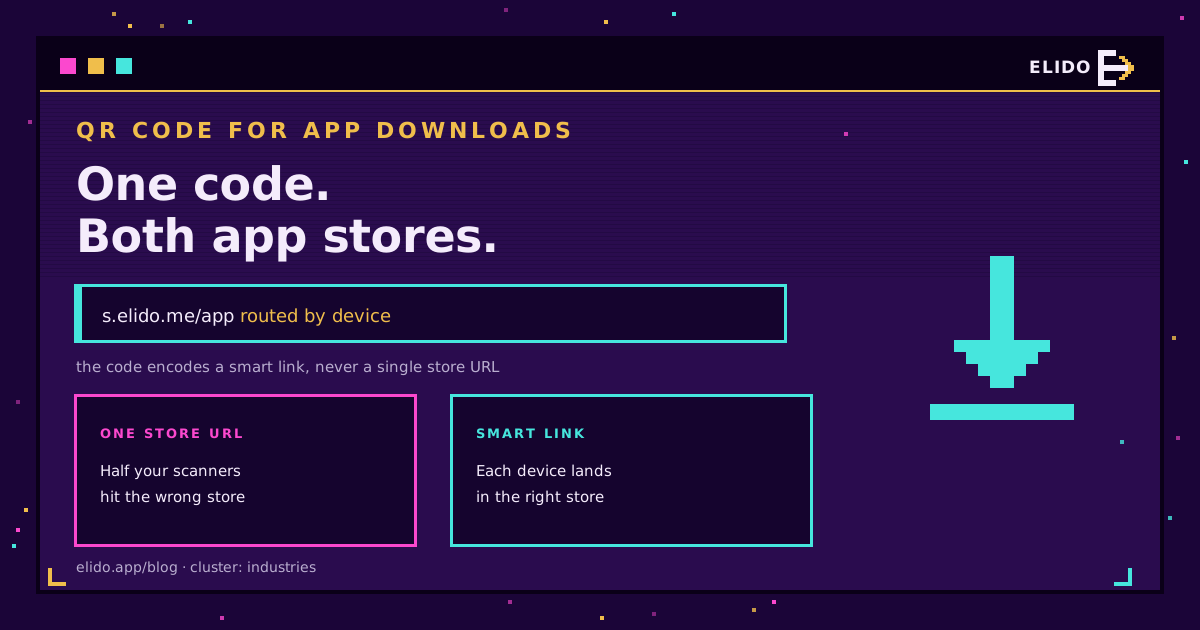
Ein QR-Code für App-Downloads ist ein einzelner scannbarer Code, der iPhone-Nutzer zum App Store und Android-Nutzer zu Google Play schickt, entschieden im Moment des Scans. Der Trick ist, dass der Code nicht auf einen Store zeigt. Er zeigt auf einen Smart Link, der das Gerät ausliest und zum richtigen Store weiterleitet, mit einer Webseite als Fallback für alle, die von einem Desktop kommen. Ein gedruckter Code, beide Plattformen, keine Fehlwege.
Dies ist die praktische Version: warum ein roher Store-Link die Hälfte Ihres Publikums scheitern lässt, wie der geräteerkennende Link funktioniert, wie Sie einen aufbauen, und wo Sie ihn platzieren. Wenn Codes für Sie neu sind, behandelt Wie man einen QR-Code erstellt: Statisch, dynamisch, trackbar zuerst die Grundlagen.
Das Problem: Zwei Stores, ein Code
Ihre App lebt an zwei Orten. iPhone-Nutzer installieren aus dem Apple App Store, Android-Nutzer aus Google Play, und jeder Store hat seine eigene URL. Ein QR-Code kann nur eine Adresse fassen, wenn Sie also den App-Store-Link kodieren, landet jeder Android-Scannende auf einer Seite, die er nicht nutzen kann, und umgekehrt.
Zwei Codes zu drucken, einen pro Store, schiebt die Entscheidung auf den Leser ab, der jetzt wissen muss, welches Telefon er in der Hand hält, und das passende Quadrat auswählen muss. Die meisten werden das nicht tun. Das Ergebnis sind verlorene Installationen genau in dem Moment, in dem jemand Ihre App wollte. Die Lösung ist, den Code selbst routen zu lassen.
Wie der geräteerkennende Link funktioniert
Ein Kurzlink sitzt zwischen dem Code und den Stores und entscheidet bei jedem Scan über das Ziel.
Wenn ein Telefon den Link öffnet, trägt die Anfrage das Betriebssystem mit sich. Der Link liest es aus und leitet weiter: iOS zum App Store, Android zu Google Play, alles andere auf eine Fallback-Webseite. Der Scannende sieht davon nichts, er tippt und landet im richtigen Store. Das ist dieselbe Routing-Engine, die in Smart Links erklärt: Edge-Routing ohne zusätzlichen Service beschrieben wird, hier angewendet auf App-Stores statt auf Länder oder Sprachen. Apple dokumentiert seine App-Store-Marketing-Links und Google sein Play-Store-Linking (beide abgerufen am 18.07.2026), und der Smart Link wählt einfach das passende Ziel pro Gerät.
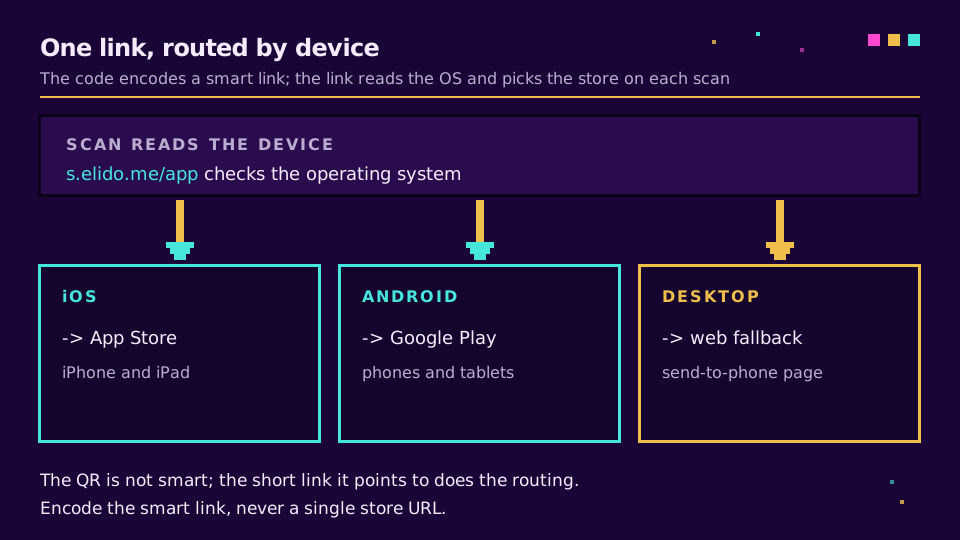
Der Code selbst ist nicht schlau. Er kodiert einen einzigen Link. Die ganze Intelligenz steckt in diesem Link, weshalb ein App-Download-Code auf einen Smart Link zeigen muss und nie auf eine nackte apps.apple.com- oder play.google.com-URL.
So bauen Sie einen auf
Vier Schritte, und die Reihenfolge zählt.
- Beide Store-URLs sammeln. Ihren App-Store-Produktlink und Ihren Google-Play-Listing-Link. Wenn Sie auch über andere Stores ausliefern, etwa AppGallery, behalten Sie auch diese im Blick.
- Den Smart Link erstellen. Legen Sie das iOS-Ziel, das Android-Ziel und den Desktop- oder sonstigen Fallback fest. Das ist ein Kurzlink mit Geräteregeln.
- Den QR-Code aus diesem Smart Link erzeugen. Kodieren Sie den Kurzlink, nicht eine Store-URL. Halten Sie ihn dynamisch, damit Sie die Stores später bearbeiten und die Scans auslesen können.
- Den Fallback bewusst festlegen. Schicken Sie Desktop-Scans auf eine Landing Page mit beiden Store-Badges oder einer Sende-an-Handy-Option, nicht auf einen Store, den sie nicht nutzen können.
Weil der Code einen Kurzlink kodiert, den Sie kontrollieren, ist das per Definition ein dynamischer Code, was aus den Gründen in Dynamische vs. statische QR-Codes: was sich wirklich ändert zählt: Sie können eine Store-URL austauschen, eine Plattform hinzufügen oder einen Fehler beheben, ohne neu zu drucken.
Wenn Sie das Routing lieber nicht selbst verdrahten wollen, übernehmen Elidos Smart Links die Geräteerkennung, und QR-Codes erzeugen den Code über denselben Kurzlink, sodass Routing und Scan-Daten an einem Ort liegen. Sie können einen im kostenlosen Plan einrichten.
Menschen auf den richtigen Screen bringen, nicht nur in den richtigen Store
Den richtigen Store zu treffen ist die halbe Arbeit. Die andere Hälfte ist, wo sich die App nach der Installation öffnet.
Standardmäßig landet eine frische Installation auf einem generischen Startbildschirm, selbst wenn der Scan von einer Anzeige für eine ganz bestimmte Funktion kam. Ein Deferred Deep Link trägt diese Absicht durch die Installation hindurch, sodass sich die App genau auf dem vorgesehenen Screen öffnet, denn genau dort verlieren Kampagnen-Installationen meist Nutzer. Die Mechanik steht in Was ist ein Deep Link? Einfach erklärt und, für den Aufbau ohne schweres SDK, in Deep Links für mobile Apps ohne SDK. Für eine reine Installationskampagne reicht das Store-Routing; ergänzen Sie Deferred Deep Linking, wenn der Scan ein bestimmtes Ziel innerhalb der App verspricht.
Wo Sie ihn platzieren
Ein App-Download-Code verdient sich seinen Platz überall dort, wo bereits ein Telefon in der Hand liegt und Ihre App der nächste Schritt ist.
Plakate und Verkehrsmittelwerbung, Produktverpackungen und Beilagen, Messestände und Badges, Restauranttische, Kassenbons, Visitenkarten und der Abspann eines Videos funktionieren alle. Das Muster ist dasselbe wie bei jeder Druckplatzierung: Geben Sie jeder Fläche ihren eigenen Kurzlink, damit das Plakat, die Verpackung und der Messestand separate Zeilen sind, die Sie vergleichen können. Gestaltung zählt weiterhin, achten Sie also auf Ruhezone, Kontrast und einen klaren Call-to-Action wie "Scannen, um die App zu bekommen", gemäß Gebrandete QR-Codes, die scannbar bleiben: Ein Design-Leitfaden.
Was nicht funktioniert
Drei Setups, die in Ordnung aussehen und trotzdem Installationen verlieren:
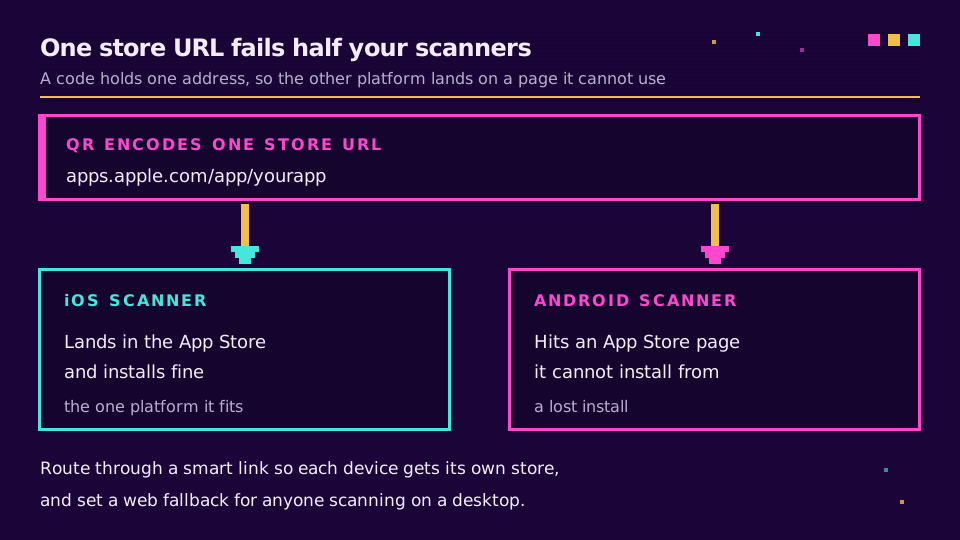
Eine einzige Store-URL kodieren. Ein Code, der den App-Store-Link enthält, ist für jeden Android-Scannenden totes Gewicht, und umgekehrt. Das ist der häufigste Fehler, und ein Smart Link behebt ihn vollständig.
Kein Desktop-Fallback. Scans passieren auch auf Laptops, am Schreibtisch, von einem geteilten Bildschirm aus. Ohne Fallback treffen diese Menschen auf eine mobile Store-Seite, von der sie nicht installieren können. Schicken Sie sie auf eine Seite, die den Link auf ihr Handy bringt.
Ein statischer Code direkt zu einem Store. Selbst für eine einzelne Plattform bedeutet das direkte Kodieren der Store-URL keine Scan-Daten und einen toten Code, falls sich die Listing-URL ändert. Leiten Sie über einen Kurzlink, damit der Code bearbeitbar und messbar bleibt.
Stimmt das Routing, trägt ein einziger Code Ihren gesamten Installations-Funnel: Scan, richtiger Store und, wenn nötig, der genaue Screen innerhalb der App.
Verwandtes im Blog
Häufig gestellte Fragen
Wie erstelle ich einen QR-Code für App Store und Google Play zugleich?
Richten Sie einen QR-Code auf einen Smart Link statt auf eine Store-URL. Sammeln Sie Ihren App-Store-Link und Ihren Google-Play-Link, erstellen Sie einen Smart Link, der das Gerät des Besuchers erkennt und iPhone-Nutzer zum App Store und Android-Nutzer zu Google Play weiterleitet, und erzeugen Sie dann den QR-Code aus diesem einen Smart Link. Legen Sie einen Web-Fallback für alle fest, die von einem Desktop aus scannen. Da die Store-Wahl erst beim Scan getroffen wird, bedient ein gedruckter Code beide Plattformen.
Kann ein einziger QR-Code zu beiden App-Stores verlinken?
Ja, über einen Smart Link dazwischen. Ein QR-Code kann nur eine Adresse kodieren, daher können Sie nicht direkt zwei Store-URLs hineinlegen. Stattdessen kodieren Sie einen einzigen Smart Link, der bei jedem Scan das Gerät ausliest und zum richtigen Store weiterleitet. Der Scannende sieht den Redirect nie, er landet je nach Telefon einfach im App Store oder bei Google Play.
Woher weiß der Code, welchen Store er öffnen soll?
Der Smart Link hinter dem Code liest die Anfrage aus, einschließlich des vom Telefon gemeldeten Betriebssystems, und wählt das Ziel. iOS-Geräte gehen zum App Store, Android-Geräte zu Google Play, und alle anderen Geräte landen auf einer Fallback-Webseite, die Sie festlegen. Der QR-Code selbst ist nicht smart; das Routing übernimmt der Kurzlink, auf den er zeigt, weshalb der Code einen Smart Link kodieren muss und keine einfache Store-URL.
Was passiert, wenn jemand den App-Code auf einem Desktop scannt?
Das hängt vom Fallback ab, den Sie festlegen. Ein Desktop oder Laptop kann keine mobile App installieren, daher schickt ein guter Smart Link diese Scans auf eine Landing Page: Ihre Website, eine Seite mit beiden Store-Badges oder ein Formular zum Senden an das Handy. Ohne Fallback landet ein Desktop-Scanner auf einer Store-Seite, auf der er nichts tun kann. Legen Sie das Desktop-Ziel immer bewusst fest, statt es dem Zufall zu überlassen.
Kann ich App-Downloads über einen QR-Code nachverfolgen?
Scans können Sie präzise nachverfolgen, Installationen mit zusätzlichem Aufwand. Ein dynamischer App-Download-Code läuft über einen Redirect, sodass jeder Scan mit Zeit, Gerät und Platzierung protokolliert wird. Das Zählen von Installationen ist ein separater Schritt, der die eigene Attribution des Stores oder einen Messpartner braucht, denn die App-Stores melden eine Installation nicht direkt an den QR-Code zurück. Schon die Scan-Zahlen allein verraten Ihnen, welches Plakat oder welche Platzierung funktioniert.
Elido testen
URL einfügen, kurzer Link in Sekunden
Kein Konto nötig. Link bleibt 30 Tage aktiv. Konto erstellen, um ihn dauerhaft zu behalten.
Kostenlos, keine Anmeldung erforderlich · 2 pro Tag