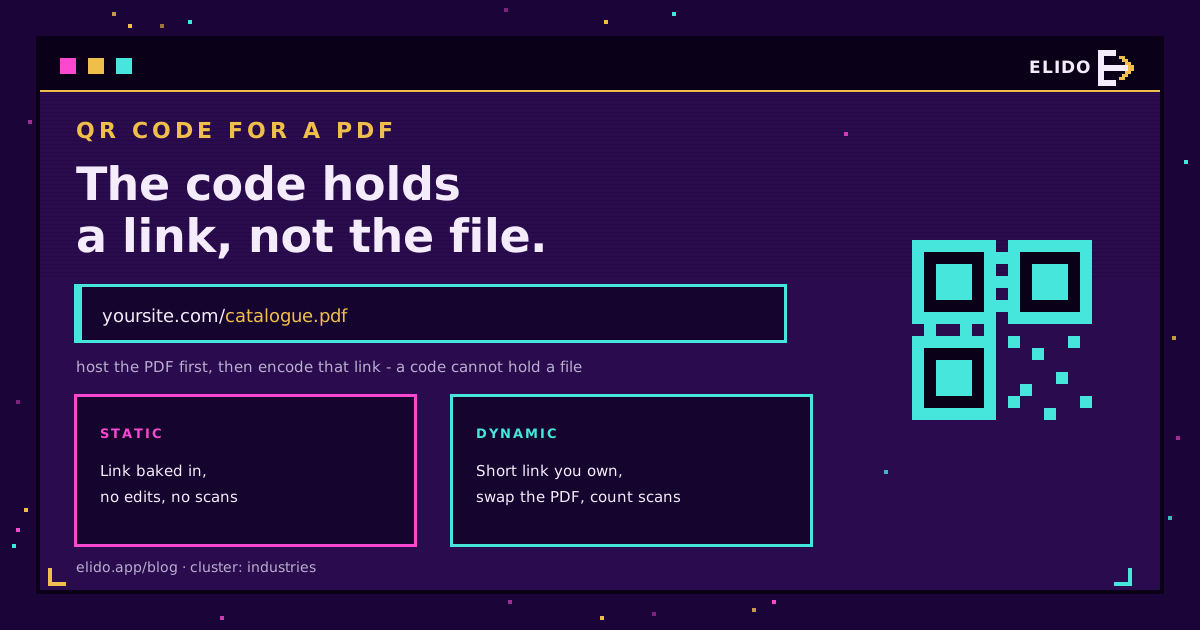
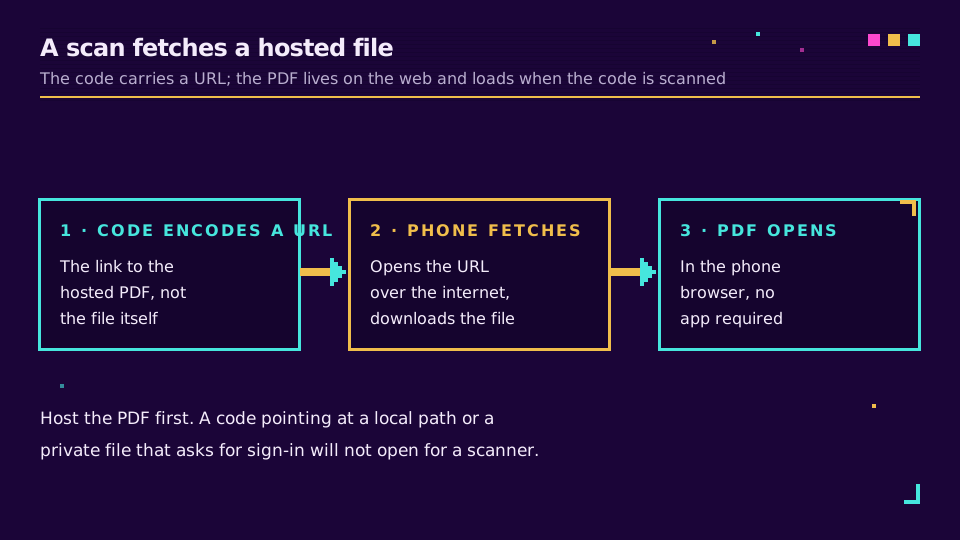
Ein QR-Code für ein PDF ist ein scannbarer Code, der ein gehostetes PDF im Handybrowser öffnet. Der entscheidende Punkt ist, dass der Code die Datei nicht enthält. Er enthält einen Link zur Datei, daher besteht der erste Schritt immer darin, das PDF unter einer Webadresse abzulegen und dann diese Adresse zu kodieren. Scannen Sie den Code, das Handy lädt das Dokument, und der Leser hat Ihren Katalog, Ihre Speisekarte, Ihr Handbuch oder Ihre Broschüre in Sekunden auf dem Bildschirm.
Dies ist eine praktische Anleitung: wo Sie das PDF hosten, wie Sie den Link in einen Code verwandeln, welche eine Entscheidung wirklich zählt, und wie der Code nach dem Druck weiter funktioniert. Wenn Codes für Sie neu sind, behandelt Wie man einen QR-Code erstellt: Statisch, dynamisch, trackbar zuerst die Grundlagen.
Warum ein PDF hinter einem QR-Code platzieren
Papier geht der Platz aus, Bildschirmen nicht. Ein einseitiger Flyer mit einem Code kann einen vierzigseitigen Katalog, ein vollständiges Datenblatt, ein Veranstaltungsprogramm oder eine Bedienungsanleitung öffnen, ohne davon auch nur eine Seite zu drucken.
Das Muster passt überall dort, wo eine physische Oberfläche auf ein längeres Dokument trifft: eine Produktverpackung, die zum Handbuch verlinkt, ein Restauranttisch, der zur Speisekarte verlinkt, ein Immobilien-Flyer, der zum Grundriss verlinkt, ein Konferenzbadge, das zum Zeitplan verlinkt, eine Regalkante, die zum Sicherheitsdatenblatt verlinkt. Der Leser scannt, statt eine lange URL einzutippen, und Sie vermeiden es, das Dokument bei jeder Änderung neu zu drucken.
Schritt 1: Das PDF unter einer URL hosten
Der Code braucht einen Link, daher muss das PDF zuerst irgendwo öffentlich liegen. Dafür gibt es drei gängige Optionen.
- Ihre eigene Website oder Ihr Dateiserver. Laden Sie das PDF hoch und verwenden Sie dessen direkte URL, zum Beispiel
yoursite.com/files/catalogue.pdf. Die sauberste Option, wenn Sie eine Website haben, weil die Adresse Ihnen gehört und stabil bleibt. - Ein Cloud-Speicher mit Linkfreigabe. Google Drive, Dropbox oder Ähnliches können einen öffentlichen Link erzeugen. Stellen Sie die Freigabe auf "Jeder mit dem Link", sonst landet der Scanner vor einer Anmeldesperre. Google dokumentiert seine Freigabelinks für Dateien (abgerufen am 18.07.2026).
- Ein Generator, der die Datei hostet. Viele QR-Tools laden das PDF hoch und hosten es für Sie, was bequem ist, die Datei aber an diesen Anbieter bindet.
Für welche Option Sie sich auch entscheiden, öffnen Sie den endgültigen Link zuerst in einem privaten Browserfenster, bevor Sie weitermachen. Wenn er zur Anmeldung auffordert oder statt einer Anzeige einen Download startet, beheben Sie das jetzt. Ein Code ist nur so zuverlässig wie der Link darin.
Schritt 2: Statisch oder dynamisch wählen
Das ist die Entscheidung, die mehr zählt als jede Gestaltungsfrage, daher steht sie vor jeder Anpassung.
Ein statischer Code kodiert den PDF-Link direkt. Er ist kostenlos und dauerhaft, lässt sich aber weder bearbeiten noch messen. Wenn die Datei verschoben wird oder Sie eine neue Version veröffentlichen, zeigt der gedruckte Code ins Leere. Ein dynamischer Code kodiert stattdessen einen Kurzlink, den Sie kontrollieren und der zum PDF weiterleitet, sodass Sie das Dokument später austauschen und jeden Scan zählen können. Wir schlüsseln die beiden in Dynamische vs. statische QR-Codes: was sich wirklich ändert genauer auf.
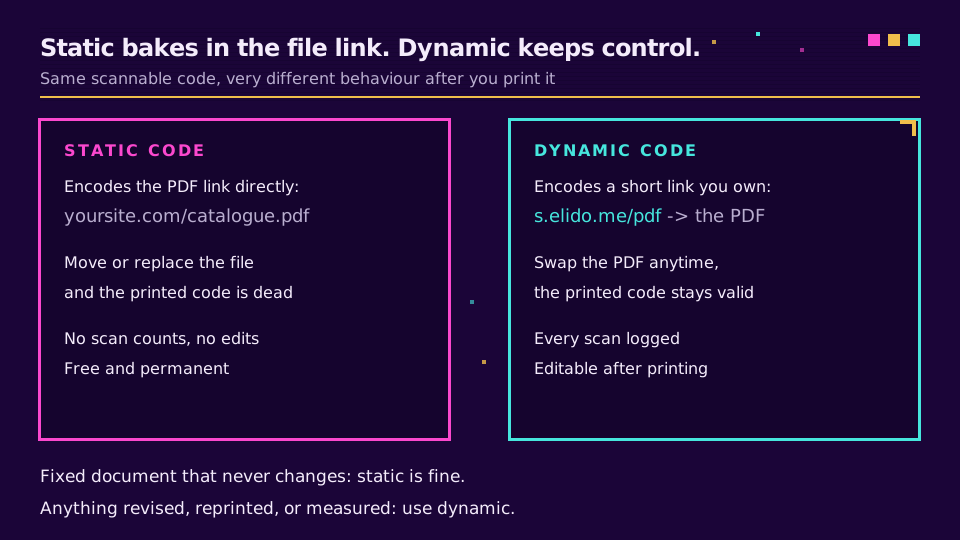
Die Faustregel ist einfach. Ein festes Dokument, das sich nie ändert, wie ein historisches Archiv, ist als statischer Code völlig in Ordnung. Alles, was überarbeitet, neu gedruckt oder gemessen wird, wie eine Preisliste, ein Handbuch oder eine Marketingbroschüre, sollte dynamisch sein. Die Version, die Sie im Januar drucken, ist selten die Version, die Sie im Juni live haben wollen.
Schritt 3: Erzeugen, anpassen und herunterladen
Jetzt gestalten Sie den Code so, dass er zu Ihnen passt, und exportieren ihn in Druckqualität.
Fügen Sie die URL ein (oder richten Sie den dynamischen Kurzlink ein), setzen Sie dann ein Logo in die Mitte, legen Sie Markenfarben fest und achten Sie auf starken Kontrast zwischen Muster und Hintergrund, denn kontrastarme Codes scannen nicht zuverlässig. Lassen Sie die Ruhezone, den freien Rand um den Code, unangetastet. Fügen Sie daneben einen kurzen Call-to-Action hinzu, etwa "Scannen für den vollständigen Katalog", damit die Menschen wissen, was sie erwartet. Gebrandete QR-Codes, die scannbar bleiben: Ein Design-Leitfaden behandelt Logos, Farben und die Fehler, die einen Code am Scannen hindern.
Exportieren Sie in hoher Auflösung. Ein Code, der auf dem Bildschirm scharf aussieht, kann auf einem gedruckten Flyer verwischen, also laden Sie ihn groß herunter und lassen Sie die Druckerei verkleinern. Für Außeneinsätze oder stark beanspruchte Drucke erhöhen Sie das Fehlerkorrekturlevel, das im QR-Standard definiert ist, damit der Code auch mit einem Kratzer oder einem Logo darüber noch scannt.
Wenn Sie den Code von Anfang an bearbeitbar und messbar haben wollen, erzeugen Elidos QR-Codes einen dynamischen, gebrandeten Code über einen Kurzlink, der Ihnen gehört, sodass Sie das PDF austauschen und die Scans später auslesen können. Sie können einen im kostenlosen Plan einrichten.
Schritt 4: Vor dem Druck testen
Ein Code, der bei einer Druckauflage versagt, ist teuer, testen Sie also das echte Ding und nicht nur den Bildschirm.
Scannen Sie den heruntergeladenen Code sowohl mit einem iPhone als auch mit einem Android-Gerät über die eingebaute Kamera und prüfen Sie, ob sich das PDF ohne Anmeldesperre öffnet. Drucken Sie ein Exemplar in der endgültigen Größe und scannen Sie auch das, denn Papierkontrast und Maßstab verändern, wie ein Handy den Code liest. Achten Sie auf die Dateigröße: Ein sehr großes PDF kann bei mobilen Daten langsam laden oder ganz scheitern, komprimieren Sie es also, wenn es in den zweistelligen Megabyte-Bereich geht. Erst nach einem sauberen Test auf Papier geben Sie die vollständige Druckauflage frei.
Häufige Fehler
Ein paar Fehler sind für die meisten kaputten PDF-Codes verantwortlich.
- Einen lokalen Dateipfad kodieren.
file:///Users/...oder ein Pfad auf Ihrem Computer ist keine öffentliche URL und wird sich nie auf dem Handy einer anderen Person öffnen. Das PDF muss gehostet sein. - Ein privater Cloud-Link. Eine Drive- oder Dropbox-Datei, die auf eingeschränkter Freigabe belassen wird, schickt den Scanner auf einen Anmeldebildschirm. Stellen Sie sie vor dem Kodieren auf öffentlich.
- Ein statischer Code für ein lebendiges Dokument. Wenn sich die Preisliste vierteljährlich ändert, garantiert ein statischer Code einen Neudruck jedes Quartal. Verwenden Sie dynamisch.
Bekommen Sie diese drei Punkte richtig hin, ist der Rest unkompliziert.
Verfolgen, wie das PDF genutzt wird
Wenn Sie sich für dynamisch entschieden haben, sehen Sie jetzt, ob der Code überhaupt funktioniert.
Ein dynamischer PDF-Code protokolliert jeden Scan, sodass Sie sehen, wie viele Menschen das Dokument geöffnet haben, wann und auf welchem Gerät, und Platzierungen gegeneinander vergleichen können. Das verrät Ihnen, ob die Packungsbeilage besser abschneidet als die Regalkarte, oder ob ein gedrucktes Handbuch überhaupt gescannt wird. QR-Code-Scans verfolgen: Die Analysedaten, die zählen führt durch das Lesen dieser Daten. Derselbe Kurzlink, der das PDF trägt, ist im Kern ein gewöhnlicher Kurzlink, weshalb er sich überhaupt messen und neu ausrichten lässt.
Ob gemessen oder nicht, das Grundmuster bleibt gleich: die Datei hosten, den Link kodieren, dynamisch wählen, wenn sich etwas je ändern könnte, und auf Papier testen, bevor die Auflage läuft.
Verwandtes im Blog
Häufig gestellte Fragen
Wie erstelle ich einen QR-Code für ein PDF?
Hosten Sie das PDF unter einer Webadresse und kodieren Sie diese Adresse dann als QR-Code. Ein QR-Code kann keine Datei enthalten, nur einen Link, also laden Sie das PDF zuerst irgendwo hoch, wo es eine öffentliche URL erhält, etwa auf Ihrer Website, in einem Cloud-Speicher mit Linkfreigabe oder bei einem Generator, der die Datei für Sie hostet. Fügen Sie diese URL in einen QR-Code-Generator ein, wählen Sie statisch oder dynamisch, passen Sie das Design an und laden Sie den Code herunter. Beim Scannen öffnet sich das PDF im Handybrowser.
Kann ein QR-Code das PDF selbst speichern?
Nein. Ein QR-Code speichert eine kleine Menge Text, typischerweise eine URL, nicht die Datei. Ein komplettes PDF ist bei weitem zu groß, um in den Code zu passen. Was Sie kodieren, ist der Link zu einer gehosteten Kopie des PDFs, und das Handy lädt die Datei beim Scannen über das Internet. Deshalb muss das PDF zuerst unter einer erreichbaren Webadresse liegen.
Kann ich ein PDF kostenlos in einen QR-Code umwandeln?
Ja, für einen statischen Code. Wenn Sie das PDF selbst hosten, etwa auf Ihrer Website oder in einem Cloud-Speicher mit öffentlicher Freigabe, ist der QR-Code, der diesen Link kodiert, kostenlos zu erzeugen. Kosten entstehen bei dynamischen Codes, die einen Kurzlink hinzufügen, den Sie kontrollieren, sodass Sie die Datei austauschen und Scans nachverfolgen können. Kostenlose statische Codes eignen sich gut für ein festes Dokument, das sich nie ändert.
Kann ich das PDF aktualisieren, nachdem der QR-Code gedruckt wurde?
Nur wenn der Code dynamisch ist. Ein statischer Code enthält den PDF-Link direkt, sodass der gedruckte Code tot ist, wenn die Datei verschoben oder ersetzt wird. Ein dynamischer Code zeigt auf einen Kurzlink, den Sie kontrollieren und der zum PDF weiterleitet, sodass Sie eine neue Version hochladen und den Link neu ausrichten können, ohne den gedruckten Code anzufassen. Für alles, was neu gedruckt oder überarbeitet wird, verwenden Sie dynamisch.
Warum öffnet sich mein PDF-QR-Code nicht?
Meist liegt das Problem am dahinterliegenden Link. Prüfen Sie, ob die PDF-URL öffentlich ist und nicht auf eine private Cloud-Speicher-Datei verweist, die eine Anmeldung verlangt, und ob sie die Datei direkt öffnet statt einer Vorschau oder eines Download-Dialogs. Prüfen Sie außerdem, ob der Code genug Kontrast und Ruhezone zum Scannen hat und ob ein sehr großes PDF nicht bei mobilen Daten in ein Timeout läuft. Testen Sie sowohl auf einem iPhone als auch auf einem Android, bevor Sie drucken.
Elido testen
URL einfügen, kurzer Link in Sekunden
Kein Konto nötig. Link bleibt 30 Tage aktiv. Konto erstellen, um ihn dauerhaft zu behalten.
Kostenlos, keine Anmeldung erforderlich · 2 pro Tag