Ein Kurzlink-Klick ist eine Datenzeile: Zeitstempel, Link-Slug, Kampagne, Land, Gerät. Looker Studio ist es egal, woher diese Zeile stammt, solange ihr jemand nach Zeitplan eine liefert. Es gibt drei ehrliche Wege dafür: einen geplanten CSV-Export in ein Google Sheet, eine Warehouse-Tabelle, gespeist über die Analytics-API oder einen geplanten Export, oder einen Community-Connector, den jemand anders pflegt. (Google hat das Tool 2026 wieder in Data Studio umbenannt; dieser Leitfaden verwendet Looker Studio, weiterhin der gebräuchlichere Suchbegriff.)
Egal, für welchen der drei Sie sich entscheiden, irgendwann stoßen Sie auf dieselbe Wand: das Blenden von Kurzlink-Klicks mit GA4-Sitzungen über einen gemeinsamen Key. Die beiden Summen stimmen nicht überein, und kein Dashboard-Design schließt diese Lücke - Klicks versus GA4-Sitzungen geht dem Warum auf den Grund und lohnt sich, bevor Sie beide Zahlen in dasselbe Diagramm packen.
Dieser Beitrag behandelt die drei Wege, den Join-Key, der das Blenden funktionieren lässt, ein Dashboard-Layout, das eine Marketingleitung tatsächlich jeden Montag öffnet, und was jeder Weg an Refresh-Verzögerung kostet. Falls die Grundlagen des Link-Trackings noch unklar sind, ist wie man Link-Klicks trackt der richtige Ausgangspunkt.
Drei Wege, Klickdaten in Looker Studio zu bekommen
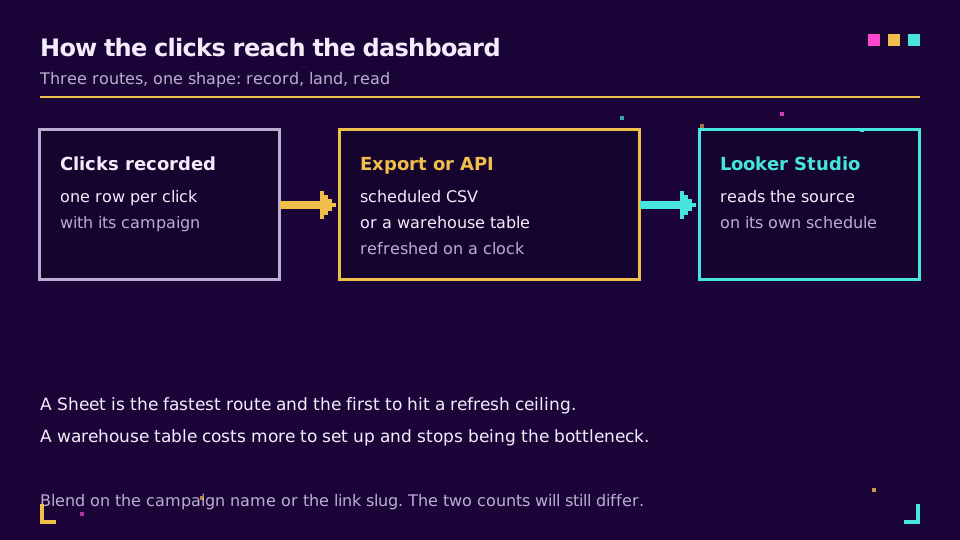
Looker Studio liest aus einer Datenquelle; es spricht nicht direkt mit einem Redirect-Dienst, und nichts stöpselt einen URL-Shortener von Haus aus direkt hinein. Jedes funktionierende Setup lässt sich auf denselben dreistufigen Pfad reduzieren: Ein Klick wird erfasst, ein Export oder API-Aufruf zieht ihn in etwas, das Looker Studio lesen kann, und Looker Studio liest diese Quelle. Der Unterschied zwischen den drei Wegen liegt vollständig in der mittleren Stufe - was die Daten zieht, wie oft, und wer es pflegt.
Der geplante CSV-Export in ein Sheet
Die einfachste Version braucht sonst nichts installiert. Ein geplanter Report exportiert Klicks - Link, Kampagne, Klicks, eindeutige Besucher, Land, Gerät - als CSV in täglichem oder wöchentlichem Takt und landet in einem Ordner oder Postfach, das Sie kontrollieren. Diese CSV in ein Google Sheet legen, entweder durch erneutes Hochladen bei jedem Lauf oder per Skript-Import, und das Sheet wird zur Looker-Studio-Datenquelle. Falls Sie Kampagnen-URLs aus anderen Gründen bereits in ein Sheet ziehen, behandelt Bulk-Import aus Google Sheets eine Sheet-Struktur, bei der sich Import und Export nicht in die Quere kommen.
Der Kompromiss ist der Refresh. Eine Sheets-basierte Quelle zieht nach eigenem Zeitplan, nicht in dem Moment, in dem neue Daten eintreffen, und ein manuell abgelegtes CSV ist nur so aktuell wie der letzte Export. Für eine wöchentliche Durchsicht in Ordnung. Für den Launch-Tag nicht.
Die Warehouse-Tabelle, gespeist über die API oder einen geplanten Export
Die dauerhaftere Version behandelt die Analytics-API, oder denselben geplanten Export, diesmal auf Cloud-Storage statt auf ein Postfach gerichtet, als Feed in eine Warehouse-Tabelle und richtet dann den nativen BigQuery-Connector von Looker Studio darauf. Mehr Aufwand: Etwas muss nach Zeitplan laufen, um die Tabelle zu ziehen und zu laden, und jemand muss diesen Job verantworten. Im Gegenzug erhalten Sie eine abfragbare Historie und eine Tabelle, die mehr als einen Report speisen kann. Die Link-Analytics-API: Klickstatistiken mit einem API-Schlüssel abrufen enthält ein Skript für den täglichen Abruf, das Sie auf diese Tabelle ausrichten können.
Sie überlegen, ob dieser Loader die API pollen oder neue Klicks gepusht bekommen soll? Webhooks versus Polling beim Click-Tracking legt beide Muster dar sowie die Hybridlösung, bei der die meisten Teams landen. Die Analytics-API ist in beiden Fällen dieselbe Schnittstelle; Export und API liefern dieselben Klickdaten in unterschiedlichen Intervallen.
Community-Connectors, und der Haken dabei
Eine Handvoll von der Community gebauter Connectors behaupten, Klick- oder Kurzlink-Daten direkt in Looker Studio zu ziehen, ganz ohne CSV oder Warehouse. Sie können Einrichtungszeit sparen, und manche werden gut gepflegt. Der Haken liegt bei der Eigentümerschaft: Ein Community-Connector führt Code aus, den Sie nicht geschrieben haben, und wird aktualisiert - oder eben nicht mehr aktualisiert - nach dem Zeitplan seines Autors. Prüfen Sie, wer ihn veröffentlicht und wann zuletzt ein Update kam, bevor Sie ihn auf Produktionsdaten ansetzen. Ein CSV-Export, den Sie selbst kontrollieren, läuft auch in einem Jahr noch. Ein Community-Connector vielleicht nicht.
Den Join-Key wählen: Kampagnenname oder Link-Slug
Klickdaten in Looker Studio zu bekommen, löst die halbe Aufgabe. Die andere Hälfte besteht darin, sie gegen GA4 zu visualisieren, ohne dass das Blend leise Unsinn produziert.
Das Blend von Looker Studio erfordert eine gemeinsame Dimension, einen Join-Key, zwischen den beiden Quellen. Für Kurzlink-Daten, geblendet mit GA4, kommen zwei Kandidaten infrage:
- Kampagnenname, abgeglichen mit dem
utm_campaign-Wert, den GA4 ohnehin ausweist. Die gängigere Wahl, da es die Dimension ist, die GA4 standardmäßig zeigt. - Link-Slug, falls Sie GA4-Events oder Landingpages damit taggen. Die robustere Wahl, wenn eine Kampagne mehrere Links umfasst, da sie es übersteht, wenn jemand einen Kampagnennamen in einem Kanal leicht anders eintippt.
Alles andere - Datum, Land, Gerät - blendet die beiden Tabellen, ohne einen Klick mit der Sitzung zu verknüpfen, die er ausgelöst hat, und das Diagramm sieht plausibel aus, während es falsch ist. Kampagnenname funktioniert nur, wenn der Wert zeichengenau identisch ist zwischen Export und GA4. UTM-Namenskonventionen hält diesen Wert über ein Team hinweg konsistent, und das End-to-End-UTM-Playbook behandelt die Tagging-Disziplin, die einen Join-Key vertrauenswürdig macht.
Warum die beiden Zahlen nicht übereinstimmen werden
Blenden Sie die beiden Quellen korrekt, zeigt das Dashboard trotzdem zwei unterschiedliche Summen für dieselbe Sache: Link-Klicks und GA4-Sitzungen zu einer Kampagne, nebeneinander, widersprüchlich. Kein Bug. Ein Klick wird am Redirect erfasst; eine GA4-Sitzung wird von einem Browser-Tag erfasst, der erst feuert, nachdem die Zielseite geladen hat und Consent es erlaubt. Bot-Traffic, Mail-Scanner und Link-Vorschauen blähen die Klick-Seite auf; Consent-Entscheidungen und Seitenabbrüche drücken die Sitzungs-Seite nach unten; eine Person, die drei Links in einer E-Mail anklickt, erzeugt bewusst drei Klicks und eine Sitzung. Kurzlink-Klicks versus GA4-Sitzungen geht das im Detail durch und zeigt einen Weg, die Lücke einzuordnen, statt einer exakten Übereinstimmung hinterherzujagen, die es nicht gibt.
Ich saß einmal in einem Meeting, in dem eine Marketingleitung und eine Sales-Ops-Leitung zwanzig Minuten lang darüber stritten, wessen Zahl "die echte" sei. Beide hatten recht; sie maßen unterschiedliche Dinge. Sagen Sie das, bevor jemand fragt - ein Stakeholder, dem das nie erklärt wurde, geht davon aus, dass eine der Zahlen kaputt ist.
Bringen Sie die Klick-Seite einmal in Ordnung, statt sie jede Woche neu zu exportieren. Elidos Link-Analytics meldet bot-gefilterte Klicks bereits pro Workspace, und derselbe geplante Export, der hier den CSV- oder Warehouse-Weg speist, hält die Looker-Studio-Quelle aktuell, ohne dass jemand von Hand an einer Tabelle herumdoktert.
Ein Dashboard-Layout, das eine Marketingleitung tatsächlich liest
Die meisten Looker-Studio-Dashboards scheitern wie die meisten Tabellenkalkulationen: zu viele Kacheln, keine Hierarchie, nichts, was einer Marketingleitung sagt, wo sie zuerst hinsehen soll. Ein Layout, das jede Woche geöffnet wird, statt einmal gebaut und dann ignoriert zu werden, beschränkt sich auf vier Elemente.
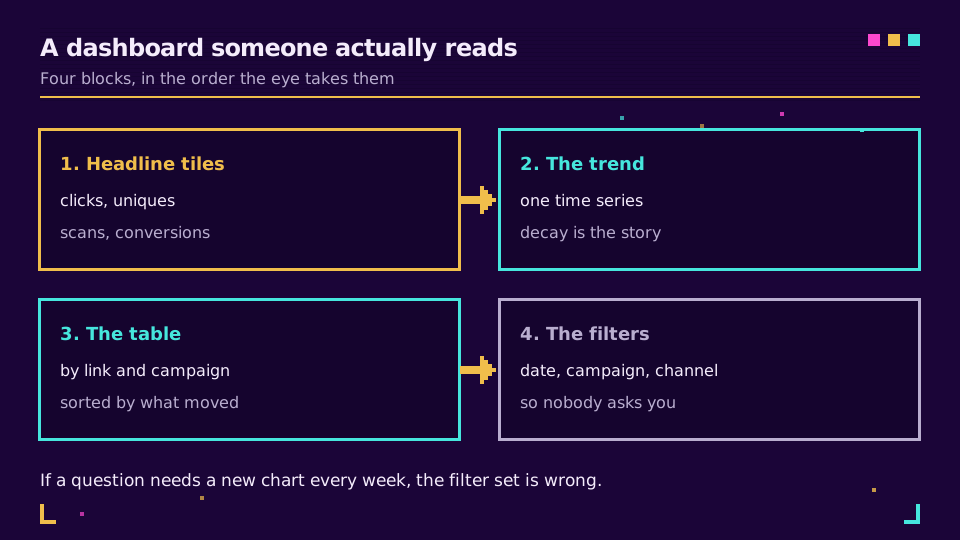
- Vier Kennzahlen-Kacheln in der obersten Zeile: Klicks gesamt in diesem Zeitraum, eindeutige Besucher, Click-through-Rate und die Veränderung gegenüber der Vorperiode auf der ersten Kachel. Drei wirken unvollständig, sobald jemand nach dem Trend fragt; sechs machen aus der obersten Zeile wieder eine Wand aus Zahlen.
- Eine Zeitreihe unterhalb der Kacheln: Klicks pro Tag über den gewählten Zeitraum. Das ist das Diagramm, das Menschen zuerst prüfen, obwohl die Kacheln darüber sitzen, also platzieren Sie es hoch genug, dass niemand scrollen muss, um zu sehen, ob die letzten zwei Wochen nach oben oder unten zeigen.
- Eine Tabelle nach Link: Link-Slug, Kampagne, Klicks, eindeutige Besucher, absteigend nach Klicks sortiert. Hier findet eine Marketingleitung den Link, der die Top-Line-Zahl bewegt hat, statt jemanden bitten zu müssen, nachzusehen. Was man in Kurzlink-Analytics messen sollte behandelt, welche Spalten sich ihren Platz verdienen.
- Das Filterset, im nächsten Abschnitt behandelt, das aus einem Report, den jemand jede Woche neu baut, einen macht, den Menschen selbst nachsehen.
Das Filterset, das es Self-Service macht
Ein Dashboard ohne Filter bekommt genau eine Nutzung: den Tag, an dem es gebaut wird. Eines mit den richtigen Steuerelementen wird von Leuten geöffnet, die nie im Raum saßen, als es entworfen wurde, und genau das ist der eigentliche Sinn von Looker Studio gegenüber einem statischen Diagramm in einem Foliensatz.
Drei Steuerelemente decken fast jede Frage ab, die eine Marketingleitung allein stellt. Ein Datumsbereich-Filter, standardmäßig auf die letzten 30 Tage statt auf die gesamte Zeit eingestellt. Ein Kampagnen- oder Link-Slug-Filter, passend zu dem Join-Key, den Sie gewählt haben, sodass jeder eine Kampagne isolieren kann, ohne das Dashboard neu zu bauen. Und ein Kanal- oder Tag-Filter, falls Ihr Tagging-Schema Links nach Kanal gruppiert, sodass E-Mail versus Social versus Paid keine drei getrennten Dashboards braucht.
Widerstehen Sie einem vierten. Jedes zusätzliche Steuerelement ist eine Entscheidung mehr, die ein Erstbetrachter treffen muss, bevor er eine Zahl sieht, und vier Auswahlen, bevor überhaupt etwas gerendert wird, trainieren Menschen darauf, darauf zu warten, dass jemand anders den Report ausführt.
Refresh-Raten und was jeder Weg kostet
Keiner der drei Wege aktualisiert Looker Studio in Echtzeit, und das zu erwarten, ist der schnellste Weg, das Vertrauen in das Dashboard zu verlieren, sobald jemand eine Verzögerung bemerkt.
Google-Sheets-Quellen aktualisieren nach einem selbst gewählten Zeitplan - alle 15 Minuten, stündlich, alle vier Stunden oder alle 12 Stunden - wobei 15 Minuten sowohl Standard als auch schnellstes verfügbares Intervall sind. Eine Warehouse-Tabelle hinter dem nativen Connector ist flexibler: alle 1 bis 50 Minuten, oder stündlich bis hin zu alle 12 Stunden, was der Standard ist. Googles eigene Marketing-Produkt-Connectors, Analytics eingeschlossen, sind fest auf alle 12 Stunden eingestellt, ohne Override. Googles Dokumentation zur Verwaltung der Datenaktualität behandelt die vollständige Aufschlüsselung, dazu die einminütige Abklingzeit bei manuellen Aktualisierungen.
Die Kosten folgen ungefähr demselben Muster. Der Sheets-Weg kostet nichts über den geplanten Export hinaus, den Sie ohnehin schon haben. Der Warehouse-Weg fügt hinzu, was Ihre Storage- und Query-Schicht für das geladene Volumen berechnet - für die meisten Workspaces vernachlässigbar, einen Blick wert, wenn Sie rohe Zeilen pro Klick statt eines täglichen Rollups laden. Community-Connectors sind meist kostenlos zu installieren, und genau deshalb zählt der Wartungshinweis: Keine Rechnungsbeziehung verpflichtet den Connector auf ein Service-Level, nur wer auch immer ihn gebaut hat, entscheidet, ob weiter Updates geliefert werden.
Verwandte Beiträge
- Kurzlink-Klicks versus GA4-Sitzungen
- Kurzlink-Analytics: was man messen sollte und was nicht
- Wie man Link-Klicks trackt, ohne zu raten
- UTM-Namenskonvention: Regeln für saubere Kampagnendaten
- Kurzlinks per Bulk-Import aus einem Google Sheet
- Link-Analytics-API: Klickstatistiken mit einem API-Schlüssel abrufen
Häufig gestellte Fragen
Kann man ein Link-Analytics-Dashboard in Looker Studio bauen?
Ja, und dafür ist kein direkter Connector von einem URL-Shortener zu Looker Studio nötig. Die drei funktionierenden Wege sind ein geplanter CSV-Export in ein Google Sheet, eine Warehouse-Tabelle, gespeist über die Analytics-API oder denselben geplanten Export, und ein von der Community gebauter Connector. Jeder erreicht Looker Studio über seinen eigenen Datenquellentyp, und keiner davon braucht eigenen Code über die Verkabelung des Exports hinaus.
Ist Looker Studio dasselbe wie Data Studio?
Ja, es ist dasselbe Produkt unter zwei Namen. Google hat Data Studio 2022 in Looker Studio umbenannt und 2026 wieder zurück in Data Studio; Connectors, Blending und Refresh-Verhalten haben sich mit dem Namen nicht geändert, sodass ein Tutorial unter beiden Namen weiterhin gültig ist.
Wie oft aktualisiert Looker Studio Daten aus einem Google Sheet?
So oft wie alle 15 Minuten, was auch das schnellste verfügbare Intervall für eine Sheets-basierte Quelle ist. Stattdessen lässt sich stündlich, alle vier Stunden oder alle 12 Stunden einstellen, und eine manuelle Aktualisierung ist jederzeit möglich, begrenzt auf einmal pro Minute.
Kann ich Kurzlink-Klicks in Looker Studio mit GA4-Sitzungen blenden?
Ja, über ein Blend auf einem gemeinsamen Join-Key: Kampagnenname, abgeglichen mit dem utm_campaign-Wert von GA4, oder der Link-Slug, falls Sie GA4-Events damit taggen. Das Blend läuft auch ohne passenden Key, aber das resultierende Diagramm ergibt dann keinen Sinn, und selbst mit einem korrekten Key stimmen die beiden Summen weiterhin nicht überein, weil ein Klick und eine Sitzung unterschiedliche Ereignisse messen.
Brauche ich ein Data Warehouse, um Klickdaten in Looker Studio zu bekommen?
Nein. Ein geplanter CSV-Export in ein Google Sheet funktioniert als Looker-Studio-Datenquelle ganz ohne Warehouse dazwischen und ist der einfachste Weg zu einem funktionierenden Dashboard. Eine Warehouse-Tabelle rechtfertigt den zusätzlichen Aufwand, sobald Sie mehr Historie brauchen, als ein Sheet bequem fasst, oder mehr als ein Report auf dieselben Daten zugreifen soll.
Sind Looker-Studio-Community-Connectors sicher für Klickdaten?
Das können sie sein, aber sie bringen ein Wartungsrisiko mit, das ein nativer Connector nicht hat. Ein Community-Connector führt Code eines Drittanbieters aus, verlangt Zugriff auf alles, womit er sich verbindet, und wird nach dem Zeitplan dieses Autors aktualisiert, nicht nach Ihrem, deshalb prüfen Sie, wer ihn veröffentlicht und wie aktuell er gehalten wird, bevor Sie ihn auf Produktions-Klickdaten ansetzen.
Elido testen
URL einfügen, kurzer Link in Sekunden
Kein Konto nötig. Link bleibt 30 Tage aktiv. Konto erstellen, um ihn dauerhaft zu behalten.
Kostenlos, keine Anmeldung erforderlich · 2 pro Tag