Gemini kann einen funktionierenden Kurzlink erstellen. Nur nicht dort, wo die meisten Menschen zuerst danach suchen.
Die Trennung ist deutlicher als bei anderen Assistenten, und sie geht auf eine architektonische Entscheidung von Google zurück: Die Gemini-App für Endkunden hat keinen Mechanismus, eine API aufzurufen, die Ihnen gehört. Bitten Sie sie, eine URL zu kürzen, erhalten Sie einen Slug mit der richtigen Form und nichts dahinter. Gemini CLI ist ein anderes Produkt mit einer anderen Antwort, und dort findet der Tool-Aufruf statt. Deshalb entscheidet eine Wahl, die wie eine Präferenz zwischen zwei Google-Oberflächen aussieht, letztlich darüber, ob Ihr Team das überhaupt nutzen kann.
Dieser Beitrag behandelt die drei Oberflächen und was jede davon tatsächlich kann: die CLI über MCP, Function Calling in der Gemini-API und den vorausgefüllten Chat. Der parallele Beitrag zu ChatGPT kommt zu einem anderen Schluss, und die Gründe sollten Sie verstehen, bevor Sie sich für eine Oberfläche entscheiden.
Warum die Gemini-App keinen Kurzlink erstellen kann
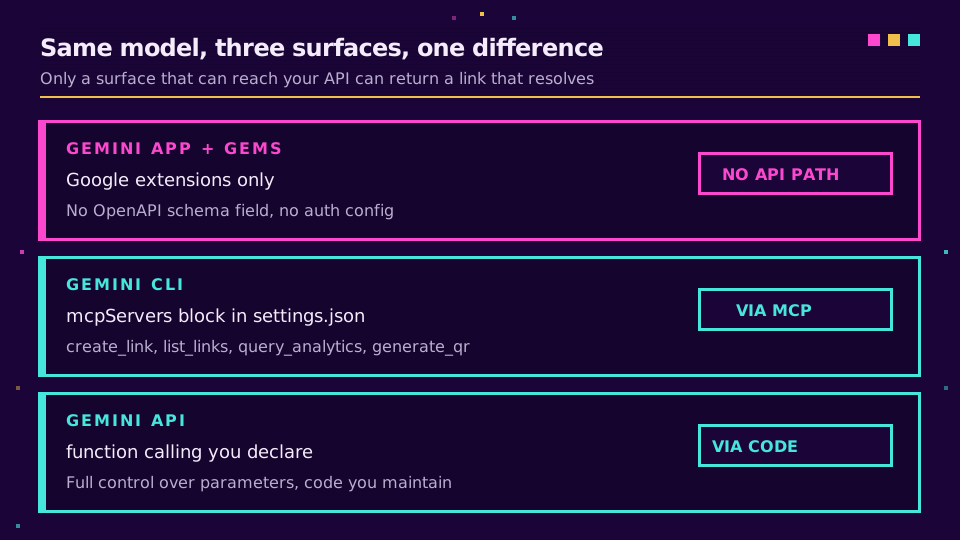
Gems sind Googles Funktion für benutzerdefinierte Assistenten und sehen auf den ersten Blick wie das Gegenstück zu einem Custom GPT aus. In dem hier entscheidenden Punkt sind sie das nicht. Gems haben kein Gegenstück zu Actions. Kein Feld für ein OpenAPI-Schema. Keine Authentifizierungskonfiguration. Keine Möglichkeit, ein Gem auf Ihren eigenen Endpunkt zu verweisen.
Gems können Googles eigene Erweiterungen verwenden: Workspace, Maps und YouTube. Diese wurden von Google entwickelt und nicht von Ihnen konfiguriert. Die Lücke bei den Fähigkeiten ist also keine Reifeerscheinung, die sich mit einer Einstellung schließt. Nichts, was Sie in die Anweisungen eines Gems schreiben, gibt ihm Netzwerkzugriff auf Ihre API.
Die App tut daher bei der Anfrage nach einem Kurzlink, was jeder Assistent ohne Tools tun würde. Sie erzeugt plausible Zeichen. Das sollten Sie wissen, bevor Sie einen Nachmittag damit verbringen, um diese Einschränkung herum zu prompten.
Route eins: Gemini CLI über MCP
Gemini CLI unterstützt das Model Context Protocol. Daher funktioniert derselbe @elido/mcp-server, der Claude Desktop und Cursor versorgt, hier ohne Gemini-spezifischen Code. Konfigurieren Sie ihn einmal, und create_link, list_links, query_analytics, generate_qr und list_workspaces erscheinen als aufrufbare Tools.
Den Server hinzufügen
Der schnelle Weg führt über den integrierten Befehl:
gemini mcp add -s user -e ELIDO_API_KEY=$ELIDO_API_KEY elido npx -y @elido/mcp-server
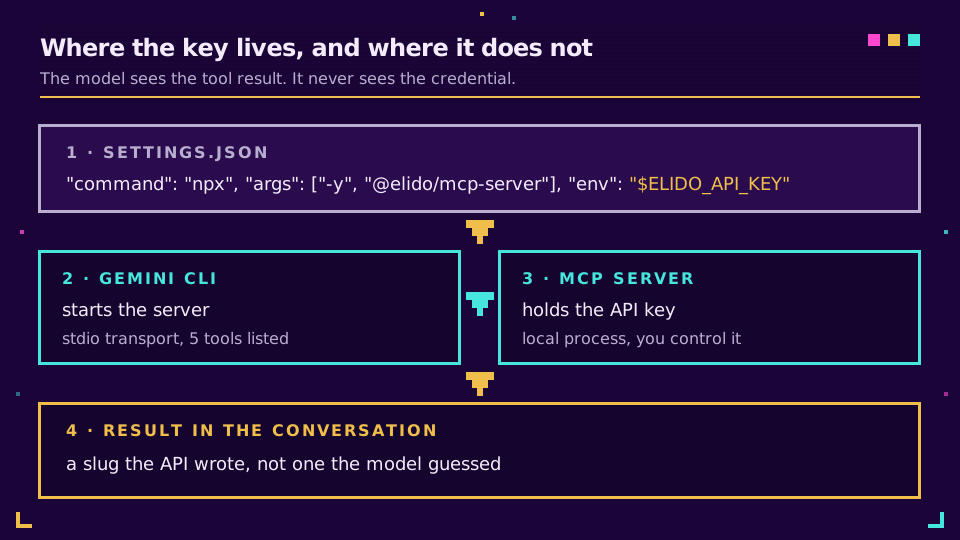
Oder bearbeiten Sie die Einstellungsdatei direkt. Der Benutzerbereich liegt unter ~/.gemini/settings.json, der Projektbereich unter .gemini/settings.json, und der Block gehört unter mcpServers:
{
  "mcpServers": {
    "elido": {
      "command": "npx",
      "args": ["-y", "@elido/mcp-server"],
      "env": {
        "ELIDO_API_KEY": "$ELIDO_API_KEY",
        "ELIDO_WORKSPACE_ID": "$ELIDO_WORKSPACE_ID"
      },
      "timeout": 30000
    }
  }
}
Das Detail bei der env-Erweiterung, das zum Problem wird
Gemini CLI erweitert $VAR und ${VAR} innerhalb des env-Blocks. Deshalb ist der Schlüssel oben eine Referenz statt eines eingefügten Geheimnisses. Nutzen Sie diese Möglichkeit. Ein projektbezogenes .gemini/settings.json mit einem aktiven Schlüssel zu committen, ist ein leicht gemachter und nur langsam bemerkter Fehler.
Eine scharfe Kante aus Googles MCP-Server-Dokumentation: Eine nicht definierte Variable wird zu einer leeren Zeichenfolge aufgelöst, statt einen Fehler auszulösen. Ein Tippfehler im Variablennamen schlägt beim Start daher nicht deutlich fehl. Er schlägt später beim ersten Tool-Aufruf als Authentifizierungsfehler fehl. Ich habe zwanzig Minuten wegen eines fehlenden Exports verloren und dabei immer wieder die falsche Datei gelesen, weil ein Authentifizierungsfehler auf die Zugangsdaten statt auf den Namen der Variable verweist, die sie übergeben sollte. Wenn der Server eine Verbindung herstellt, aber jeder Aufruf als nicht autorisiert zurückkommt, prüfen Sie zuerst die Variable.
Richten Sie den Schlüssel ein, und das nächste Kampagnenbriefing, das Sie im Terminal schreiben, kann seine eigenen Links erstellen: starten Sie einen Workspace und erzeugen Sie für diese eine Integration einen Schlüssel mit passendem Berechtigungsumfang.
Route zwei: Function Calling in der Gemini-API
Wenn Sie etwas entwickeln statt interaktiv zu arbeiten, ist Function Calling der entsprechende Mechanismus auf API-Ebene. Sie deklarieren die Funktion, das Modell gibt einen strukturierten Aufruf zurück, wenn es ihn für angebracht hält, Ihr Code führt die Anfrage aus, und Sie geben das Ergebnis zurück.
Das Muster entspricht jeder Tool-Integration. Beschreiben Sie create_link, führen Sie die HTTP-Anfrage selbst aus und geben Sie die Antwort zurück. Gegenüber MCP gewinnen Sie Kontrolle. Sie entscheiden genau, welche Parameter das Modell setzen darf, und können alles außerhalb Ihrer Benennungskonvention ablehnen, bevor die Anfrage Ihren Prozess verlässt. Was Sie verlieren, ist Portabilität. Diese Verbindung müssen Sie selbst pflegen, und sie begleitet Sie nirgendwohin.
Für die meisten Teams ergibt dieser Weg nur Sinn, wenn das Kürzen ein Schritt innerhalb eines größeren automatisierten Ablaufs ist. Wenn Sie einfach während der Arbeit Links brauchen, bedeutet die CLI weniger Code und weniger, was dauerhaft laufen muss.
Route drei: Der vorausgefüllte Chat
Die Option ohne Einrichtung ist ein Link, der Gemini mit bereits eingetragenem Prompt öffnet:
https://gemini.google.com/app?q=<url-encoded%20prompt>
Das ist der Mechanismus hinter den Schaltflächen auf der LLM-Integrationsseite, bestätigt anhand der aktiven Oberfläche im April 2026. Das Verhalten von Query-Parametern bei jedem KI-Produkt kann sich ändern. Testen Sie daher erneut, wenn eine Schaltfläche nicht mehr wie gewohnt funktioniert.
Seien Sie angesichts des ersten Abschnitts realistisch, was Sie damit erhalten. Der Assistent hat keine Tools, also entwirft er und Sie führen aus. Das ist trotzdem nützlich. Ein Launch mit acht UTM-Varianten nach einem einheitlichen Benennungsschema ist manuell mühsam und für ein Modell leicht korrekt zu erstellen. Er endet nur nicht mit einem Link.
Welche Route passt
| Oberfläche | Kann Ihre API aufrufen | Einrichtung | Am besten geeignet für |
|---|---|---|---|
| Gemini-App und Gems | Nein | Nicht verfügbar | Entwürfe für Slugs und UTM-Sets |
| Gemini CLI | Ja, über MCP | Ein Konfigurationsblock | Tägliche interaktive Nutzung |
| Gemini-API | Ja, über Function Calling | Von Ihnen gepflegter Code | Links innerhalb eines automatisierten Ablaufs |
Lesen Sie diese Tabelle zusammen mit der zu ChatGPT, und die Asymmetrie ist der entscheidende Punkt. ChatGPTs teilbare Oberfläche kann eine verbundene Aktion aufnehmen, sodass ein Marketingteam ein funktionierendes Custom GPT erhalten kann. Geminis verbundene Oberfläche ist ein Terminal. Wenn Ihre Nutzerinnen und Nutzer aus dem Marketing kommen, entscheidet dieser Unterschied über die Plattform, bevor irgendein Funktionsvergleich beginnt.
Den Schlüssel mit passendem Geltungsbereich halten
Der MCP-Server verwahrt die Zugangsdaten, und das Modell sieht sie nie. Das ist die richtige Struktur. Trotzdem müssen Sie noch entscheiden, was die Zugangsdaten tun dürfen.
Erstellen Sie pro Integration einen Schlüssel, statt einen über mehrere Tools hinweg wiederzuverwenden. Ein Schlüssel für die interaktive Link-Erstellung muss Links erstellen und Analysen lesen können. Er muss keine Links löschen oder benutzerdefinierte Domains bearbeiten. Wenn etwas Unerwartetes im Audit-Log auftaucht, zeigt Ihnen ein Schlüssel pro Integration, welche Oberfläche es erzeugt hat, und sein Widerruf macht nichts anderes kaputt.
Der Projektbereich verdient einen zusätzlichen Gedanken. Ein in einem gemeinsam genutzten Repository committetes .gemini/settings.json ist praktisch und zugleich eine Datei, die jedes Teammitglied übernimmt. Halten Sie das Geheimnis in der Umgebung und die Einstellungsdatei frei von allem, was Sie nicht in einen Pull Request einfügen würden.
Ehrliche Grenzen
Drei Dinge, bei denen Sie die Erwartungen festlegen sollten.
Die Tool-Oberfläche ist bewusst klein. @elido/mcp-server steht bei 0.1.x und hat fünf Tools; die Workspace-Verwaltung gehört absichtlich nicht dazu. Personen einladen, Domains konfigurieren und Tarife ändern Sie im Dashboard, wo ein angemeldeter Mensch diese Aufgaben ausführt.
Massenarbeit gehört woanders hin. Wenn Sie in einer Unterhaltung um vierzig Links bitten, erhalten Sie Rate-Limit-Fehler, und ein Modell verliert den Überblick darüber, welcher Slug zu welchem Ziel gehört. Ab einer Handvoll verwenden Sie die API oder einen CSV-Import.
Nach allem, was bisher angekündigt wurde, ist die Lücke der App nicht vorübergehend. Planen Sie damit, statt abzuwarten. Wenn ein nicht technisches Team heute Links über eine Chat-Oberfläche erstellen muss, lautet die ehrliche Antwort: ein anderer Assistent oder das Dashboard, nicht ein Gem.
Lesen Sie den Cornerstone-Beitrag → Elido mit Claude und Cursor über MCP verbinden
Verwandte Beiträge im Blog
- ChatGPT-URL-Shortener: Was funktioniert und was nur so tut - dieselbe Frage, eine andere Antwort.
- Elido mit Claude und Cursor über MCP verbinden - die vollständige MCP-Referenz, auf der dieser Beitrag aufbaut.
- Schnelleinführung in die URL-Shortener-API - die REST-Oberfläche unter allen hier beschriebenen Routen.
- Kurzlinks als Terraform - wenn Links in Code statt in einen Chat gehören.
Häufig gestellte Fragen
Kann Gemini eine URL kürzen?
Nur dort, wo Gemini ein Tool aufrufen kann. Gemini CLI unterstützt MCP-Server, sodass Gemini mit konfiguriertem Elido-MCP-Server einen echten Link erstellt. Die Gemini-App für Endkunden kann das nicht: Sie hat keinen Mechanismus, eine API eines Drittanbieters aufzurufen. Wenn Sie sie dort darum bitten, erhalten Sie einen erfundenen Slug, der ins Leere führt.
Unterstützen Gemini Gems benutzerdefinierte Aktionen wie Custom GPTs?
Nein. Gems haben kein Gegenstück zu GPT Actions, daher können Sie sie nicht auf Ihre eigene API, Ihren Webhook oder Ihren Dienst verweisen. Gems können Googles eigene Erweiterungen wie Workspace, Maps und YouTube verwenden, aber diese wurden von Google vorgefertigt und sind keine Verbindungen, die Sie konfigurieren. Das ist der wichtigste strukturelle Unterschied zwischen der Entwicklung mit Gemini und der Entwicklung mit ChatGPT.
Wie füge ich Gemini CLI einen MCP-Server hinzu?
Führen Sie entweder gemini mcp add mit dem Servernamen und dem Befehl aus oder fügen Sie direkt einen mcpServers-Block zu settings.json hinzu. Der Benutzerbereich liegt unter ~/.gemini/settings.json und der Projektbereich unter .gemini/settings.json. Das Bereichs-Flag entscheidet, in welche Datei geschrieben wird.
Kann ich meinen API-Schlüssel aus settings.json heraushalten?
Ja. Gemini CLI erweitert Umgebungsvariablen innerhalb des env-Blocks, sodass Sie statt des Geheimnisses selbst $ELIDO_API_KEY schreiben können. Beachten Sie, dass eine nicht definierte Variable zu einer leeren Zeichenfolge aufgelöst wird, statt einen Fehler auszulösen. Ein Tippfehler sieht daher beim ersten Tool-Aufruf wie ein Authentifizierungsfehler aus.
Was ist, wenn ich nur die Gemini-Web-App nutze?
Dann verwenden Sie den vorausgefüllten Chat zum Entwerfen und erstellen den Link selbst. Der Assistent kann einen Slug vorschlagen, der zu Ihrer Konvention passt, und das UTM-Set für einen kanalübergreifenden Launch schreiben, aber der Link muss an einem Ort erstellt werden, der tatsächlich schreiben kann. Betrachten Sie die App als Entwurfsoberfläche, nicht als Ausführungsoberfläche.
Ist die Gemini-Integration bereit für den produktiven Einsatz?
Der zugrunde liegende MCP-Server ist bei 0.1.x und die Gemini-Oberfläche ist in unserem Integrationsverzeichnis als Beta gekennzeichnet. Betrachten Sie sie daher als nutzbar, aber noch am Anfang. Tool-Eingaben werden innerhalb des 0.1.x-Bereichs nicht inkompatibel, und die Tool-Oberfläche wird wachsen, nicht schrumpfen.
Elido testen
URL einfügen, kurzer Link in Sekunden
Kein Konto nötig. Link bleibt 30 Tage aktiv. Konto erstellen, um ihn dauerhaft zu behalten.
Kostenlos, keine Anmeldung erforderlich · 2 pro Tag