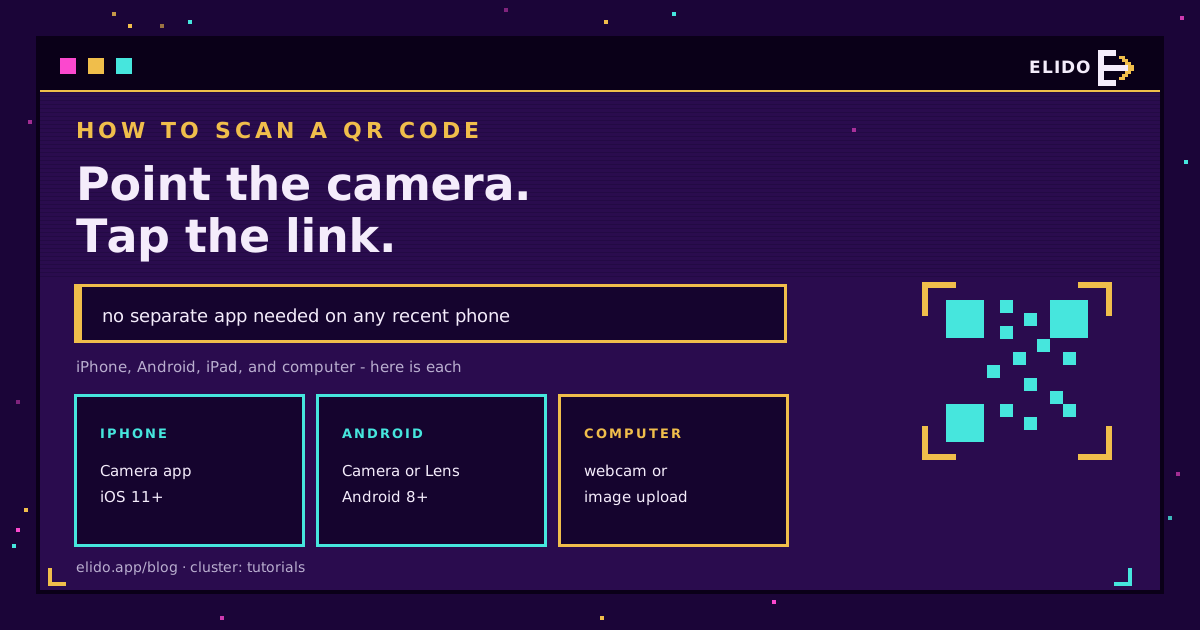
Aby zeskanować kod QR, otwórz aplikację aparatu w telefonie i skieruj tylny aparat na kod. W ciągu sekundy lub dwóch pojawi się powiadomienie z linkiem; dotknij go, aby otworzyć miejsce docelowe. Na każdym nowszym iPhonie czy telefonie z Androidem nie potrzebujesz w ogóle osobnej aplikacji skanującej. To cała sztuczka dla większości ludzi, a poniższe sekcje omawiają każde urządzenie, skanowanie z zapisanego zdjęcia oraz jeden nawyk bezpieczeństwa, który warto zachować.
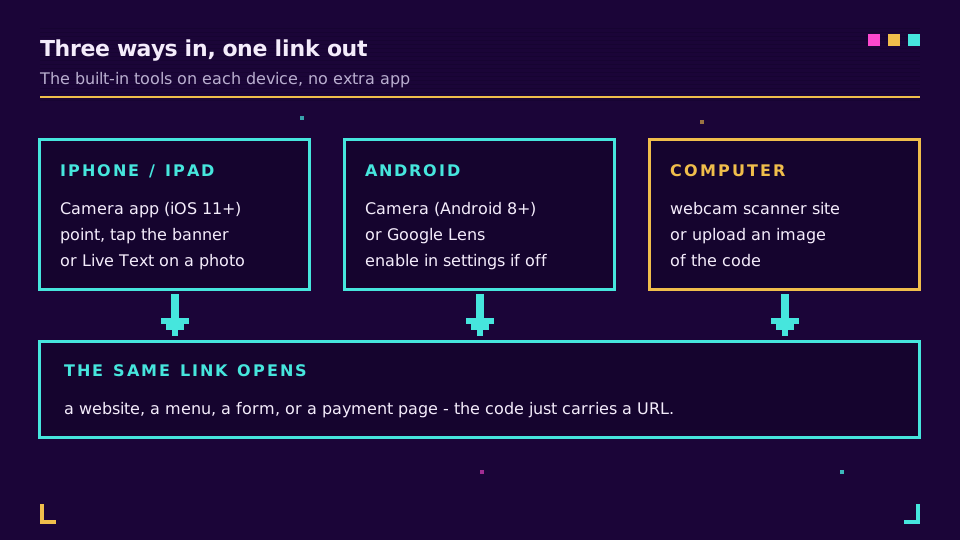
Na iPhonie i iPadzie
Apple wbudowało skanowanie kodów QR w aplikację Aparat już w iOS 11, więc działa to na każdym iPhonie od lat.
Otwórz aplikację Aparat, skieruj tylny aparat na kod i trzymaj telefon nieruchomo. Z góry ekranu opada żółte powiadomienie z linkiem; dotknij go, aby otworzyć stronę. Jeśli nic się nie pojawia, sprawdź, czy używasz tylnego aparatu i czy skanowanie jest włączone w Ustawieniach, Aparat, Skanuj kody QR. Możesz też dodać dedykowaną kafelkę Skaner kodów do Centrum sterowania, jeśli skanujesz często.
Masz już kod zapisany jako obraz? Otwórz go w Zdjęciach, przytrzymaj palec na kodzie, a Live Text wyświetli link do dotknięcia. iPad działa dokładnie tak samo.
Na Androidzie
Android natywnie skanuje kody od wersji 8, choć dokładna ścieżka nieco różni się w zależności od producenta.
Otwórz aplikację Aparat, skieruj ją na kod, a pojawi się baner z linkiem do dotknięcia. Jeśli Twój aparat nie reaguje, otwórz jego ustawienia i włącz skanowanie kodów QR, które w niektórych telefonach jest domyślnie wyłączone. Jeśli to nie pomoże, Google Lens niezawodnie odczytuje kody: otwórz go z aplikacji Google, z ikony Lens w Zdjęciach Google, albo z Asystenta, i skieruj na kod.
Ponieważ nazewnictwo tych menu różni się między Samsungiem, Pixelem i innymi markami, rozwiązaniem, które zawsze działa, jest Google Lens. Jeśli aparat sprawia problemy, sięgnij po Lens zamiast instalować aplikację zewnętrzną.
Na komputerze lub laptopie
Kody nie pojawiają się tylko w świecie rzeczywistym. Czasem trafiają do e-maila albo na slajd na tym samym ekranie, na którym pracujesz, i nie da się łatwo skierować telefonu na własny monitor.
Są dwie opcje. Jeśli Twój komputer ma kamerę internetową, otwórz skaner QR działający w przeglądarce, zezwól na dostęp do kamery i przytrzymaj wydrukowany kod przed obiektywem. Jeśli kod jest plikiem lub zrzutem ekranu, zamiast tego użyj narzędzia skanującego, które odczytuje z przesłanego obrazu, i wrzuć obraz, aby go zdekodować. Oba sposoby pozwalają zostać przy komputerze bez sięgania po telefon.
Jak zeskanować kod ze zdjęcia lub zrzutu ekranu
To przypadek, który ludzie najczęściej pomijają, i nie wymaga w ogóle aparatu.
Na iPhonie otwórz obraz w Zdjęciach, przytrzymaj palec na kodzie i dotknij linku, który znajdzie Live Text. Na Androidzie otwórz obraz w Zdjęciach Google lub aplikacji Google i dotknij ikony Lens, która odczyta kod znajdujący się w obrazie. Działa to dla kodu, który ktoś Ci przesłał w wiadomości, zrzutu ekranu, który zrobiłeś, albo kodu zapisanego ze strony internetowej, co jest przydatne, gdy kod i Twój telefon to to samo urządzenie.
Co sprawdzić, zanim dotkniesz
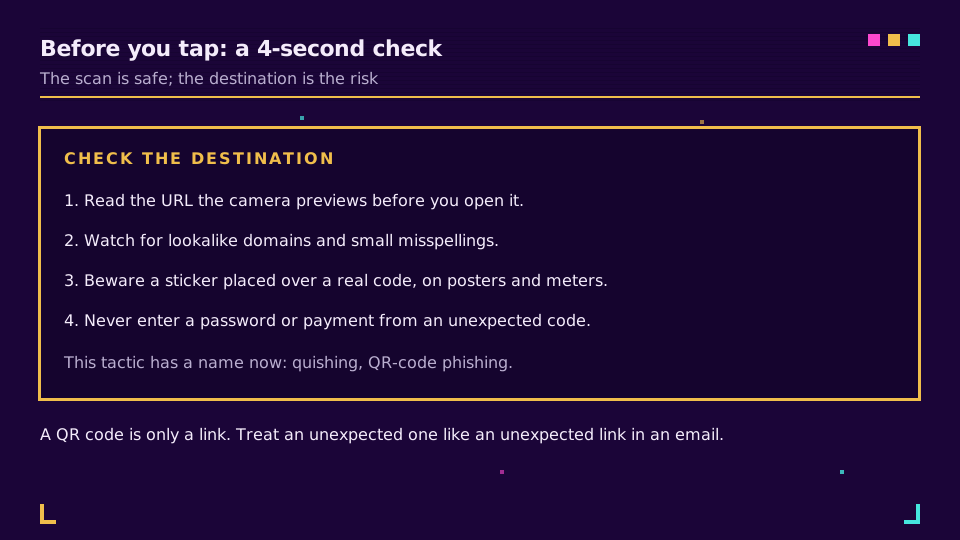
Oto nawyk, który warto zachować. Skanowanie kodu jest całkowicie bezpieczne, ponieważ kod QR to tylko link. Ryzyko tkwi w całości w tym, dokąd ten link prowadzi.
Nowoczesne aparaty pokazują podgląd adresu URL, zanim go otworzysz, więc przeczytaj go. Zwracaj uwagę na domeny podszywające się pod prawdziwe, literówki i kody naklejone na wierzchu legalnego kodu na plakacie czy parkometrze - sztuczka na tyle powszechna dziś, że doczekała się własnej nazwy. Kod QR niesie nie więcej i nie mniej niż dane w nim zakodowane, a link to najczęstszy przypadek. Nigdy nie wpisuj hasła ani danych płatniczych na stronie, do której trafiłeś tylko przez nieoczekiwany kod. Omówiliśmy tę taktykę i sposób, aby jej wyprzedzić, w artykule czy kody QR są bezpieczne: przewodnik po quishingu.
Czy nadal potrzebujesz aplikacji do skanowania kodów QR?
Dla niemal każdego - nie. Wbudowany aparat na każdym iPhonie od iOS 11 i każdym Androidzie od wersji 8 natywnie odczytuje kody, co obejmuje zdecydowaną większość telefonów w użyciu. Osobna aplikacja skanująca dodaje kolejną ikonę, kolejny zestaw uprawnień i zwykle serię reklam, w zamian za funkcję, którą Twój telefon już ma.
Jest kilka wyjątków. Naprawdę stare urządzenie, sprzed czasów natywnego skanowania, faktycznie potrzebuje aplikacji, a Google Lens lub sprawdzony darmowy skaner wypełnia tę lukę. Niektóre zespoły magazynowe i detaliczne również używają dedykowanych aplikacji do skanowania masowego lub ciągłego, gdzie liczy się odczytanie dziesiątek kodów pod rząd. Poza tymi przypadkami najpierw wypróbuj aparat i pomiń pobieranie.
Jeśli kod się nie skanuje
Gdy kod odmawia odczytu, niemal zawsze chodzi o jedną z czterech rzeczy.
Zapewnij więcej światła, trzymaj telefon nieruchomo w odległości około 15-30 cm, oczyść obiektyw aparatu i upewnij się, że cały kod, wraz z białym marginesem, mieści się w kadrze. Jeśli nadal nie działa, sam kod może być za mały, o zbyt niskim kontraście lub uszkodzony, a żadnego z tych problemów Twój telefon nie naprawi. Poprawnie wydrukowany kod, z dobrym kontrastem i wyraźnym marginesem, odczytuje się w mniej niż sekundę.
Tworzysz własny kod zamiast skanować cudzy? Jak stworzyć kod QR przeprowadza przez generowanie kodu, który faktycznie się skanuje, a kody QR Elido tworzą śledzalne, edytowalne kody na bazie krótkiego linku. Różnicę między kodem statycznym a edytowalnym warto poznać najpierw: kody QR dynamiczne vs statyczne.
Powiązane wpisy na blogu
Najczęściej zadawane pytania
Jak zeskanować kod QR na moim iPhonie?
Otwórz aplikację Aparat, skieruj tylny aparat na kod i poczekaj sekundę. Na górze ekranu pojawi się powiadomienie z linkiem. Dotknij go, aby otworzyć miejsce docelowe. Działa to na każdym iPhonie z iOS 11 lub nowszym, bez osobnej aplikacji, a kod możesz też zeskanować z zapisanego zdjęcia za pomocą Live Text.
Jak zeskanować kod QR na Androidzie?
Na Androidzie 8 lub nowszym otwórz aplikację Aparat i skieruj ją na kod; pojawi się baner z linkiem do dotknięcia. Jeśli nic się nie dzieje, otwórz ustawienia aparatu i włącz skanowanie kodów QR, albo użyj Google Lens z aplikacji Google lub Zdjęć Google. Większość nowszych telefonów z Androidem skanuje kody bez żadnej dodatkowej aplikacji.
Czy mogę zeskanować kod QR bez aplikacji?
Tak, na niemal każdym nowoczesnym telefonie. Aplikacja aparatu na iPhonie (iOS 11+) i Androidzie (8+) natywnie odczytuje kody QR, więc nie potrzebujesz osobnej aplikacji skanującej. Samodzielne aplikacje skanujące rzadko są konieczne i często zawierają reklamy, więc najpierw wypróbuj wbudowany aparat.
Jak zeskanować kod QR na komputerze lub laptopie?
Użyj skanera działającego w przeglądarce z Twoją kamerą internetową, albo zeskanuj kod z pliku obrazu. Otwórz stronę skanera QR, zezwól na dostęp do kamery i przytrzymaj wydrukowany kod przed obiektywem, albo prześlij zrzut ekranu i pozwól narzędziu go odczytać. Tak właśnie skanuje się kod, który pojawił się na tym samym ekranie, z którego czytasz.
Jak zeskanować kod QR ze zdjęcia lub zrzutu ekranu?
Na iPhonie otwórz obraz w Zdjęciach, przytrzymaj palec na kodzie i dotknij linku, który wykryje Live Text. Na Androidzie otwórz obraz w Zdjęciach Google lub aplikacji Google i dotknij ikony Lens, aby odczytać kod. Dzięki temu możesz zeskanować kod, który ktoś Ci przesłał w wiadomości albo który zapisałeś wcześniej.
Czy skanowanie kodów QR jest bezpieczne?
Skanowanie jest bezpieczne; ostrożności wymaga to, co zrobisz z wynikiem. Kod QR to tylko link, więc ryzykiem jest złośliwe miejsce docelowe, nie samo skanowanie. Podejrzyj adres URL przed dotknięciem, zwracaj uwagę na domeny podszywające się pod prawdziwe i nigdy nie wpisuj haseł ani danych płatniczych na stronie, do której trafiłeś tylko przez nieoczekiwany kod.
Wypróbuj Elido
Wklej URL, otrzymaj krótki link
Bez rejestracji. Link działa 30 dni. Zarejestruj się, aby zachować go na zawsze.
Za darmo, bez rejestracji · 2 dziennie