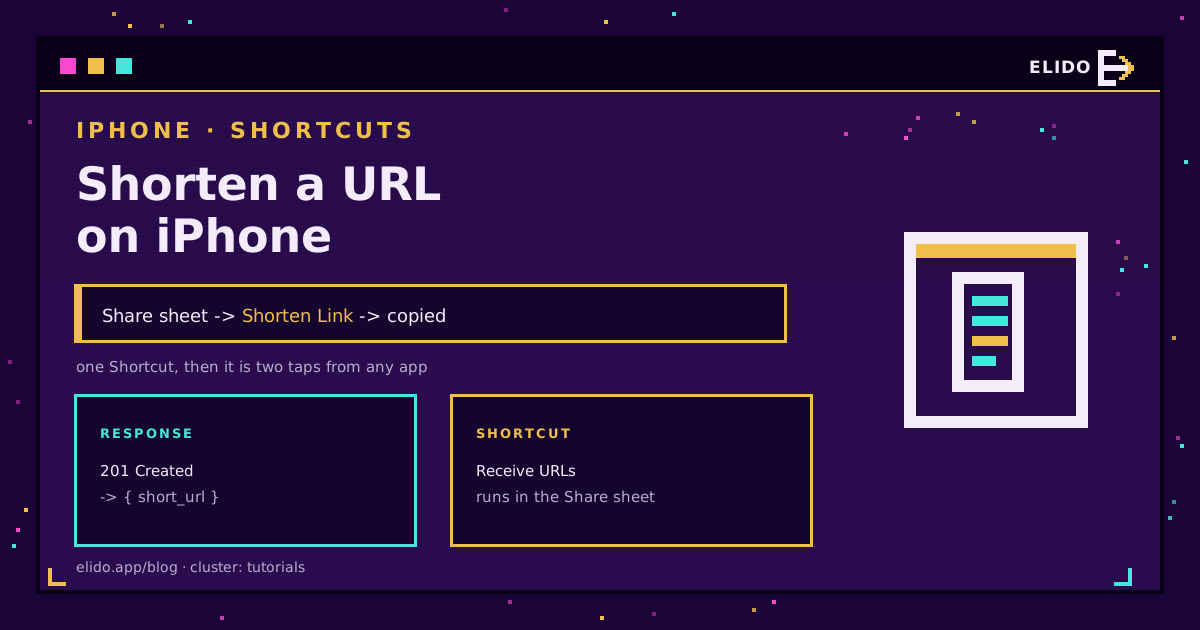
iOS heeft geen ingebouwde URL-shortener, en het deelpaneel van Safari kopieert het volledige adres. De oplossing is de Opdrachten-app (Shortcuts): een opdracht met vier acties die de URL pakt waar je naar kijkt, hem naar de API van een shortener post, en de korte link op je klembord zet. Na een installatie van drie minuten is het twee tikken vanuit elke app die een link kan delen.
Dit is de telefoonversie van hoe je een URL verkort, dat de desktop- en dashboardroute behandelt. Wil je hetzelfde binnen een app die je zelf bouwt in plaats van op je eigen telefoon, dan behandelen de walkthroughs voor JavaScript en Python dezelfde API-aanroep in code.
Je hebt één ding nodig voordat je begint: een API-sleutel. Elke shortener met een REST-API werkt; de veldnamen hieronder zijn die van Elido, en het overzicht van de gratis URL-shortener-API documenteert de vorm van het verzoek.
De opdracht bouwen: vier acties
Open Opdrachten, tik op het plusje, en voeg deze acties in deze volgorde toe.
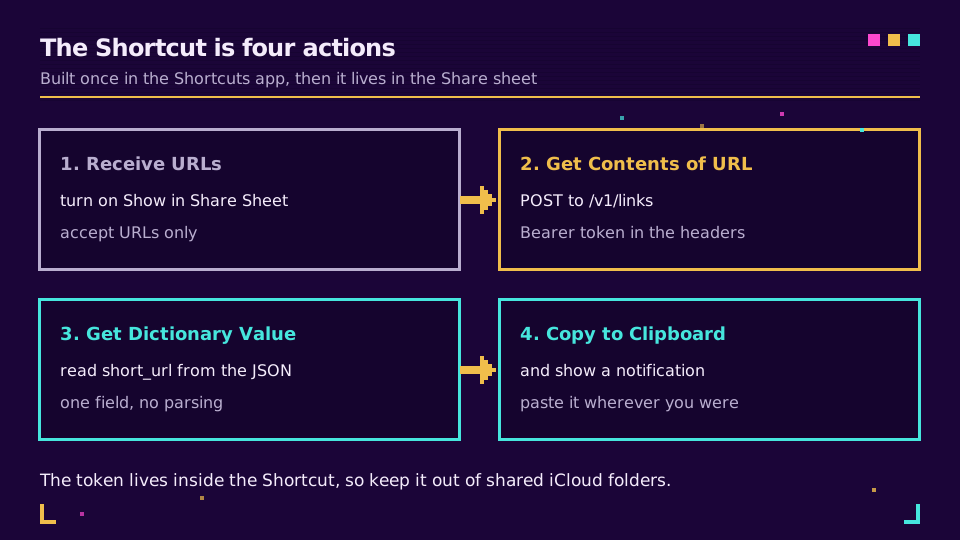
1. URL's ontvangen. Tik in de opdracht op het info-pictogram en schakel daar Toon in deelpaneel in, stel vervolgens de geaccepteerde invoer in op alleen URL's. Dat laatste onderdeel is belangrijk: laat het op Alles staan en de opdracht verschijnt ook wanneer je een foto deelt, wat ruis oplevert.
2. Haal inhoud van URL op. Wijs de actie naar https://api.elido.app/v1/links en open het pijltje om de opties uit te klappen:
- Method: POST
- Headers:
Authorization=Bearer YOUR_API_KEY, enContent-Type=application/json - Request Body: JSON, met één veld,
destination_url, waarvan de waarde de variabele Shortcut Input is
3. Haal woordenboekwaarde op. Sleutel short_url, uit de uitvoer van de vorige actie. De respons is al ontleed, dus er is geen JSON-stap om zelf te schrijven.
4. Kopieer naar klembord. Voeg er de actie Toon melding aan toe als je een bevestiging wilt; zonder die actie draait de opdracht stilletjes en weet je nooit helemaal zeker of het gelukt is.
Geef de opdracht een korte naam. Die naam is wat je aantikt in het deelpaneel, en het is wat je tegen Siri zegt.
Heb je een sleutel nodig om naar te wijzen? Maak er een aan op het gratis plan, plak hem in het headerveld, en de opdracht werkt meteen bij de eerste keer.
In gebruik
Open een pagina in Safari, druk op Deel, scroll naar je opdracht, tik erop. De korte link staat op je klembord; plak hem waar je hem nodig hebt.
Het werkt overal waar een deelpaneel wordt aangeboden, en dat is het grootste deel van iOS: Mail, Notities, de App Store, Foto's met een gedeelde albumlink, browsers van derden, de meeste leesapps. Apple's gebruikershandleiding voor Opdrachten behandelt de details van de integratie met het deelpaneel, en opdrachten kunnen ook via een URL-schema worden uitgevoerd als je ze vanuit een andere automatisering wilt starten.
Twee verfijningen die de moeite waard zijn zodra de basisversie werkt:
- Automatische UTM-tags. Voeg een Tekst-actie toe voordat de API wordt aangeroepen, die
?utm_source=…&utm_medium=…aan de Shortcut Input toevoegt, en geef die tekst door alsdestination_url. Elke link die vanaf je telefoon wordt gedeeld, draagt dan dezelfde tags als de links die op een desktop worden gebouwd, en dat is het verschil tussen een schoon rapport en een stapel ongetagd verkeer. Zie UTM-naamgevingsconventies voor een schema dat een team overleeft. - Een slug die je zelf kiest. Voeg een tweede veld toe aan de JSON-body als je een leesbare back-half wilt in plaats van een willekeurige. Wat is een custom back-half legt uit waar dat zichtbaar wordt.
Als het niet werkt
Twee fouten verklaren bijna elke mislukte poging.
De eerste is een actie Haal inhoud van URL op die op GET blijft staan. GET is de standaardwaarde, de rij Method wordt makkelijk over het hoofd gezien, en de API antwoordt met een 404 of 405 die Opdrachten meldt als een onhandige foutmelding.
De tweede is Request Body die op Form staat in plaats van op JSON. Form stuurt application/x-www-form-urlencoded, de API kan de bestemming daar niet uit lezen, en je krijgt een 400 die eruitziet als een serverprobleem.
Staan die twee wel goed en gaat het nog steeds mis, voeg dan direct na Haal inhoud van URL op een Quick Look-actie toe. Die toont de ruwe respons, en de foutmelding van de API noemt meestal het veld waar hij op vastliep.
De alternatieven, eerlijk gezegd
De opdracht is niet de enige route, en niet altijd de juiste.
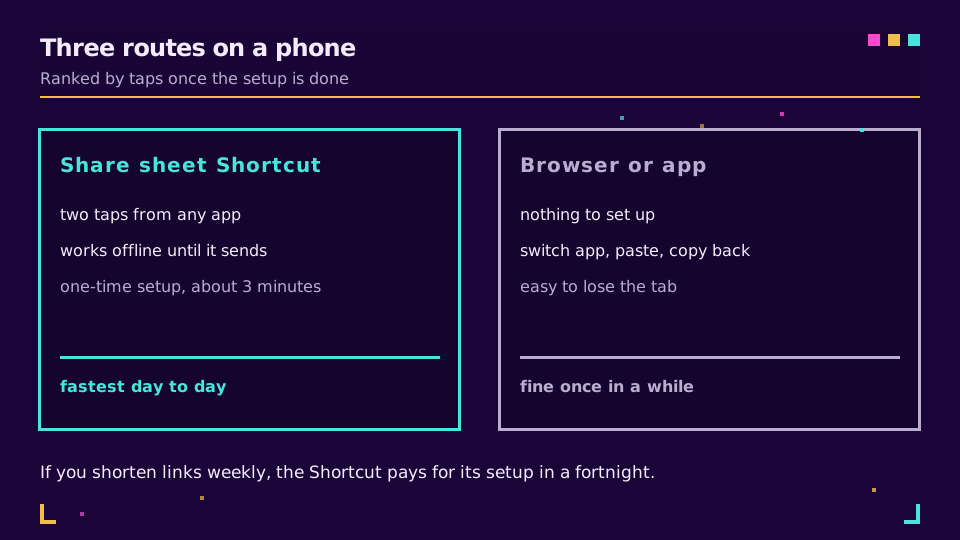
Verkort je een keer per maand een link, dan is de site van de shortener openen in Safari en plakken prima, en kost het niets om in te stellen. Doe je het wekelijks, dan verdient de opdracht haar drie minuten binnen twee weken terug. En beheer je campagnes in plaats van af en toe een link te delen, dan is een dashboard met mappen, tags en klikrapporten een betere plek dan een telefoon; de mobiele app dekt hetzelfde terrein, met echt linkbeheer erachter.
Een opmerking over veiligheid. De API-sleutel leeft binnen de opdracht, dus behandel de opdracht als vertrouwelijke inloggegevens. Publiceer hem niet via een gedeelde iCloud-link of een openbare galerij, en wil een collega hem gebruiken, stuur dan het recept in plaats van het bestand, zodat diegene zijn of haar eigen sleutel plakt. Gebruik een sleutel die is beperkt tot alleen het aanmaken van links, waar de API scoping ondersteunt.
Lees de cornerstone-serie
Dit artikel valt onder de tutorials-cluster. De algemene versie is hoe je een URL verkort, de meetkant is hoe je linkklikken bijhoudt, en gratis URL-shortener-API documenteert het verzoek dat de opdracht verstuurt.
Gerelateerd op de blog
Veelgestelde vragen
Hoe verkort ik een URL op iPhone?
Bouw in de Opdrachten-app een opdracht met vier acties die URL's ontvangt, de URL naar de API van een shortener post, short_url uit de respons leest, en het resultaat naar het klembord kopieert. Schakel Toon in deelpaneel in en het wordt een actie van twee tikken vanuit Safari of elke app die een link kan delen.
Heeft de iPhone een ingebouwde URL-shortener?
Nee. iOS heeft geen systeemshortener, en het deelpaneel van Safari kopieert de volledige URL. De Opdrachten-app is de ingebouwde manier om er zelf een toe te voegen, omdat hij elke HTTP-API kan aanroepen en het resultaat op je klembord kan zetten zonder app van derden ertussen.
Kan ik een link verkorten op iPhone zonder app?
Ja, door de website van een shortener in Safari te openen en de URL daar te plakken. Het werkt, maar kost je elke keer een tabwissel, een plak- en een kopieerhandeling. De opdracht bestaat om die drie stappen te schrappen voor iedereen die vaker dan af en toe links verkort.
Is de Opdrachten-aanpak veilig voor mijn API-sleutel?
De sleutel wordt binnen de opdracht bewaard, dus behandel de opdracht als vertrouwelijke inloggegevens. Publiceer hem niet via een gedeelde iCloud-link of een galerij voor opdrachten, en gebruik een sleutel die alleen is beperkt tot het aanmaken van links. Deel je de opdracht met een collega, laat diegene dan zijn of haar eigen sleutel plakken.
Waarom geeft mijn opdracht niets of een foutmelding terug?
De twee gebruikelijke oorzaken zijn een actie Haal inhoud van URL op die op GET staat in plaats van op POST, en een hoofdtekst van het verzoek die als Form wordt verstuurd in plaats van als JSON. Controleer of Request Body op JSON staat met een veld destination_url, en of de Authorization-header Bearer bevat, gevolgd door een spatie en de sleutel.
Kan de opdracht automatisch UTM-tags toevoegen?
Ja. Voeg een Tekst-actie toe die je campagneparameters aan de ontvangen URL toevoegt voordat de API wordt aangeroepen, en geef die tekst vervolgens door als bestemming. Het is de eenvoudigste manier om ervoor te zorgen dat elke link die vanaf een telefoon wordt gedeeld, dezelfde tags draagt als de links die op een desktop worden gebouwd.
Probeer Elido
Plak een URL, krijg een werkende korte link
Geen aanmelding nodig. Link blijft 30 dagen actief. Meld je aan om hem voor altijd te bewaren.
Gratis, geen aanmelding nodig · 2 per dag