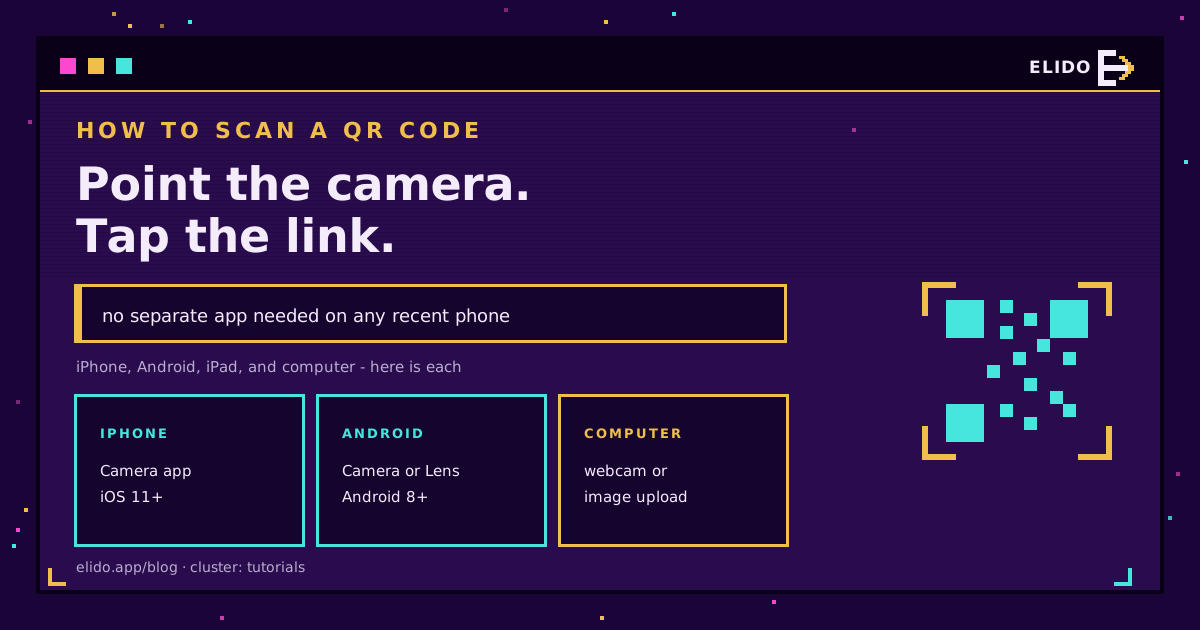
Om een QR-code te scannen open je de camera-app van je telefoon en richt je de achtercamera op de code. Binnen een of twee seconden verschijnt een linkmelding; tik erop om de bestemming te openen. Op elke recente iPhone of Android-telefoon heb je helemaal geen aparte scanner-app nodig. Dat is voor de meeste mensen het hele geheim, en de secties hieronder behandelen elk apparaat, scannen vanaf een bewaarde foto en de ene veiligheidsgewoonte die de moeite waard is.
Op iPhone en iPad
Apple bouwde QR-scannen al in iOS 11 in de Camera-app. Het werkt dus al jaren op elke iPhone.
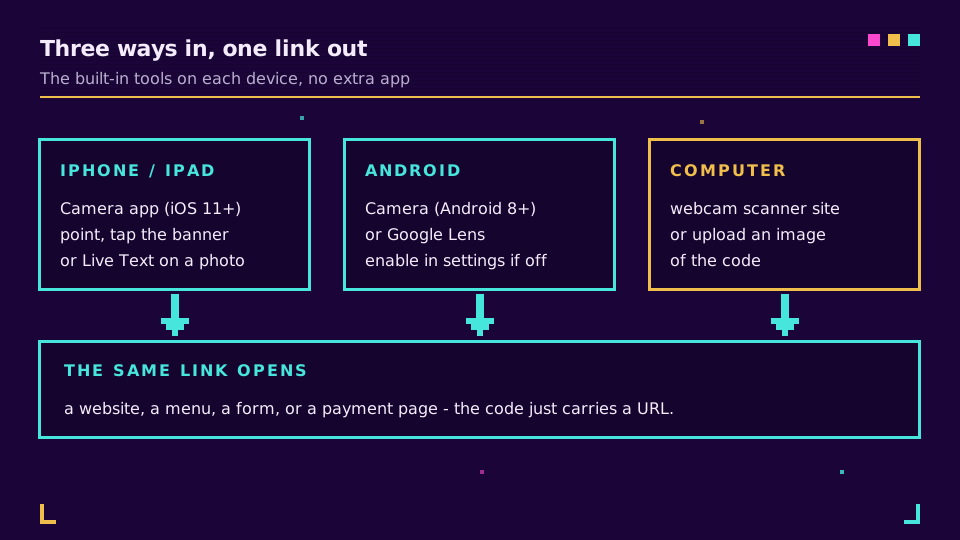
Open de Camera-app, richt de achtercamera op de code en houd stil. Bovenaan zakt een gele linkmelding omlaag; tik erop om de pagina te openen. Verschijnt er niets, controleer dan of je de achtercamera gebruikt en of scannen is ingeschakeld onder Instellingen, Camera, Scan QR-codes. Scan je vaak, dan kun je ook een aparte Codescanner-tegel aan het Control Center toevoegen.
Heb je de code al als afbeelding bewaard? Open hem in Foto's, houd de code ingedrukt en Live Tekst toont de link om op te tikken. Op een iPad werkt het precies zo.
Op Android
Android scant codes standaard sinds versie 8, al verschilt de exacte route een beetje per fabrikant.
Open de Camera-app, richt hem op de code en er verschijnt een linkbanner om op te tikken. Reageert je camera niet, open dan de instellingen en schakel het scannen van QR-codes in, wat sommige telefoons uitgeschakeld leveren. Lukt dat niet, dan leest Google Lens codes betrouwbaar: open het via de Google-app, via het Lens-icoon in Google Foto's of via de Assistent en richt het op de code.
Omdat de teksten in deze menu's verschillen tussen Samsung, Pixel en andere merken, is Google Lens de terugvaloptie die altijd werkt. Wil de camera niet meewerken, pak dan Lens in plaats van een scanner van een derde partij te installeren.
Op een computer of laptop
Codes komen niet alleen in de echte wereld voor. Soms staat er een in een e-mail of op een dia op hetzelfde scherm waarop je werkt, en je kunt moeilijk een telefoon op je eigen monitor richten.
Er zijn twee opties. Heeft je computer een webcam, open dan een QR-scanner in de browser, geef toegang tot de camera en houd de gedrukte code voor de lens. Is de code een bestand of een screenshot, gebruik dan een scannertool die een geüploade afbeelding leest en sleep de afbeelding erin om hem te decoderen. Beide laten je op de computer blijven zonder je telefoon te pakken.
Scannen vanaf een foto of screenshot
Dit is het geval dat mensen het vaakst missen, en je hebt er helemaal geen camera voor nodig.
Open op iPhone de afbeelding in Foto's, houd de code ingedrukt en tik op de link die Live Tekst vindt. Open op Android de afbeelding in Google Foto's of de Google-app en tik op het Lens-icoon, dat de code in de afbeelding leest. Het werkt voor een code die iemand je appte, een screenshot die je maakte of een code die je van een website bewaarde, handig als de code en je telefoon hetzelfde apparaat zijn.
Wat je controleert voordat je tikt
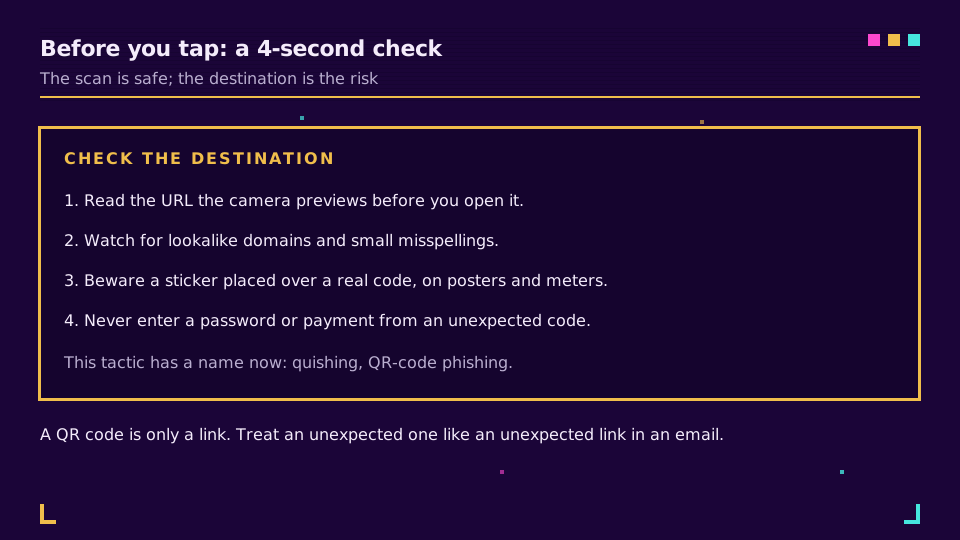
Dit is de gewoonte die de moeite waard is. Een code scannen is volkomen veilig, want een QR-code is alleen een link. Het risico zit helemaal in waar die link heen leidt.
Moderne camera's tonen een voorvertoning van de URL voordat je hem opent, dus lees hem. Let op domeinen die op echte lijken, spelfouten en codes die over een legitieme zijn geplakt op een poster of parkeermeter, een truc die inmiddels zo gewoon is dat hij een naam heeft. Een QR-code bevat niet meer en niet minder dan de gecodeerde data, en een link is het gebruikelijke geval. Typ nooit een wachtwoord of betaalgegevens in op een pagina die je alleen via een onverwachte code bereikte. De aanpak en hoe je die voor blijft, behandelden we in zijn QR-codes veilig: de quishinggids.
Heb je nog een QR-scanner-app nodig?
Voor bijna iedereen niet. De ingebouwde camera van elke iPhone vanaf iOS 11 en elke Android vanaf versie 8 leest codes standaard, wat de overgrote meerderheid van de telefoons in gebruik dekt. Een aparte scanner-app voegt nog een icoon toe, nog een set rechten en meestal een stroom advertenties, in ruil voor een functie die je telefoon al heeft.
Er zijn een paar uitzonderingen. Een echt oud toestel, van vóór het standaard scannen, heeft wel een app nodig, en Google Lens of een betrouwbare gratis scanner vult die leemte. Sommige magazijn- en winkelteams gebruiken ook speciale apps voor bulk- of doorlopend scannen, waar het lezen van tientallen codes achter elkaar telt. Probeer buiten die gevallen eerst de camera en sla de download over.
Als de code niet scant
Als een code niet wil lezen, is het bijna altijd een van vier dingen.
Geef hem meer licht, houd de telefoon stil op ongeveer 15 tot 30 cm afstand, maak de cameralens schoon en zorg dat de hele code, inclusief de witte rand, in beeld is. Faalt het nog steeds, dan is de code zelf misschien te klein, te contrastarm of beschadigd, wat je telefoon niet kan verhelpen. Een goed gedrukte code, met goed contrast en een vrije rand, leest in minder dan een seconde.
Maak je liever zelf een code dan er een te scannen? Een QR-code maken loopt door het genereren van een code die echt scant, en de QR-codes van Elido leveren trackbare, aanpasbare codes via een korte link. Het verschil tussen een statische en een aanpasbare code is goed om eerst te kennen: dynamische versus statische QR-codes.
Gerelateerd op de blog
Veelgestelde vragen
Hoe scan ik een QR-code op mijn iPhone?
Open de Camera-app, richt de achtercamera op de code en wacht een seconde. Bovenaan het scherm verschijnt een melding met de link. Tik erop om de bestemming te openen. Dit werkt op elke iPhone met iOS 11 of nieuwer zonder aparte app, en je kunt ook vanaf een bewaarde foto scannen met Live Tekst.
Hoe scan ik een QR-code op Android?
Open op Android 8 of nieuwer de Camera-app en richt hem op de code; er verschijnt een linkbanner om op te tikken. Gebeurt er niets, open dan de camera-instellingen en zet het scannen van QR-codes aan, of gebruik Google Lens via de Google-app of Google Foto's. De meeste recente Android-telefoons scannen codes zonder extra app.
Kan ik een QR-code scannen zonder app?
Ja, op bijna elke moderne telefoon. De camera-app op iPhone (iOS 11+) en Android (8+) leest QR-codes standaard, dus je hebt geen aparte scanner-app nodig. Losse scanner-apps zijn zelden nodig en bevatten vaak advertenties, dus probeer eerst je ingebouwde camera.
Hoe scan ik een QR-code op een computer of laptop?
Gebruik een scanner in de browser met je webcam, of scan vanuit een afbeeldingsbestand. Open een QR-scannerwebsite, geef toegang tot de camera en houd de code voor de webcam, of upload een screenshot en laat de tool hem decoderen. Zo scan je een code die op hetzelfde scherm binnenkwam als waarop je leest.
Hoe scan ik een QR-code vanaf een foto of screenshot?
Open op iPhone de afbeelding in Foto's, houd de code ingedrukt en tik op de link die Live Tekst toont. Open op Android de afbeelding in Google Foto's of de Google-app en tik op het Lens-icoon om de code te lezen. Zo scan je een code die je in een bericht kreeg of eerder hebt bewaard.
Zijn QR-codes veilig om te scannen?
Scannen is veilig; het gaat om wat je met het resultaat doet. Een QR-code is gewoon een link, dus het risico is een kwaadaardige bestemming, niet de scan zelf. Bekijk de URL voordat je tikt, let op domeinen die lijken op echte, en vul nooit wachtwoorden of betaalgegevens in op een pagina die je alleen via een onverwachte code bereikte.
Probeer Elido
Plak een URL, krijg een werkende korte link
Geen aanmelding nodig. Link blijft 30 dagen actief. Meld je aan om hem voor altijd te bewaren.
Geen account nodig. Meld je gratis aan voor 50 links per maand.