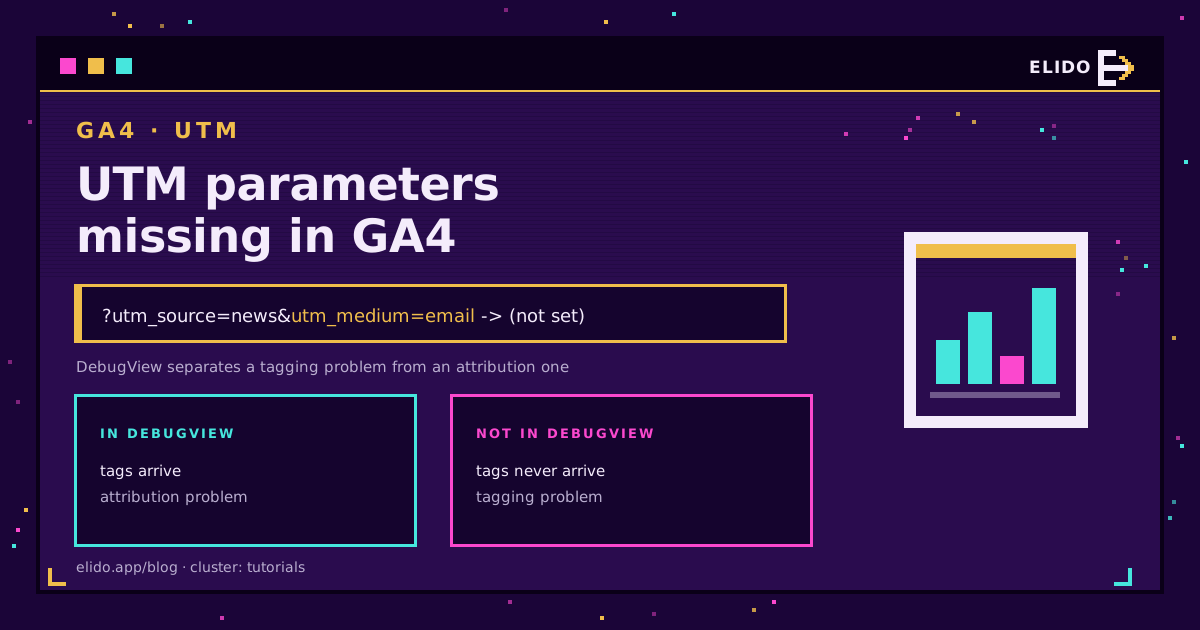
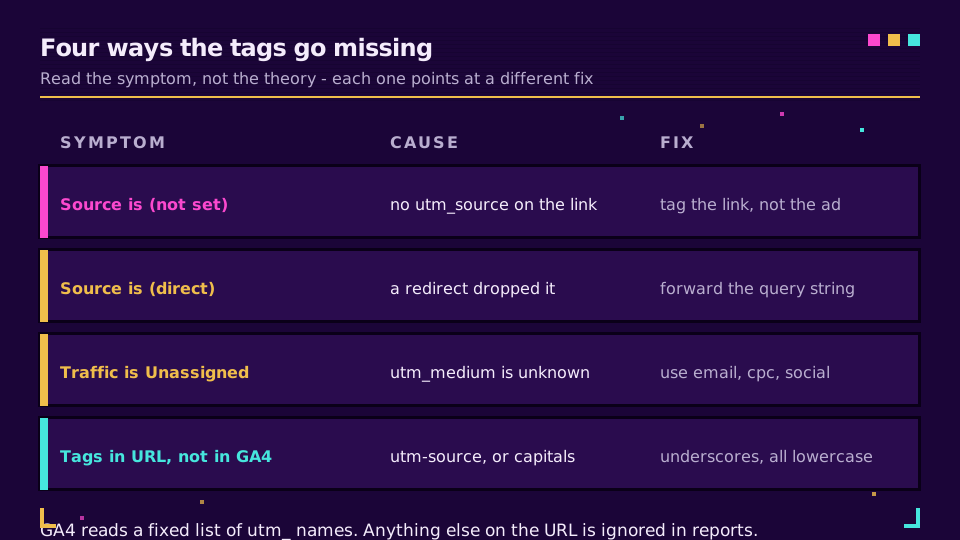
GA4でUTMタグが消えてしまう場合、原因はほぼ常に次の4つのいずれかです。パラメーター名がGA4の読み取り対象でない、ページが読み込まれる前にリダイレクトがクエリ文字列を削除した、utm_mediumの値がGA4に認識されるチャネルでない、あるいは見ているレポートのスコープが期待するデータと異なる、のいずれかです。DebugViewでの一つのテストがこの4つを2つのグループに分け、そこから始めるのが近道です。
本記事は、タグの目的を解説するUTMパラメーター解説と、そもそもタグを一貫して構築する方法を解説するUTMキャンペーンをエンドツーエンドで追跡するのトラブルシューティング編にあたります。
理論より先にDebugViewを見る
標準のGA4レポートは処理・モデリングを経ており、最大で1〜2日ほど遅れて反映されます。そのためデバッグの場としては非常に使いにくく、何かを変更しても何も表示されず、修正が失敗したのか単にまだ反映されていないだけなのか判断できません。
DebugViewはイベントを到着した順にそのまま表示します。デバッグモードを有効にし、自分のタグ付きリンクを開いて、page_viewイベントのpage_locationを確認してください。
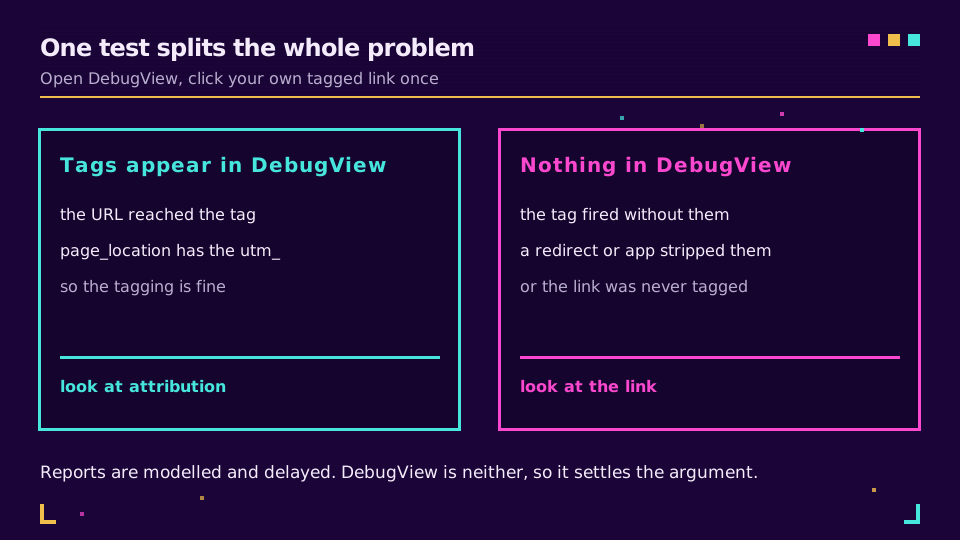
page_locationにutm_パラメーターが含まれていれば、タグは計測タグまで正しく届いています。問題はアトリビューション、チャネルグルーピング、またはどのレポートを見ているかにあります。含まれていなければ、パラメーターはそもそも届いておらず、問題はリンク自体か、クリックとページの間のどこかにあります。
この一つの切り分けだけで、この種の問題に普段浪費してしまう午後の時間の大半を節約できます。欠落しているデータがページタグではなくサーバーサイドイベントに由来する場合は確認すべき点が異なり、GA4 Measurement Protocolのデバッグで解説しています。
GA4は決まったリストだけを読み、それ以外は無視する
GA4が認識するのはutm_id、utm_source、utm_medium、utm_campaign、utm_term、utm_content、utm_source_platform、utm_campaign_id、utm_creative_format、utm_marketing_tacticです。Googleのキャンペーンデータのリファレンスが現時点での最新リストです。
それ以外のパラメーターはキャンペーンレポートでは無視されます。一見きちんとして見えるutm_channel=partnerやutm_agency=northstarも、URLの中にはずっと存在し続け、page_locationにも表示されますが、グループ化できるディメンションになることは決してありません。
ここにはスペルに関する2つの落とし穴もあります。パラメーター名は小文字とアンダースコアで書く必要があり、utm-sourceやUTM_Sourceは読み取られません。また値は大文字・小文字を区別するため、Emailとemailは別々の行になり、一つのキャンペーンのデータが二つに分裂してしまいます。
クエリ文字列を食べてしまうリダイレクト
これは人々が最後にたどり着く原因です。リンクを確認したときは一見正しく見えるからです。
訪問者がexample.com/sale?utm_source=newsletter&utm_medium=emailをクリックしたとします。あなたのサイトはwww.example.com/saleや、ロケール別のパスや、ログインページを経由して元のページへとリダイレクトします。このチェーンのどこか一つでもURLを転送せずに再構築していれば、GA4のタグが発火する時点でタグ付けパラメーターは失われており、セッションはdirect(直接流入)として帰属されてしまいます。
手作業で確認しましょう。タグ付きリンクを開き、ページが落ち着いたところでアドレスバーを読みます。そこでパラメーターが失われていれば、GA4の設定をどれだけ調整しても元には戻りません。
送信先の手前に短縮リンクを挟む場合も同じことが言えます。短縮サービスはクエリ文字列を含む送信先URL全体を転送すべきであり、そうすれば送信先に付けたタグはリダイレクトを経ても無傷のまま残ります。短縮リンク自体にタグを付ける場合は話が別で、UTMパラメーターを削除するブラウザでは、リクエストが送信される前にブラウザ自体がパラメーターを取り除いてしまうという、より新しい失敗パターンを解説しています。
キャンペーン用にリンクを短縮する場合は、タグを送信先に付け、短縮リンク自体はクリーンに保ちましょう。そうすればリダイレクトがタグを運んでくれますし、GA4がデータを見る前の時点でも、自分自身のクリックデータからどのチャネル経由のクリックかが分かります。そのデータの読み方はリンククリックの追跡方法で解説しています。
クエリ文字列全体をデフォルトで保持するリダイレクトが欲しいですか?無料プランでリンクを作成し、送信先にタグを付け、一度開いてパラメーターが正しく届くことを確認してください。
Unassignedのトラフィックはutm_mediumの問題
Unassignedは「(not set)」とは異なります。Unassignedは、GA4がキャンペーンのデータ自体は受け取ったものの、どのチャネルにも当てはめられなかったことを意味します。デフォルトのルールが一つも一致せず、その結果、分類から漏れてしまったのです。
原因はほぼ常に、人間には分かりやすく読めてもGA4にとっては何の意味もないutm_mediumの値です。newsletter、qr-code、flyer、partner-blogはいずれもこれを引き起こします。デフォルトのチャネルグループは決まった語彙にマッチするため、email、cpc、organic_social、referral、affiliateを使い、興味深い詳細は本来の置き場所であるutm_sourceとutm_campaignに入れましょう。
自社に本当に独自のチャネルが必要なら、メディアの値を無理にねじ曲げるのではなく、カスタムチャネルグループを作りましょう。この変更は今後のレポートにのみ適用され、生データには手を加えません。これが正しいトレードオフです。
見ているレポートのスコープを確認する
最後の原因は、そもそもバグではありません。
GA4にはユーザースコープのディメンション(First user source / medium)とセッションスコープのディメンション(Session source / medium)があります。今日のタグ付きメール経由で訪れたリピーターの訪問者であっても、最初に記録されたユーザーソースはそのまま保持されるため、ユーザースコープのレポートには今日のキャンペーンの痕跡が現れませんが、セッションスコープのレポートには完璧に表示されます。
何かが壊れていると結論づける前に、キャンペーンのパフォーマンスを見る際はSession source / mediumを見ているか、そして送信したトラフィックの期間が日付範囲に含まれているかを確認してください。標準レポートは反映されるまで最大24〜48時間かかることもあり、これが先述のDebugViewによるテストが存在する理由です。
確認すべき手順
まずDebugViewでpage_locationを確認します。タグが存在しなければ、リンクとリダイレクトチェーンを調べます。存在すれば、メディアの値、次にチャネルグルーピング、そしてレポートのスコープの順に確認します。3つを一度に変更しないでください。GA4のレポート反映の遅延によって、どれが効いたのか分からなくなってしまいます。
修正できたら、それを維持する方法はURLを手作業で組み立てるのをやめることです。リンク短縮サービスのUTMビルダーを使えば、メディアは自由記述の欄ではなくドロップダウンになり、上記のようなタイプミス全般をなくすことができます。チームが実際に守り続けられる語彙についてはUTM命名規則で解説しています。
コーナーストーン記事シリーズを読む
本記事はtutorialsクラスターに属しています。まずはUTMパラメーター解説から読み始め、次にワークフローについて解説するUTMキャンペーンをエンドツーエンドで追跡するへ進んでください。クライアントサイドのタグ付けだけでは不十分なケースについてはリダイレクト経由のGA4サーバーサイドトラッキングで解説しています。
ブログの関連記事
よくある質問
なぜUTMパラメーターがGA4に表示されないのですか?
原因はたいてい次の4つのいずれかです。パラメーター名がGA4のサポート対象リストにない、ページが読み込まれる前にリダイレクトがクエリ文字列を削除した、utm_mediumの値がGA4に認識されないためトラフィックがUnassignedに分類された、あるいはデータがセッションスコープなのにユーザースコープのレポートを見ている、のいずれかです。DebugViewを使えば、どちらの問題を抱えているか1分ほどで分かります。
GA4は実際にどのUTMパラメーターを読み取りますか?
utm_id、utm_source、utm_medium、utm_campaign、utm_term、utm_content、utm_source_platform、utm_campaign_id、utm_creative_format、utm_marketing_tacticです。URL上のそれ以外のパラメーターはキャンペーンレポートでは無視されるため、utm_channelのようなカスタムパラメーターは、どれだけ一貫して使ってもディメンションとして表示されることはありません。
なぜGA4はソースとメディアで「(not set)」と表示するのですか?
「(not set)」は、そのスコープにおいてGA4に帰属させるべきキャンペーン値が存在しなかったことを意味します。よくある原因は、タグ付けされていないリンク、リダイレクトによってパラメーターが失われたランディングページ、あるいはユーザースコープのレポートにおけるリピーター訪問者のように、セッションに単純にキャンペーンが存在しなかったレポート行です。
なぜタグ付けしたトラフィックがGA4でUnassignedと表示されるのですか?
utm_mediumの値がどのチャネルグルーピングのルールにも一致しないためです。GA4は決まったメディアのパターン集合からチャネルを割り当てるため、email、cpc、socialは正しく分類されますが、newsletterやqr-codeは分類されません。メディアの値を修正するか、自社の値を認識するカスタムチャネルグループを作成してください。
UTMタグがGA4に届いているかどうかはどうやってテストしますか?
DebugViewを開き、デバッグモードを有効にしたブラウザで自分のタグ付きリンクを開きます。届いたイベントのpage_locationにutm_パラメーターが含まれていれば、タグ付け自体は機能しており、問題はアトリビューションかレポートにあります。含まれていなければ、パラメーターはそもそも届いておらず、問題はリンクかリダイレクトにあります。
URL短縮サービスはUTMトラッキングを壊すことがありますか?
リダイレクトがクエリ文字列を削除する場合はあり得ますし、実際にそうするサービスもあります。短縮サービスはすべてのパラメーターを含む完全な送信先を転送すべきであり、タグは短縮リンク自体ではなく送信先の側に付けるべきです。短縮リンクを開き、着地後にアドレスバーを確認することでテストできます。
Elidoを試す
URLを貼り付けて短縮リンクを取得
登録不要。リンクは30日間有効。永久に保存するには登録してください。
Free、登録不要 · 1日あたり2件