Un clic sur un lien court, c'est une ligne de données : horodatage, slug du lien, campagne, pays, appareil. Looker Studio se moque de savoir d'où vient cette ligne, du moment qu'on la lui remet sur un calendrier régulier. Il existe trois façons honnêtes de faire cela : un export CSV planifié vers une feuille Google Sheets, une table d'entrepôt de données alimentée par l'API d'analyse ou par un export planifié, ou un community connector que quelqu'un d'autre maintient. (Google a redonné à l'outil le nom de Data Studio en 2026 ; ce guide utilise Looker Studio, qui reste le terme de recherche le plus courant.)
Choisissez n'importe laquelle des trois et vous finirez par heurter le même mur : faire un blend des clics de liens courts avec les sessions GA4 sur une clé partagée. Les deux totaux ne concorderont pas, et aucune conception de tableau de bord ne comble cet écart - clics contre sessions GA4 explique pourquoi en détail, et cela vaut la peine d'être lu avant de mettre les deux chiffres sur le même graphique.
Cet article couvre les trois voies, la join key qui fait fonctionner le blend, une disposition de tableau de bord qu'un responsable marketing ouvrira réellement chaque lundi, et ce que chaque voie coûte en délai d'actualisation. Si les bases du suivi de liens restent floues, comment suivre les clics sur les liens est l'endroit par où commencer d'abord.
Trois façons de faire entrer les données de clics dans Looker Studio
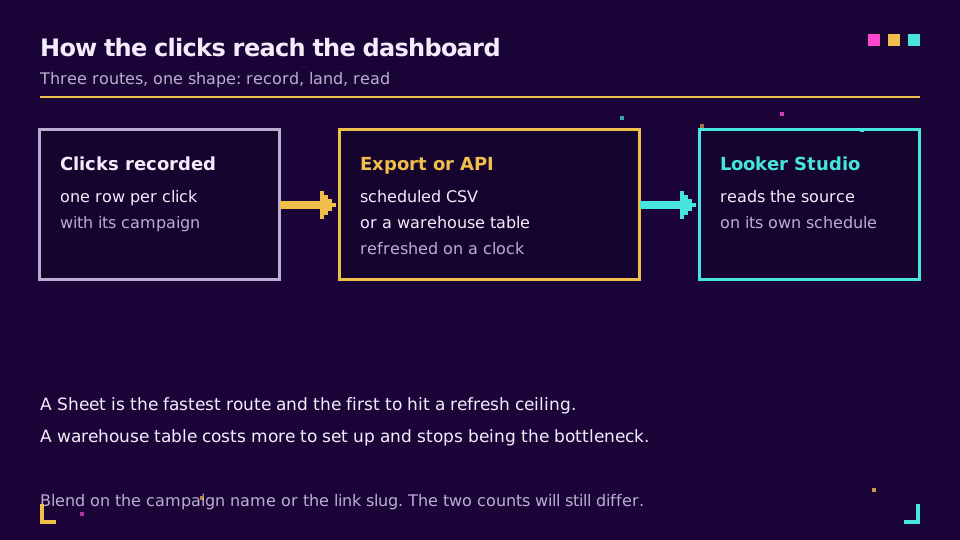
Looker Studio lit depuis une source de données ; il ne parle pas directement à un service de redirection, et rien ne branche un raccourcisseur d'URL directement dessus dès la sortie de la boîte. Chaque configuration qui fonctionne se résume au même chemin en trois étapes : un clic est enregistré, un export ou un appel d'API le fait remonter vers quelque chose que Looker Studio peut lire, et Looker Studio lit cette source. La différence entre les trois voies se joue entièrement dans l'étape intermédiaire - ce qui récupère les données, à quelle fréquence, et qui en assure la maintenance.
L'export CSV planifié vers une feuille
La version la plus simple ne nécessite rien d'autre à installer. Un rapport planifié exporte les clics - lien, campagne, clics, visiteurs uniques, pays, appareil - au format CSV selon une cadence quotidienne ou hebdomadaire, et atterrit dans un dossier ou une boîte de réception que vous contrôlez. Déposez ce CSV dans une feuille Google Sheets, en le réimportant à chaque exécution ou en scriptant l'import, et la feuille devient la source de données de Looker Studio. Si vous faites déjà remonter des URLs de campagne dans une feuille pour d'autres raisons, l'import en masse depuis Google Sheets détaille une structure de feuille qui empêche l'import et l'export de se marcher dessus.
Le compromis, c'est l'actualisation. Une source adossée à Google Sheets se met à jour selon son propre calendrier, pas au moment où les nouvelles données arrivent, et un dépôt manuel de CSV n'est frais qu'à hauteur du dernier export. Très bien pour une revue hebdomadaire. Pas bien pour un jour de lancement.
La table d'entrepôt de données, alimentée par l'API ou un export planifié
La version plus durable traite l'API d'analyse, ou le même export planifié dirigé vers un stockage cloud plutôt qu'une boîte de réception, comme une alimentation vers une table d'entrepôt de données, puis pointe le connecteur BigQuery natif de Looker Studio dessus. Plus de configuration : quelque chose doit s'exécuter selon un calendrier pour récupérer et charger la table, et quelqu'un doit être responsable de cette tâche. En échange, vous obtenez un historique interrogeable et une table capable d'alimenter plus d'un rapport. Le guide de l'API d'analyse des liens contient un script d'extraction quotidien que vous pouvez diriger vers cette table.
Vous vous demandez si ce loader doit interroger l'API en polling ou se faire pousser les nouveaux clics ? Webhooks contre polling pour le suivi des clics détaille les deux approches ainsi que l'hybride sur lequel la plupart des équipes se rabattent. L'API d'analyse est la même interface dans les deux cas ; export et API exposent les mêmes données de clics à des intervalles différents.
Les community connectors, et la mise en garde qui va avec
Une poignée de community connectors prétendent faire remonter des données de clics ou de liens courts directement dans Looker Studio, sans CSV ni entrepôt requis. Ils peuvent faire gagner du temps de configuration, et certains sont bien maintenus. La mise en garde porte sur la propriété : un community connector exécute du code que vous n'avez pas écrit et se met à jour, ou cesse de se mettre à jour, selon le calendrier de son auteur. Vérifiez qui le publie et quand il a été mis à jour pour la dernière fois avant d'en pointer un vers des données de production. Un export CSV que vous contrôlez tournera encore dans un an. Un community connector, peut-être pas.
Choisir une join key : nom de campagne ou slug de lien
Faire entrer les données de clics dans Looker Studio résout la moitié du problème. L'autre moitié consiste à les représenter face à GA4 sans que le blend ne produise silencieusement n'importe quoi.
Le blend de Looker Studio nécessite une dimension partagée, une join key, entre les deux sources. Pour des données de liens courts qui font l'objet d'un blend avec GA4, deux candidats valent la peine d'être utilisés :
- Nom de campagne, mis en correspondance avec la valeur
utm_campaignque GA4 remonte déjà. Le choix le plus courant, puisque c'est la dimension que GA4 affiche par défaut. - Slug du lien, si vous en taguez les événements GA4 ou les pages d'atterrissage. Le choix le plus robuste quand une campagne couvre plusieurs liens, puisqu'il résiste au fait que quelqu'un tape un nom de campagne légèrement différent sur un canal.
Tout le reste - date, pays, appareil - fait un blend des deux tables sans relier un clic à la session qu'il a provoquée, et le graphique aura l'air plausible tout en étant faux. Le nom de campagne ne fonctionne que si la valeur est identique, caractère pour caractère, entre l'export et GA4. Les conventions de nommage UTM permettent de garder cette valeur cohérente au sein d'une équipe, et le guide UTM de bout en bout détaille la discipline de balisage qui rend une join key fiable.
Pourquoi les deux chiffres ne concorderont pas
Faites un blend correct des deux sources et le tableau de bord affichera quand même deux totaux différents pour la même chose : clics sur les liens et sessions GA4 sur une campagne, côte à côte, en désaccord. Ce n'est pas un bug. Un clic est enregistré au niveau de la redirection ; une session GA4 est enregistrée par un tag de navigateur qui ne se déclenche qu'une fois la page de destination chargée et le consentement accordé. Le trafic de bots, les scanners de messagerie et les aperçus de liens gonflent le côté clics ; les décisions de consentement et l'abandon de page dégonflent le côté sessions ; une personne qui clique sur trois liens dans un même e-mail produit trois clics et une seule session, par construction. Clics sur liens courts contre sessions GA4 détaille tout cela et vous donne un moyen de réconcilier l'écart au lieu de courir après une correspondance exacte qui n'existe pas.
J'ai un jour assisté à une réunion où un responsable marketing et un responsable sales ops se sont disputés pendant vingt minutes pour savoir lequel des deux chiffres était le bon. Les deux avaient raison ; ils mesuraient des choses différentes. Dites-le avant qu'on vous le demande - une partie prenante à qui on n'a rien dit supposera qu'un des deux chiffres est cassé.
Réglez le côté clics une bonne fois pour toutes, plutôt que de le réexporter chaque semaine. Les analyses de liens d'Elido rapportent déjà les clics filtrés des bots par espace de travail, et le même export planifié qui alimente ici la voie CSV ou entrepôt maintient la source Looker Studio à jour sans que personne n'ait à toucher une feuille de calcul à la main.
Une disposition de tableau de bord qu'un responsable marketing lit vraiment
La plupart des tableaux de bord Looker Studio échouent comme échouent la plupart des feuilles de calcul : trop de tuiles, aucune hiérarchie, rien qui indique à un responsable marketing où regarder en premier. Une disposition ouverte chaque semaine, plutôt que construite une fois puis ignorée, s'en tient à quatre éléments.
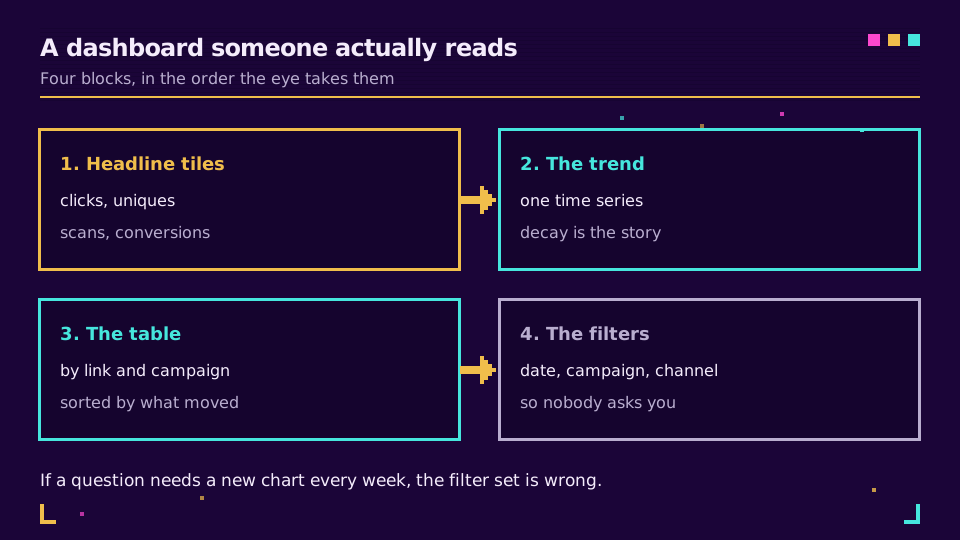
- Quatre tuiles de synthèse, en première ligne : total des clics sur la période, visiteurs uniques, taux de clic, et la variation d'une période à l'autre sur la première tuile. Trois donne une impression d'incomplet dès que quelqu'un demande la tendance ; six retransforme la première ligne en mur de chiffres.
- Une série temporelle, sous les tuiles : clics par jour sur la fenêtre sélectionnée. C'est le graphique que les gens consultent en premier malgré les tuiles placées au-dessus, donc placez-le assez haut pour que personne n'ait à faire défiler pour voir si les deux dernières semaines sont à la hausse ou à la baisse.
- Un tableau, par lien : slug du lien, campagne, clics, visiteurs uniques, trié par clics décroissants. C'est là qu'un responsable marketing trouve le lien qui a fait bouger le chiffre global au lieu de demander à quelqu'un d'aller vérifier. Que mesurer dans l'analyse des liens courts détaille quelles colonnes méritent leur place.
- Le jeu de filtres, détaillé ensuite, qui transforme ce rapport, que quelqu'un reconstruirait chaque semaine, en un rapport que les gens consultent eux-mêmes.
Le jeu de filtres qui rend le rapport autonome
Un tableau de bord sans filtres n'a qu'un seul usage : le jour où il est construit. Un tableau de bord doté des bons contrôles est ouvert par des personnes qui n'étaient jamais dans la pièce lors de sa conception, ce qui est précisément l'intérêt de Looker Studio par rapport à un graphique statique dans une présentation.
Trois contrôles couvrent presque toutes les questions qu'un responsable marketing se pose seul. Un sélecteur de plage de dates, réglé par défaut sur les 30 derniers jours plutôt que sur l'ensemble de l'historique. Un filtre par campagne ou par slug de lien, correspondant à la join key que vous avez choisie, pour que n'importe qui puisse isoler une campagne sans reconstruire le rapport. Et un filtre par canal ou par tag, si votre schéma de balisage regroupe les liens par canal, pour que e-mail contre réseaux sociaux contre payant ne nécessite pas trois tableaux de bord distincts.
Résistez à l'envie d'en ajouter un quatrième. Chaque contrôle supplémentaire est une décision de plus qu'un visiteur de première visite doit prendre avant de voir un chiffre, et quatre sélections avant que quoi que ce soit ne s'affiche entraîne les gens à attendre que quelqu'un d'autre exécute le rapport.
Fréquences d'actualisation et ce que chaque voie coûte
Aucune des trois voies ne met à jour Looker Studio en temps réel, et s'attendre à ce qu'elles le fassent est le moyen le plus rapide de perdre confiance dans le tableau de bord dès que quelqu'un remarque un décalage.
Les sources Google Sheets s'actualisent selon un calendrier que vous choisissez - toutes les 15 minutes, toutes les heures, toutes les quatre heures, ou toutes les 12 heures - avec 15 minutes à la fois comme réglage par défaut et comme intervalle le plus rapide disponible. Une table d'entrepôt de données derrière le connecteur natif est plus flexible : de toutes les 1 à 50 minutes, ou toutes les heures jusqu'à toutes les 12 heures, ce dernier réglage étant celui par défaut. Les connecteurs des propres produits marketing de Google, Analytics inclus, sont fixés à toutes les 12 heures sans possibilité de modification. La documentation de Google sur la gestion de la data freshness couvre le détail complet, ainsi que le temps de repos d'une minute sur les actualisations manuelles.
Le coût suit à peu près la même logique. La voie Google Sheets ne coûte rien au-delà de l'export planifié que vous avez déjà. La voie entrepôt ajoute ce que votre couche de stockage et de requête facture pour le volume chargé - négligeable pour la plupart des espaces de travail, à surveiller si vous chargez des lignes brutes par clic plutôt qu'un agrégat quotidien. Les community connectors sont généralement gratuits à installer, ce qui est justement pourquoi la mise en garde sur la maintenance compte : aucune relation de facturation ne tient le connecteur à un niveau de service, seul le choix de son auteur de continuer à livrer des mises à jour.
À lire aussi sur le blog
- Clics sur liens courts contre sessions GA4
- Analyse des liens courts : que mesurer et qu'ignorer
- Comment suivre les clics sur les liens sans deviner
- Convention de nommage UTM : les règles pour des données de campagne propres
- Importer en masse des liens courts depuis une feuille Google Sheets
- API d'analyse des liens : récupérer les statistiques de clics avec une clé API
Questions fréquentes
Peut-on construire un tableau de bord d'analyse des liens dans Looker Studio ?
Oui, et aucun connecteur direct entre un raccourcisseur d'URL et Looker Studio n'est nécessaire pour cela. Les trois voies qui fonctionnent sont un export CSV planifié vers une feuille Google Sheets, une table d'entrepôt de données alimentée par l'API d'analyse ou par le même export planifié, et un community connector. Chacune atteint Looker Studio via son propre type de source de données, et aucune n'exige de code sur mesure au-delà du câblage de l'export.
Looker Studio est-il la même chose que Data Studio ?
Oui, c'est le même produit sous deux noms. Google a renommé Data Studio en Looker Studio en 2022, puis lui a redonné le nom de Data Studio en 2026 ; les connecteurs, le blend et le comportement d'actualisation n'ont pas changé avec le nom, donc un tutoriel écrit sous l'un ou l'autre nom reste valable.
À quelle fréquence Looker Studio actualise-t-il les données depuis une feuille Google Sheets ?
Aussi souvent que toutes les 15 minutes, ce qui est aussi l'intervalle le plus rapide disponible pour une source adossée à Google Sheets. Vous pouvez plutôt le régler sur toutes les heures, toutes les quatre heures, ou toutes les 12 heures, et une actualisation manuelle est disponible à tout moment, plafonnée à une fois par minute.
Puis-je faire un blend des clics de liens courts avec les sessions GA4 dans Looker Studio ?
Oui, via un blend sur une join key partagée : le nom de campagne mis en correspondance avec la valeur utm_campaign de GA4, ou le slug du lien si vous taguez les événements GA4 avec celui-ci. Le blend s'exécutera même sans clé correspondante, mais le graphique obtenu n'aura aucun sens, et même avec une clé correcte, les deux totaux ne concorderont toujours pas, car un clic et une session mesurent des événements différents.
Ai-je besoin d'un entrepôt de données pour faire entrer les données de clics dans Looker Studio ?
Non. Un export CSV planifié vers une feuille Google Sheets fonctionne comme source de données pour Looker Studio sans entrepôt intermédiaire, et c'est la voie la plus simple vers un tableau de bord opérationnel. Une table d'entrepôt de données justifie sa configuration supplémentaire dès que vous avez besoin de plus d'historique qu'une feuille n'en contient confortablement, ou de plus d'un rapport lisant les mêmes données.
Les community connectors de Looker Studio sont-ils sûrs pour les données de clics ?
Ils peuvent l'être, mais ils comportent un risque de maintenance qu'un connecteur natif n'a pas. Un community connector exécute du code écrit par un auteur tiers, demande l'accès à tout ce à quoi il se connecte, et se met à jour selon le calendrier de cet auteur plutôt que le vôtre, donc vérifiez qui le publie et depuis quand avant de le pointer vers des données de clics de production.
Essayer Elido
Collez une URL, obtenez un lien court
Sans inscription. Lien actif 30 jours. Inscrivez-vous pour le garder pour toujours.
Gratuit, sans inscription · 2 par jour