L'AI dans le dashboard, sans vous gêner.
Décrivez l'objectif d'un lien - Elido Assist prépare le slug, choisit le bon domaine, remplit les UTM et vous alerte en cas de sous-performance.
Disponible sur tous les plans, y compris Free.
Le problème
Les outils de tableau de bord supposent que vous savez exactement ce que vous voulez avant de les ouvrir.
Vous êtes en train de rédiger un brief de campagne et vous avez besoin d'un lien court - slug précis, bons tags UTM, bon domaine. Le raccourcisseur est dans un autre onglet. Vous changez d'onglet, remplissez quatre champs, copiez le lien, revenez. Moins d'une minute par lien. Cinquante campagnes par an, trois liens chacune : c'est deux heures et demie de pure commutation de contexte.
Le problème plus profond est la connaissance requise. Quel format de slug votre équipe utilise-t-elle ? Quel domaine personnalisé correspond à quel niveau ? Quelle convention UTM le marketing suit-il vraiment ? Chaque nouveau membre d'équipe se trompe pendant des semaines. Chaque changement de contexte représente un risque d'erreur de frappe qui envoie les analytics à la mauvaise campagne.
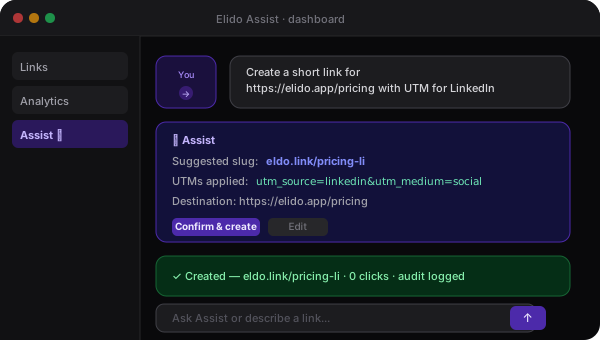
Assist fonctionne dans le tableau de bord. Vous décrivez ce dont vous avez besoin. Il lit l'historique de votre espace de travail pour déduire le schéma de nommage, remplit les UTM selon le canal que vous décrivez, et vous présente un aperçu avant toute création. Confirmez une fois. C'est fait.
Ce que fait Assist
Quatre choses que vous pouvez demander dès maintenant
Comment fonctionne Assist
Assist s'exécute à l'intérieur du tableau de bord. Il lit les données de votre espace de travail via la même API sécurisée que vos intégrations utilisent - pas d'accès spécial, pas de pipelines cachés, aucune action sans confirmation.
- 1. Vous posez une question ou faites une requête
Saisissez dans le panneau Assist : 'créez un lien court pour cet URL avec un tag UTM de campagne', 'quelles sont les performances les plus faibles cette semaine ?', 'générez un slug correspondant à notre convention de nommage'. Assist ne nécessite pas de syntaxe particulière - il analyse l'intention à partir du langage naturel.
- 2. Assist lit votre espace de travail
Assist interroge les données de votre espace de travail - liens, analytiques, dossiers, campagnes - via la même API sécurisée que vos intégrations connectées utilisent. Il voit ce que votre clé API peut voir : rien de plus. Il n'a pas de canal secondaire vers les données de l'espace de travail en dehors du périmètre de votre session.
- 3. Assist suggère une réponse ou une action
Pour les demandes de création : Assist propose un slug, un domaine, des champs UTM et des tags. Pour les questions analytiques : il affiche un graphique temporel ou une liste classée avec un résumé en langage clair. Pour les opérations groupées : il affiche un aperçu des lignes qu'il créerait ou modifierait. Rien ne s'est encore produit à ce stade.
- 4. Vous confirmez avant tout changement
Assist ne modifie jamais les données sans un clic de confirmation explicite. Le panneau de confirmation montre exactement ce qui sera créé ou modifié, quels appels API seront lancés et à quoi ressemblera le résultat. Les actions destructrices (suppression, écrasement groupé) nécessitent une seconde confirmation. Chaque action confirmée est enregistrée dans le journal d'audit de l'espace de travail, attribuée à votre utilisateur, et non à 'Assist'.
Une vraie demande
De l'anglais simple à un lien actif en moins de 10 secondes
Voici à quoi ressemble une session Assist typique pour un responsable marketing créant des liens de campagne avant un lancement produit.
Here are the three links. Slugs match your workspace convention (kebab-case, campaign prefix). UTMs inferred from channel.
eldo.link/launch-twtwittereldo.link/launch-lilinkedineldo.link/launch-ememailL'étape de confirmation n'est pas optionnelle. Assist ne crée, ne modifie ni ne supprime rien sans un clic explicite. Les actions destructives ajoutent une deuxième confirmation.
Ce que Assist gère en pratique
Trois modèles d'utilisation des équipes qui l'utilisent déjà. Côté tableau de bord, pas côté CLI agent - cela se passe dans l'interface utilisateur, pas dans un terminal.
Assist vs autres méthodes pour travailler avec vos données de liens
Trois chemins vers les mêmes points de terminaison. Les différences résident dans le coût de mise en place, le contexte des données et la présence d'une couche de confirmation avant que les modifications n'aient lieu.
| Capability | Elido Assist | LLM Direct (sans contexte Elido) | Travail manuel dans le tableau de bord |
|---|---|---|---|
| Suggestions basées sur l'espace de travail | Oui - catalogue complet d'outils + contexte de votre clé API | Non - le modèle n'a pas de données sur l'espace de travail | Vous recherchez les informations manuellement |
| Journal d'audit | Appels d'outils structurés dans l'historique du chat + journal de l'espace de travail | Dépend de l'enregistrement de la session | Journal d'audit de l'espace de travail uniquement - pas de trace de session IA |
| Gating par confirmation d'action | Dépend du client (Claude Desktop affiche les appels d'outils) | Aucune - le modèle s'exécute si vous avez configuré des appels API directs | Manuel - vous cliquez vous-même sur le bouton |
| Enchaînement de flux de travail multi-étapes | Oui - l'agent enchaîne les appels d'outils à travers les étapes | Enchaînement manuel de prompts | Navigation manuelle entre les pages du tableau de bord |
| Écritures limitées au périmètre | Gouverné par les portées de la clé API - autorisation explicite requise | Gouverné par la clé que vous mettez dans le prompt | Autorisations complètes de la session utilisateur |
Modèle de sécurité
Ce qu'Assist peut et ne peut pas faire
Assist dispose d'un accès en lecture seule par défaut. Il appelle les mêmes endpoints API que vos intégrations connectées - délimités à votre session, limités à votre espace de travail.
Peut lire
- Vos liens, slugs, destinations
- Analytics de clics et séries temporelles
- Dossiers de campagnes et tags
- Historique de nommage de l'espace de travail (pour l'inférence de slug)
Peut faire avec confirmation
- Créer de nouveaux liens courts
- Appliquer des tags UTM et des slugs personnalisés
- Ajouter des liens à des dossiers de campagnes
- Générer et attacher des codes QR
Ne peut pas faire
- Supprimer des liens (nécessite une deuxième confirmation + autorisation explicite)
- Accéder à d'autres espaces de travail
- Modifier la facturation ou les paramètres d'équipe
- Agir sans votre clic de confirmation
Questions sur Assist
Quel modèle propulse Assist ?+
Nous ne fixons pas publiquement un modèle unique - le modèle derrière Assist peut changer au fur et à mesure que de meilleures options deviennent disponibles. Ce qui est stable, c'est l'interface et le comportement de confirmation, pas la version du modèle sous-jacent. Si vous avez besoin d'un modèle spécifique pour des raisons de conformité ou de reproductibilité, Assist n'est pas le bon outil - utilisez l'API directement avec votre propre configuration de modèle.
Peut-il supprimer des liens par accident ?+
Non. Le mode lecture seule est la portée par défaut - Assist peut lire les données de votre espace de travail et suggérer des actions, mais il ne peut rien créer, modifier ou supprimer sans votre confirmation explicite. Lorsque vous accordez la portée d'écriture (vous devez l'activer par espace de travail), les modifications nécessitent toujours un clic de confirmation dans le panneau Assist avant d'être lancées. Les actions destructrices (suppression, écrasement groupé) affichent une seconde confirmation. Chaque mutation confirmée apparaît dans le journal d'audit comme votre action utilisateur.
Où vont les données de mon espace de travail lorsque j'utilise Assist ?+
Assist interroge votre espace de travail via l'API d'analytics et de liens - les mêmes points de terminaison que vos intégrations utilisent. Les résultats de la requête sont transmis au modèle pour générer une réponse. Vos données d'espace de travail ne sont pas utilisées pour l'entraînement du modèle ; elles ne sont pas stockées au-delà de la session active ; elles restent dans l'infrastructure de l'UE (même région que votre espace de travail). La réponse est générée dans le contexte de votre session et supprimée ensuite.
Quel plan inclut Assist ?+
Assist est disponible à partir du plan Pro. Les utilisateurs du plan gratuit voient le panneau Assist mais sont limités aux questions analytiques en lecture seule. Les suggestions de création et d'importation groupée nécessitent le plan Pro+. Les analyses avancées (requêtes de cohorte, analyse d'entonnoir) nécessitent le plan Business.
Assist peut-il fonctionner hors ligne ou sur une instance auto-hébergée ?+
Assist nécessite une connexion au cloud d'Elido pour fonctionner - il interroge l'API d'analytics et appelle un modèle hébergé. Pour Elido auto-hébergé : Assist n'est pas inclus par défaut dans le graphique Helm open-source ; une fonctionnalité d'IA auto-hébergée nécessiterait de relier votre propre point de terminaison de modèle à la surface de l'API Assist, ce qui est non documenté et non supporté aujourd'hui. Cela pourrait changer.
Quelles langues Assist prend-il en charge ?+
Assist répond dans la langue de votre question. Si vous demandez en français, il répond en français. Les suggestions de slugs et de tags UTM sont générées en ASCII (alphabet latin) quel que soit le langage d'entrée (car les URL courtes ne bénéficient pas de slugs Unicode dans la plupart des contextes). Les résumés analytiques sont générés dans la langue de votre saisie.
Quelle est la rapidité d'Assist ?+
La plupart des requêtes se terminent en moins de 2 secondes : l'appel à l'API d'analytics ou de liens prend 50-200ms ; la génération par le modèle ajoute le reste. Les questions analytiques complexes qui nécessitent plusieurs appels API (ex: comparaison de cohortes sur deux fenêtres temporelles) peuvent prendre 3 à 5 secondes. Nous ne diffusons pas encore de résultats partiels - vous voyez la réponse complète lorsqu'elle est prête.
En quoi Assist est-il différent du serveur MCP sur /ai/mcp ?+
Différente couche d'interaction, même API sous-jacente. Assist s'exécute à l'intérieur du tableau de bord Elido - vous l'ouvrez dans l'interface, posez une question, confirmez une action, terminé. MCP est un protocole pour les agents d'IA externes (Claude Desktop, Cursor, votre propre agent) - il expose les outils Elido à l'extérieur du tableau de bord afin qu'un agent s'exécutant dans un terminal ou un IDE puisse les appeler. Si votre flux de travail est dans le tableau de bord, utilisez Assist. Si votre flux de travail est dans un agent d'IA externe au tableau de bord, utilisez MCP.
Continuer la lecture
Connectez Elido à Claude Desktop, Cursor ou tout client MCP. Pour les flux de travail hors du tableau de bord.
GPT personnalisés, bots Slack et boutons de lien profond. Le côté pré-construit de /ai.
Routage conditionnel, liens profonds, tests A/B - les fonctionnalités que Assist vous aide à configurer.
Zapier, HubSpot, Slack et le reste. Là où Assist et MCP ne sont pas l'outil approprié.
L'IA dans le tableau de bord, pas dans le chemin.
Essayez Assist sur vos vrais liens et campagnes. Lecture seule par défaut - vous confirmez avant tout changement.