Verbinde Elido mit jedem AI-Agent.
Elido MCP ist ein Open-Source-Server, der unsere Link-, QR- und Analytics-APIs als MCP-Tools bereitstellt. In 30 Sekunden in Claude Desktop, Cursor oder eigene Agents integriert.
Was ist MCP?
Model Context Protocol ist ein offener Standard von Anthropic, der AI-Agents die strukturierte Kommunikation mit Tools, Dateien und APIs ermöglicht. Ein Protokoll, viele Clients.
Vor MCP bedeutete das Verdrahten eines KI-Agenten mit einem externen Dienst: eigene Prompt-Anweisungen schreiben, ein handgefertigtes Tool-Schema pflegen und darauf hoffen, dass das Modell es richtig aufruft. MCP ersetzt das durch ein standardisiertes Protokoll: Der Server deklariert seine Tools in JSON Schema, der Client entdeckt sie automatisch, und jeder Aufruf ist typisiert und auditierbar. Ein Protokoll funktioniert in Claude Desktop, Cursor, Claude Code, Continue.dev und jedem anderen MCP-fähigen Client.
Der Elido MCP-Server läuft lokal in Ihrer Umgebung. Er hält Ihren API-Key, übersetzt strukturierte Tool-Aufrufe des Agenten in REST-Anfragen an api.elido.app und gibt strukturierte Ergebnisse zurück. Der Agent sieht Ihren Key nie; api.elido.app spricht nie direkt mit dem Modell.
Laufzeit-Flow
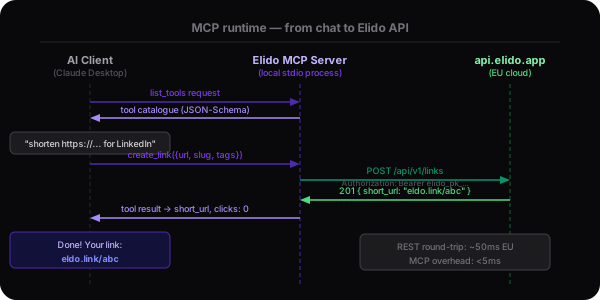
Von Ihrer Chat-Nachricht zur Elido-API und zurück
Die Sequenz besteht aus vier Schritten. Jeder ist schnell - die MCP-Schicht fügt unter 5 ms Overhead hinzu. Der REST-Aufruf zu api.elido.app dauert aus der EU 30–80 ms. Sie sehen das Ergebnis im Chat, bevor Sie zu einem Browser alt-tabben können.
Wie es funktioniert
MCP ist ein schlankes Wire-Protokoll. Der Server läuft in Ihrer Umgebung, hält Ihren API-Key und übersetzt strukturierte Tool-Aufrufe des Agenten in REST-Anfragen an api.elido.app.
- 1. Agent fragt Tools ab
Beim Start fragt der MCP-Client (Claude Desktop, Cursor, Ihr eigener Agent) den Elido-Server nach seinem Tool-Katalog. Der Server liefert eine JSON-Schema-Beschreibung jedes verfügbaren Tools – Namen, Parameter, Rückgabeformate.
- 2. Nutzer stellt eine Anfrage im Chat
Wenn Sie sagen 'Kürze diese URL mit dem Tag launch-2026', gleicht der Agent dies mit dem Katalog ab und entscheidet sich für den Aufruf von create_link mit strukturierten Argumenten. Sie sehen den Tool-Aufruf vor der Ausführung, falls Ihr Client dies anzeigt (wie Claude Desktop).
- 3. Server kontaktiert api.elido.app
Der lokale MCP-Server signiert die Anfrage mit Ihrem ELIDO_API_KEY und ruft den entsprechenden REST-Endpunkt auf. Die Latenz wird durch den Round-Trip zu api.elido.app bestimmt – typischerweise 30-80ms aus der EU; der MCP-Layer fügt weniger als 5ms hinzu.
- 4. Ergebnis fließt zurück zum Agenten
Die Antwort wird als strukturiertes Tool-Ergebnis zurückgegeben, das der Agent zitieren, zusammenfassen oder in den nächsten Aufruf einbinden kann. Fehler enthalten hilfreiche Meldungen (Rate-Limit-Hinweis, fehlender Scope, nicht gefunden), damit der Agent sich ohne Ihr Eingreifen korrigieren kann.
Verfügbare Tools
Jedes Tool ist JSON-Schema-typisiert. Der Agent sieht Parameternamen, Typen und Beschreibungen beim Start. Kein manuelles Prompt-Engineering erforderlich.
Beispiel-Sitzung
Wie es nach der Installation aussieht
Dies ist eine echte Claude-Code-Sitzung nach dem Hinzufügen des Elido MCP-Servers. Der Agent entdeckt Tools beim Start. Danach reicht Normalsprache.
$ claude
> What tools do you have available?

Claude: I have access to the Elido MCP server with these tools:
  - create_link: Shorten a URL with optional slug, domain, and tags
  - list_links: Search and filter links by tag, folder, or query
  - get_link_analytics: Click counts, geo, devices, conversions
  - create_qr: Generate a QR code for a short link
  - list_workspaces: Enumerate accessible workspaces

> Shorten https://elido.app/pricing with tag launch-2026

Claude: [calling create_link with {url, slug: "pricing-launch", tags: ["launch-2026"]}]

Result: eldo.link/pricing-launch · 0 clicks · audit logged
Der Tool-Aufruf ist in Claude Desktop und Claude Code sichtbar, bevor er ausgeführt wird. Sie sehen genau, welche Argumente der Agent übergibt. Sie können abbrechen, bevor der Aufruf feuert.
Was Teams damit umsetzen
Drei Muster, die wir in der Produktion beobachten. Wählen Sie das aus, das zu Ihrer Arbeitsweise passt.
Warum MCP und nicht direkte API-Aufrufe?
Alle drei Ansätze erreichen dieselben Elido-Endpunkte. Die Unterschiede zeigen sich in der Setup-Zeit, der Sicherheit und der Nachvollziehbarkeit der Entscheidungen des Agenten.
| Alle Funktionen, nebeneinander | Elido MCP | Direct REST | Browser only |
|---|---|---|---|
| Setup-Zeit | 30 Sekunden (Konfiguration + Key) | Eigener Prompt + Tool-Definitionen (Stunden) | Manuelles Einfügen / Scraping (keine Automatisierung) |
| Tool-Katalog | Automatisch erkannt, JSON-Schema-basiert | Händisch erstellt, veraltet bei API-Änderungen | Keiner – der Agent muss raten |
| API-Key-Handhabung | Verbleibt in der Umgebung des lokalen Servers | Wird in Prompts eingefügt (Leaking-Risiko) | Wird im Dashboard eingegeben (Cookie-gebunden) |
| Audit-Trail | Strukturierte Tool-Aufrufe im Chatverlauf | Freitext – später schwer zu durchsuchen | Browser-Verlauf; erfasst nicht die Absicht |
| Nutzung in mehreren Clients | Eine Konfiguration für beliebig viele MCP-Clients | Erneutes Prompting pro Client | Status pro Browser, keine Portabilität |
Getestete Clients
Stabilitätsbewertungen basieren auf unserem internen Test-Suite, die gegen jeden Client bei jedem Release läuft. „Stabil“ bedeutet, dass der vollständige Tool-Katalog besteht. „Beta“ bedeutet, es funktioniert, aber Randfälle (Streaming-Ergebnisse, lange Listen) können sich unerwartet verhalten.
Sicherheit
Standardmäßig Read-Only. Key bleibt lokal.
Das Sicherheitsmodell folgt dem Prinzip der minimal notwendigen Berechtigungen. Die Standard-Installation hat Read-Only-Zugriff. Jede Mutation wird protokolliert. Der API-Key verlässt den lokalen Server-Prozess nie.
Key-Isolation
ELIDO_API_KEY lebt in der Server-Env - nie in einem Prompt, nie ans Modell gesendet. Das Modell ruft das Tool auf; der Server signiert die Anfrage. Eine Kompromittierung des Modellgesprächs legt den Key nicht offen.
Scope-Kontrolle
Read-Only ist Standard. Schreib- oder Löschzugriff zu gewähren erfordert eine bewusste Workspace-Einstellung. Selbst mit aktiviertem Schreiben erscheint jede Mutation im Workspace-Audit-Log mit dem aufrufenden Key.
Open Source
Der Server ist MIT-lizenziert unter github.com/elidoapp/mcp-server. Lesen Sie den Quellcode, bevor Sie deployen. Häufige Forks fügen workspace-spezifische Anreicherung oder interne Tool-Aufrufe hinzu.
Installation in 30 Sekunden
Der Server läuft lokal und authentifiziert sich über deinen Workspace-API-Key. Keine Daten verlassen deinen Rechner, außer den API-Calls an api.elido.app.
- 1Server zur Client-Konfiguration hinzufügen
- 2ELIDO_API_KEY setzen (unter Settings → API Keys erstellen)
- 3Client neu starten. Elido-Tools erscheinen in der Tool-Liste des Agents.
{
  "mcpServers": {
    "elido": {
      "command": "npx",
      "args": ["-y", "@elido/mcp-server"],
      "env": { "ELIDO_API_KEY": "elido_pk_..." }
    }
  }
}
Derselbe Snippet funktioniert für Cursor - fügen Sie ihn in .cursor/mcp.json ein. Für Claude Code fügen Sie ihn in das .mcp.json Ihres Projekts hinzu. Stellen Sie den API-Key unter Einstellungen → API-Keys aus. Read-Only-Scope reicht für die meisten Workflows.
Häufige Fragen
Verlassen meine Daten meinen Rechner?+
Nur die Aufrufe, die Sie ohnehin an api.elido.app senden würden. Der MCP-Server nutzt stdio (Standard) oder lokales SSE – er sendet keine Daten nach Hause, nutzt keine Telemetrie und der Quellcode ist auf GitHub einsehbar. Es gelten die gleichen EU-Datenschutzregeln wie für das Dashboard.
Kann der Agent versehentlich meine Links löschen?+
Nicht bei der Standardinstallation. Der Nur-Lese-Modus ist voreingestellt; das Gewähren von Schreib-/Löschrechten erfordert eine bewusste Einstellung im Workspace. Selbst mit aktivierten Schreibrechten erscheint jede Änderung im Audit-Log mit dem API-Key, der sie aufgerufen hat.
Welche Clients werden unterstützt?+
Claude Desktop, Cursor und Claude Code sind stabil. Continue.dev ist in der Beta-Phase. Jeder Client, der MCP 0.1.0 über stdio oder SSE spricht, funktioniert – wir testen gegen die Referenzimplementierung des Clients.
Wie hoch ist das Rate-Limit?+
Dasselbe wie für den API-Key Ihres Workspaces – 100 Anfr./Sek. dauerhaft, 200 Burst; bei 429 wird ein Retry-After gesendet. Der MCP-Server gibt 429 als Tool-Fehler weiter, damit der Agent pausieren kann; wir fügen keine zusätzliche Ebene hinzu.
Wie unterscheidet sich dies von den LLM-Integrationen auf /ai/llm?+
Es sind verschiedene Ebenen. /ai/llm ist für Endnutzer gedacht (Custom GPTs, Slack-Bots, Deep-Link-Buttons) – fertig konfiguriert, sofort nutzbar. MCP ist das Entwicklerprotokoll darunter: Jede dieser Integrationen könnte auf MCP basieren, und viele Drittanbieter-Clients tun genau das.
Kann ich meinen eigenen Fork betreiben?+
Ja. Das Repo steht unter der MIT-Lizenz. Häufige Forks fügen eigene Tools hinzu (z. B. Workspace-spezifische Metadaten-Anreicherung, interne Links zu Notion/Linear). Wenn Sie einen veröffentlichen, öffnen Sie gerne ein Issue – wir möchten allgemein nützliche Tools upstream integrieren.
Funktioniert es in Air-Gapped-Umgebungen?+
Ja, für selbst gehostete Elido-Instanzen. Der MCP-Server benötigt lediglich Netzwerkzugriff auf Ihren API-Endpunkt; das kann Ihre private VPC sein. Das Public-Cloud-Elido benötigt Zugriff auf api.elido.app wie jeder andere API-Client.
Wie sieht das Sicherheitsmodell für den API-Key aus?+
Es gilt das Standardprinzip der minimalen Rechtevergabe. Erstellen Sie einen Key, der nur auf einen Workspace beschränkt ist, schränken Sie ihn ggf. auf IP-Bereiche ein und rotieren Sie ihn quartalsweise. Ein Kompromittieren des Keys hat dieselben Auswirkungen wie bei jedem API-Key: begrenzt auf den Workspace, im Audit-Log erfasst und jederzeit widerrufbar.
Weiterführende Links
KI direkt im Dashboard – generieren Sie Slugs, stellen Sie Fragen in natürlicher Sprache.
Custom GPTs, Slack-Bots und Deep-Link-Buttons. Die vorkonfigurierte Seite von /ai.
Zapier, HubSpot, Slack und der Rest. Wo MCP nicht das richtige Werkzeug ist.
Die REST-Endpunkte, die MCP kapselt. Nützlich, wenn Sie ein Tool benötigen, das MCP noch nicht anbietet.
In 30 Sekunden einsatzbereit
Fügen Sie das Snippet in Claude Desktop oder Cursor ein, starten Sie neu und sehen Sie, wie die Tools im Katalog Ihres Agenten erscheinen.