ショートリンクのクリックは1行のデータです。タイムスタンプ、リンクslug、キャンペーン、国、デバイス。Looker Studioはその行がどこから来たかを気にしません。気にするのは、何かがスケジュールに沿ってそれを渡してくれることだけです。それを実現する誠実な方法は3つあります。Googleスプレッドシートへのスケジュール実行されるCSVエクスポート、analytics APIまたはスケジュールエクスポートから供給されるウェアハウステーブル、そして誰か他の人がメンテナンスするcommunity connectorです。(Googleはこのツールを2026年にData Studioへ改名し直しましたが、本稿では今なお検索でよく使われる呼び名であるLooker Studioを使います。)
どのルートを選んでも、最終的には同じ壁にぶつかります。ショートリンクのクリックをGA4セッションと共有キーでblendする壁です。2つの合計値は一致せず、どんなダッシュボード設計もこのギャップを埋めることはできません。クリック対GA4セッションがその理由を解説しているので、両方の数字を同じチャートに載せる前に読んでおく価値があります。
この記事では、3つのルート、blendを機能させるjoin key、マーケティングリードが毎週月曜に実際に開くダッシュボードレイアウト、そして各ルートが更新遅延の面で何を犠牲にするかを扱います。リンクトラッキングの基本がまだ曖昧なら、まずリンククリックの追跡方法から読んでください。
Looker Studioにクリックデータを取り込む3つの方法
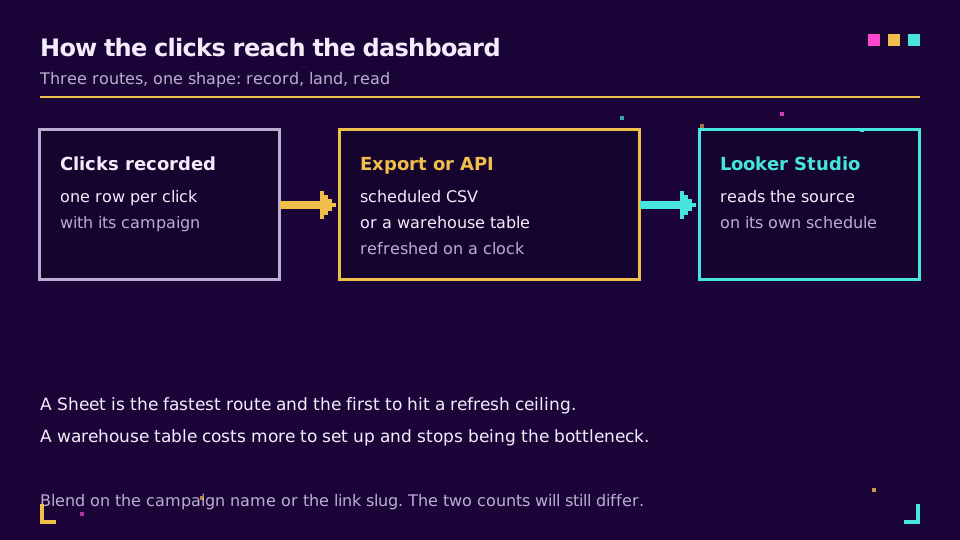
Looker Studioが読むのはデータソースからであり、リダイレクトサービスと直接会話することはありません。URL短縮ツールを標準で直接つなぐ仕組みも存在しません。うまく機能するセットアップはどれも、同じ3段階のパスに帰着します。クリックが記録される、エクスポートまたはAPI呼び出しがそれをLooker Studioが読める形に引き込む、そしてLooker Studioがそのソースを読む、という3段階です。3つのルートの違いはすべて中間段階にあります。何がデータを引き込むのか、どのくらいの頻度で、誰がそれをメンテナンスするのか、という点です。
シートへのスケジュールCSVエクスポート
最もシンプルなバージョンは、他に何もインストールする必要がありません。スケジュール実行されるレポートが、リンク、キャンペーン、クリック数、ユニーク訪問者数、国、デバイスをCSVとして毎日または毎週のペースでエクスポートし、自分が管理するフォルダや受信箱に届きます。そのCSVをGoogleスプレッドシートに落とし込みます。実行のたびに再アップロードするか、インポートをスクリプト化するかはどちらでもよく、そのシートがLooker Studioのデータソースになります。他の理由で既にキャンペーンURLをシートに取り込んでいるなら、Googleスプレッドシートからの一括インポートで、インポートとエクスポートが互いに干渉しないシートの形を扱っています。
トレードオフは更新頻度です。Sheetsを裏付けとするデータソースは、新しいデータが届いた瞬間ではなく自身のスケジュールで引き込みます。手動でCSVを置く方式は、最後のエクスポート分の新しさしかありません。週次レビューには十分ですが、ローンチ当日には向きません。
APIまたはスケジュールエクスポートから供給されるウェアハウステーブル
より恒久的なバージョンでは、analytics API、または受信箱の代わりにクラウドストレージ宛にした同じスケジュールエクスポートを、ウェアハウステーブルへのフィードとして扱い、そこにLooker StudioのネイティブなBigQueryコネクタを向けます。セットアップは増えます。テーブルを引き込んでロードする処理をスケジュールに沿って実行する何かが必要で、そのジョブを誰かが所有する必要があります。その代わりに、クエリ可能な履歴と、複数のレポートを支えられるテーブルが手に入ります。そのテーブルを対象にできる日次取得スクリプトは、リンク分析APIガイドで紹介しています。
そのローダーがAPIをポーリングすべきか、新しいクリックをプッシュしてもらうべきか迷っているなら、クリックトラッキングにおけるWebhook対ポーリングが両方のパターンと、多くのチームが最終的に落ち着くハイブリッドを整理しています。analytics APIはどちらの場合でも同じインターフェースであり、エクスポートとAPIは同じクリックデータを異なる間隔で提示しているだけです。
community connector、そしてそれに伴う注意点
少数ながら、CSVもウェアハウスも不要でクリックやショートリンクのデータを直接Looker Studioに引き込めると謳うcommunity connectorが存在します。セットアップの時間を節約できますし、しっかりメンテナンスされているものもあります。注意点は所有権にあります。community connectorは自分が書いていないコードを実行し、その作者のスケジュールで更新される、あるいは更新が止まります。本番データに向ける前に、誰が公開していて最後にいつ更新したかを確認してください。自分が管理するCSVエクスポートは1年後もまだ動いています。community connectorはそうとは限りません。
join keyを選ぶ:キャンペーン名かリンクslugか
クリックデータをLooker Studioに取り込むことで、問題の半分は解決します。残り半分は、blendがひそかに意味のない結果を生み出さないようにしながら、GA4と突き合わせてチャート化することです。
Looker Studioのblendは、2つのソースの間で共有されるディメンション、つまりjoin keyを必要とします。GA4とblendするショートリンクデータの場合、使う価値のある候補は2つです。
- キャンペーン名。 GA4が既にレポートしている
utm_campaignの値に一致させます。GA4がデフォルトで表示するディメンションであるため、より一般的な選択肢です。 - リンクslug。 GA4イベントやランディングページにタグ付けしている場合です。1つのキャンペーンが複数のリンクにまたがるときにより堅牢な選択肢で、誰かがあるチャネルでキャンペーン名を少し違う書き方でタイプしてしまっても影響を受けません。
それ以外のもの - 日付、国、デバイス - は、クリックとそれが引き起こしたセッションを関連付けないまま2つのテーブルをblendしてしまい、チャートは間違っているのにもっともらしく見えてしまいます。キャンペーン名は、エクスポートとGA4の間で値が一字一句同一である場合にのみ機能します。UTM命名規則は、その値をチーム全体で一貫させるためのもので、エンドツーエンドのUTMプレイブックは、join keyを信頼できるものにするタグ付けの規律を扱っています。
2つの数字が一致しない理由
2つのソースを正しくblendしても、ダッシュボードは同じものについて2つの異なる合計値を表示し続けます。1つのキャンペーンについて、リンククリックとGA4セッションが並んで表示され、一致しません。バグではありません。クリックはリダイレクトの時点で記録されます。GA4セッションは、遷移先のページが読み込まれ、同意が許可された後にだけ発火するブラウザタグによって記録されます。ボットトラフィック、メールスキャナー、リンクプレビューはクリック側を水増しし、同意判断とページ離脱はセッション側を目減りさせます。1人が1通のメール内で3つのリンクをクリックすれば、3クリックと1セッションが生じるのは仕様どおりです。ショートリンクのクリック対GA4セッションがこの全体を解説し、存在しない完全一致を追いかける代わりにギャップを埋め合わせる方法を示しています。
マーケティングリードとセールスオペレーションのリードが、どちらの数字が「本物」なのかを20分にわたって言い争う会議に同席したことが一度あります。どちらも正しかったのです。2人は違うものを計測していただけでした。誰かに聞かれる前にこれを伝えておいてください。伝えられていないステークホルダーは、片方の数字が壊れていると思い込みます。
クリック側は、毎週エクスポートし直すのではなく、一度きちんと固めてしまいましょう。Elidoのリンク分析は、ワークスペースごとにボットを除外したクリックを既にレポートしており、ここで扱ったCSVまたはウェアハウスのルートに供給する同じスケジュールエクスポートが、誰も手でスプレッドシートに触れることなくLooker Studioのソースを最新に保ちます。
マーケティングリードが実際に見るダッシュボードレイアウト
ほとんどのLooker Studioダッシュボードは、ほとんどのスプレッドシートと同じ理由で失敗します。タイルが多すぎる、階層がない、マーケティングリードにまず何を見ればいいか伝えるものが何もない、というものです。一度作って放置されるのではなく毎週開かれるレイアウトは、4つの要素にとどめています。
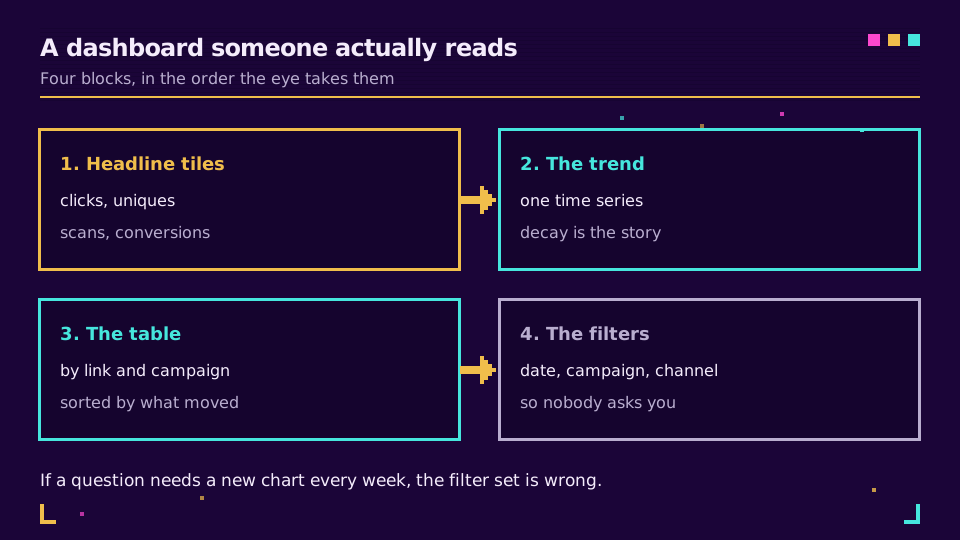
- 4つのヘッドラインタイル。 最上段に、今期間の合計クリック数、ユニーク訪問者数、クリック率、そして最初のタイルに前期間比の変化を並べます。誰かがトレンドについて尋ねた瞬間、3つでは物足りなく感じますし、6つになると最上段はまた数字の壁に逆戻りします。
- 1つの時系列チャート。 タイルの下に、選択した期間における1日あたりのクリック数を置きます。タイルが上にあるにもかかわらず、人がまず確認するのはこのチャートなので、直近2週間が上向きか下向きかを見るためにスクロールしなくて済むくらい高い位置に置いてください。
- リンク別の表を1つ。 リンクslug、キャンペーン、クリック数、ユニーク訪問者数を、クリック数の降順で並べます。ここで、マーケティングリードは誰かに確認を頼まなくても、トップラインの数字を動かしたリンクを見つけられます。ショートリンク分析で測るべき指標が、どの列が居場所に値するかを扱っています。
- フィルタセット。 次のセクションで扱いますが、これがあることで、誰かが毎週作り直すレポートから、人々が自分で確認するレポートへと変わります。
セルフサービスを実現するフィルタセット
フィルタのないダッシュボードが使われるのは、作られたその日だけです。適切なコントロールを備えたものは、設計の場に居合わせなかった人々にも開かれます。それこそが、スライド資料の静的なチャートに対してLooker Studioが持つ本当の意味です。
3つのコントロールで、マーケティングリードが一人で尋ねるほぼすべての質問をカバーできます。日付範囲ピッカーは、全期間ではなく直近30日をデフォルトにします。キャンペーンまたはリンクslugのフィルタは、選んだjoin keyに合わせておけば、誰でも作り直すことなく1つのキャンペーンだけを取り出せます。そして、タグ付けの仕組みでリンクをチャネル別にグループ化しているなら、チャネルまたはタグのフィルタを用意すれば、メール対SNS対有料広告のために3つの別々のダッシュボードを作る必要がなくなります。
4つ目は我慢してください。追加のコントロール1つごとに、初めて見る人が数字を目にするまでに下す判断が1つ増えます。何か表示される前に4つも選択が必要だと、人は結局、誰か他の人にレポートを実行してもらうのを待つようになってしまいます。
更新頻度と各ルートのコスト
3つのルートのどれも、Looker Studioをリアルタイムで更新するわけではありません。それを期待してしまうと、誰かが遅延に気づいた瞬間、ダッシュボードへの信頼を失う最も手っ取り早い道になります。
Google Sheetsのデータソースは、選んだスケジュールで更新されます。15分ごと、1時間ごと、4時間ごと、あるいは12時間ごとで、15分がデフォルトかつ利用できる最速の間隔です。ネイティブコネクタの裏にあるウェアハウステーブルはより柔軟で、1分から50分ごと、または1時間ごとから12時間ごと(これがデフォルト)まで選べます。Google自身のマーケティング製品向けコネクタは、Analyticsを含めて12時間ごとに固定されており、上書きはできません。data freshnessの管理に関するGoogleのドキュメントが、この全体の内訳と、手動更新にかかる1分間のクールダウンを扱っています。
コストもおおむね同じ形をたどります。Sheetsのルートは、既に持っているスケジュールエクスポート以上のコストはかかりません。ウェアハウスのルートには、ロードするボリュームに対してストレージとクエリ層が課金する分が加わります。ほとんどのワークスペースでは些細な額ですが、日次のロールアップではなくクリック単位の生の行をロードしている場合は注意が必要です。community connectorは通常インストールが無料ですが、まさにそれゆえにメンテナンスの注意点が重要になります。連携先のサービスレベルを縛る課金関係は何もなく、あるのは作った本人が更新を出し続けるかどうかの選択だけです。
ブログ内の関連記事
よくある質問
Looker Studioでリンク分析ダッシュボードを構築できますか?
はい、できます。しかもURL短縮ツールからLooker Studioへの直接コネクタは必要ありません。実際に機能する3つのルートは、Googleスプレッドシートへのスケジュール実行されるCSVエクスポート、analytics APIまたは同じスケジュールエクスポートから供給されるウェアハウステーブル、そしてコミュニティが構築したコネクタです。それぞれが独自のデータソースタイプを通じてLooker Studioに到達し、エクスポートの配線以外にカスタムコードは一切必要ありません。
Looker StudioはData Studioと同じものですか?
はい、名前が2つある同一の製品です。GoogleはData Studioを2022年にLooker Studioに改名し、2026年にData Studioへ再び改名しましたが、コネクタ、blend、更新の挙動は名前の変更と共には変わっていません。そのため、どちらの名前で書かれたチュートリアルも今なお通用します。
Looker StudioはGoogleスプレッドシートのデータをどのくらいの頻度で更新しますか?
最短で15分ごとです。これはSheetsを裏付けとするデータソースで利用できる最速の間隔でもあります。1時間ごと、4時間ごと、12時間ごとに設定することもでき、手動更新もいつでも可能ですが、1分に1回が上限です。
Looker StudioでショートリンクのクリックをGA4セッションとblendできますか?
はい、共有のjoin keyを使ったblendで可能です。キャンペーン名をGA4のutm_campaignの値に一致させるか、GA4イベントにリンクのslugをタグ付けしているならそちらを使います。一致するキーがなくてもblendは実行されますが、出来上がったチャートには意味がありません。そして正しいキーがあったとしても、2つの合計値は依然として一致しません。クリックとセッションは異なる事象を計測しているからです。
Looker Studioにクリックデータを取り込むにはデータウェアハウスが必要ですか?
いいえ、不要です。Googleスプレッドシートへのスケジュール実行されるCSVエクスポートは、間にウェアハウスを挟まなくてもLooker Studioのデータソースとして機能し、動くダッシュボードにたどり着く最もシンプルなルートです。ウェアハウステーブルは、シートが快適に保持できる以上の履歴が必要になったとき、あるいは同じデータを読む複数のレポートが必要になったときに、その分の追加のセットアップに見合うようになります。
Looker Studioのcommunity connectorをクリックデータに使うのは安全ですか?
安全な場合もありますが、ネイティブコネクタにはないメンテナンスリスクを伴います。community connectorはサードパーティの作者が書いたコードを実行し、接続先へのアクセスを要求し、自分のスケジュールではなくその作者のスケジュールで更新されます。本番のクリックデータに向ける前に、誰が公開していて直近いつ更新されたかを確認してください。
Elidoを試す
URLを貼り付けて短縮リンクを取得
登録不要。リンクは30日間有効。永久に保存するには登録してください。
Free、登録不要 · 1日あたり2件